
Cómo configurar Cell Lock en los routers 4G de TP-Link
Introducción
Para evitar que tu router 4G TP-Link cambie entre bandas de frecuencia y para mejorar tanto la velocidad como la estabilidad de la conexión, usa la función Cell Lock para bloquear manualmente el router a una combinación de bandas específica.
Requisitos
- Tarjeta SIM
- Ordenador/smartphone
Configuración
Aquí usamos el Archer MR600 V2 como ejemplo. El proceso es similar para otros modelos de router 4G TP-Link compatibles.
Paso 1. Con tu teléfono u ordenador, conéctate a la red Wi-Fi de tu Archer MR600. Abre un navegador web e introduce tplinkmodem.net o 192.168.1.1 en la barra de direcciones para iniciar sesión en la interfaz de gestión web del router.
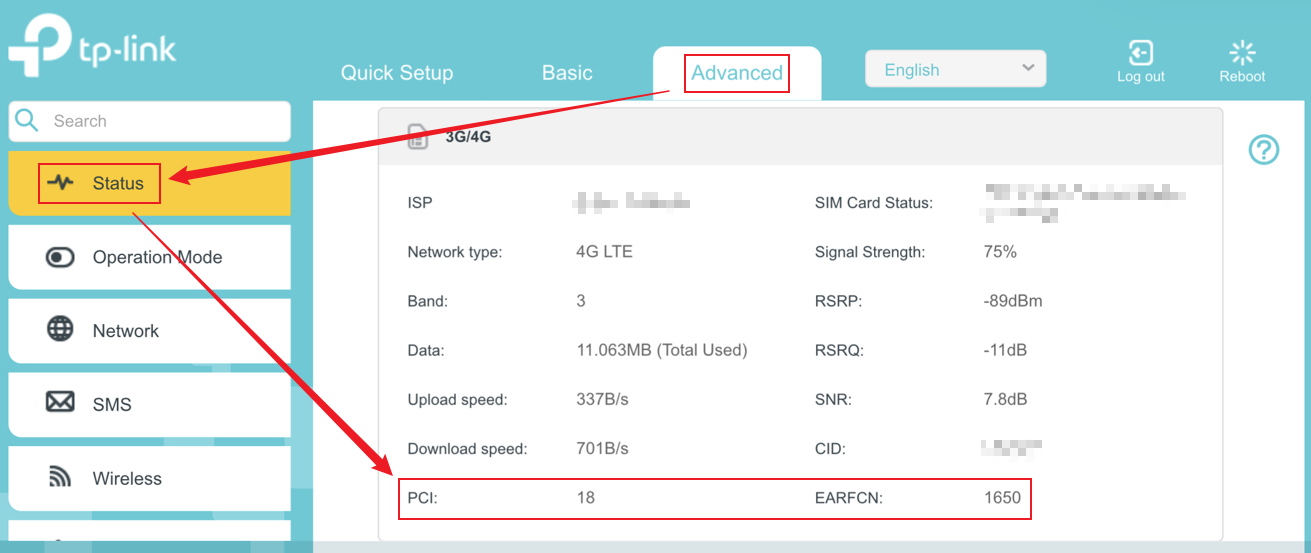
Paso 2. Ve a Avanzado > Estado > 3G/4G en la interfaz de gestión. Localiza la información de celda LTE de tu tarjeta SIM 4G y anota los valores actuales de EARFCN y PCI.
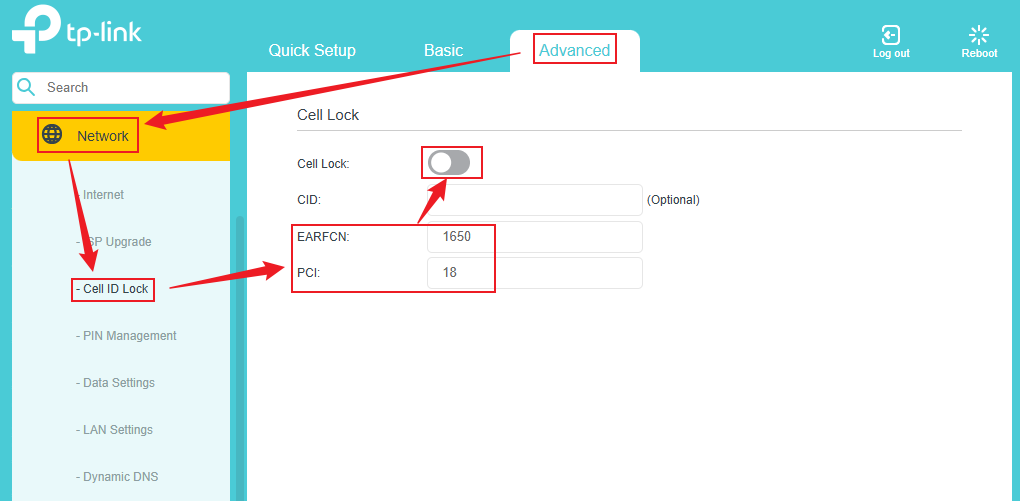
Paso 3. Ve a Avanzado > Red > Bloqueo de ID de celda, introduce los valores de EARFCN y PCI que anotaste antes en los campos correspondientes y, a continuación, haz clic en el icono de interruptor para activar Cell Lock.
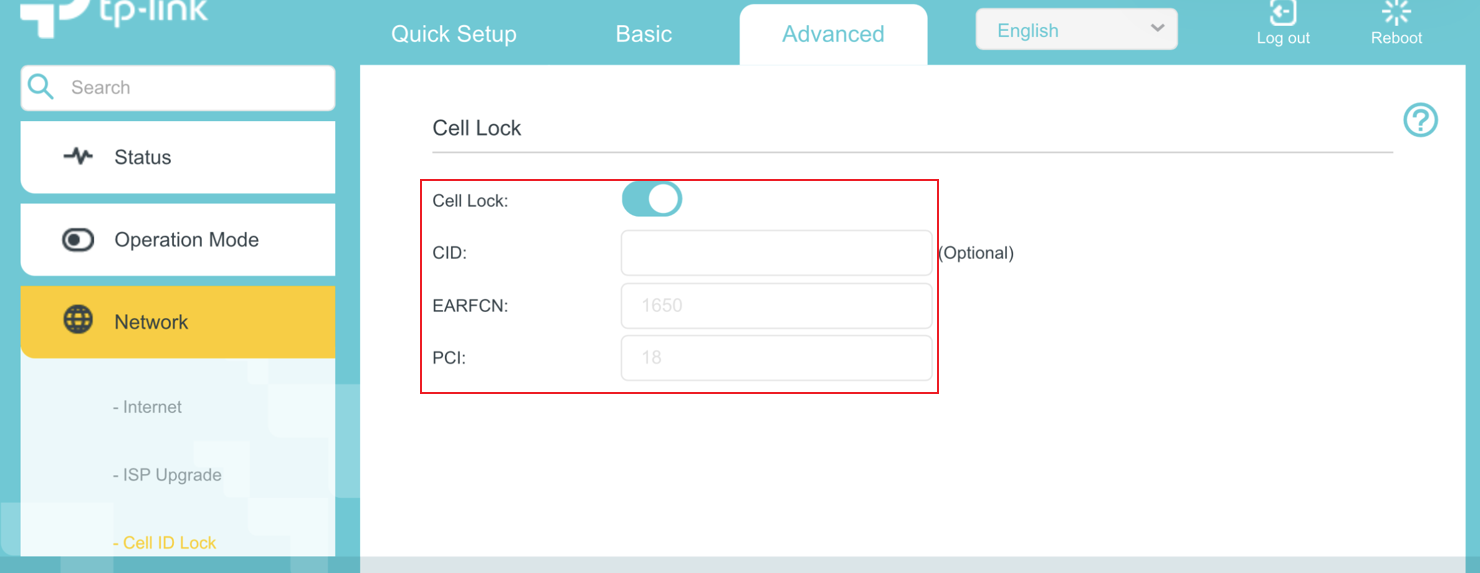
Después de hacer clic en el icono de interruptor para activar Cell Lock, espera un momento y comprueba que los valores de EARFCN y PCI ahora se muestran como fijos. Esto indica que Cell Lock se ha activado correctamente.
Preguntas frecuentes
P1: Además de activar Cell Lock en los routers 4G TP-Link desde la interfaz web, ¿también se puede configurar a través de la app Tether?
R1: Actualmente, la función Cell Lock solo es compatible y se puede configurar a través de la interfaz de gestión web del router. Por el momento no está disponible en la app Tether.
P2: ¿Los routers 5G TP-Link también admiten Cell Lock?
R2: Actualmente, la función Cell Lock solo es compatible con los routers 4G TP-Link.
Para conocer más detalles sobre cada función y configuración, ve al Centro de descargas para descargar el manual de tu producto.
¿Es útil este artículo?
Tus comentarios nos ayudan a mejorar esta web.



TP-Link Community
Still need help? Search for answers, ask questions, and get help from TP-Link experts and other users around the world.