
Cómo eliminar las restricciones de puertos en la DMZ para que las aplicaciones funcionen sin limitaciones en un router TP-Link personalizado por el proveedor de Internet
Introducción
Este artículo ofrece una introducción sencilla a DMZ y las instrucciones paso a paso para configurar tu ordenador como host DMZ.
Configurar un dispositivo como host DMZ (Zona desmilitarizada) en tu red local lo expone completamente a Internet, permitiendo una comunicación bidireccional ilimitada entre el dispositivo y las redes externas. El host DMZ actúa como un servidor virtual con todos los puertos abiertos.
Esta función se usa principalmente cuando:
- No estás seguro de qué puertos específicos deben abrirse para determinadas aplicaciones (por ejemplo, cámaras IP, software de bases de datos o programas especializados).
- Necesitas una configuración rápida sin configurar manualmente reglas de reenvío de puertos.
Por ejemplo, puedes configurar una DMZ para permitir que el ordenador doméstico se una a un juego online sin tener que abrir puertos. Debido a las restricciones de puertos, puedes iniciar sesión en juegos online pero no puedes unirte a un equipo con otros jugadores. Para solucionar este problema, configura tu ordenador como una DMZ con todos los puertos abiertos.
Nota:
- Un host DMZ queda completamente desprotegido por el cortafuegos de tu router, lo que lo hace vulnerable a hackeos, malware o accesos no autorizados. No actives nunca DMZ en dispositivos que contengan datos sensibles (por ejemplo, archivos personales, información financiera).
- Si no necesitas la DMZ de forma activa, asegúrate de que permanezca desactivada en la configuración de tu router.
Configuración
Paso 1. Inicia sesión en la interfaz web del router. Asegúrate de que tu dispositivo esté conectado al router mediante Wi-Fi o un puerto Ethernet. Abre un navegador web e introduce una de estas direcciones en la barra del navegador para acceder a la interfaz web:
Para modelos que empiezan por E/H: http://tplinkwifi.net
Para modelos que empiezan por V/N/M: http://tplinkmodem.net
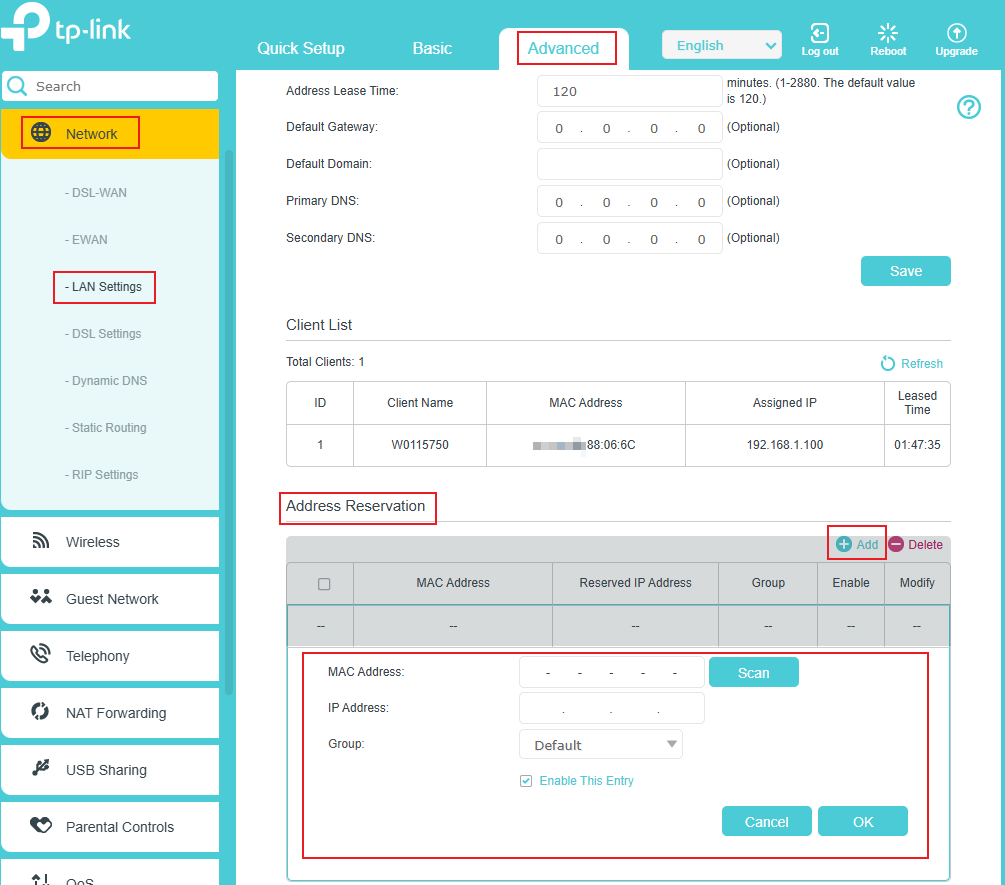
Paso 2. Reserva una dirección IP (por ejemplo, 192.168.1.100) para tu ordenador.
Ve a Avanzado > Red > Configuración LAN; desplázate hacia abajo hasta la sección Reserva de dirección, haz clic en Añadir > Escanear, selecciona tu ordenador y, a continuación, haz clic en Aceptar.
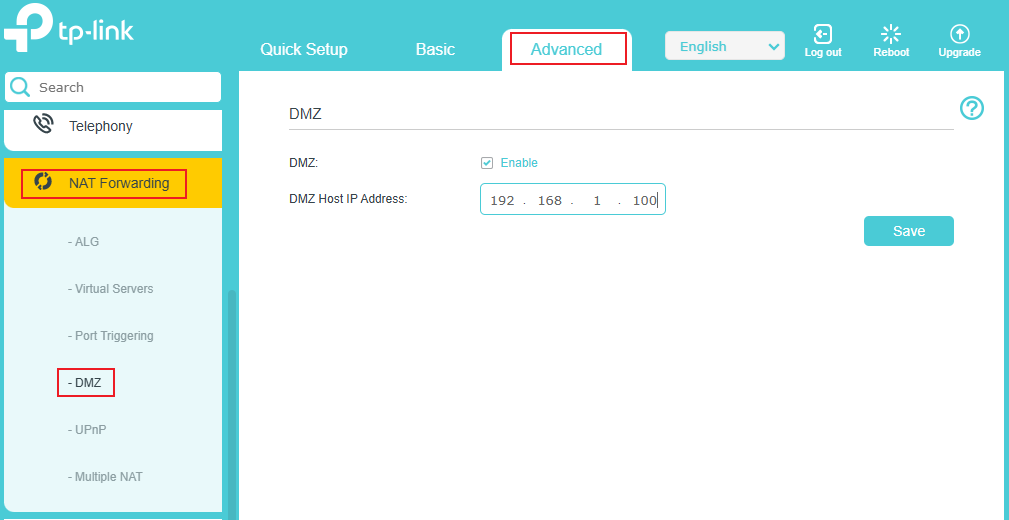
Paso 3. Ve a Avanzado > Reenvío NAT > DMZ, marca Activar, introduce la dirección IP reservada y haz clic en Guardar para aplicar la configuración.
¡Hecho!
La configuración se ha completado. Has configurado tu ordenador como host DMZ, y ahora puedes formar un equipo para jugar con otros jugadores.
¿Es útil este artículo?
Tus comentarios nos ayudan a mejorar esta web.

_1.0-R_normal_20240530005428a.png)


TP-Link Community
Still need help? Search for answers, ask questions, and get help from TP-Link experts and other users around the world.