
Reenvío de puertos: Cómo configurar un servidor virtual en un router TP-Link personalizado por el proveedor de Internet
Introducción
Este artículo ofrece las instrucciones paso a paso para configurar el Servidor virtual en los routers personalizados por ISP de TP-Link.
Cuando creas un servidor en una red local y quieres compartirlo en Internet, el Servidor virtual puede ofrecer servicios a los usuarios de Internet. Al mismo tiempo, los servidores virtuales pueden mantener segura la red local mientras el resto de servicios permanecen invisibles para Internet.
Los servidores virtuales pueden usarse para configurar servicios públicos en tu red local, como HTTP, FTP, DNS, POP3/SMTP y Telnet. Los distintos servicios usan diferentes puertos de servicio.
El puerto 80 se usa para el servicio HTTP, el puerto 21 para el servicio FTP, el puerto 25 para el servicio SMTP y el puerto 110 para el servicio POP3. Verifica el número de puerto de servicio antes de la configuración.
Requisitos
Por ejemplo, quiero acceder directamente a un servidor/sitio web personal en mi ordenador (192.168.1.2) a través de la red pública. Este ordenador está conectado al router con la dirección IP WAN XX.XX.232.154. Por lo tanto, puedo configurar un servidor virtual en el router para este servidor/sitio web personal.
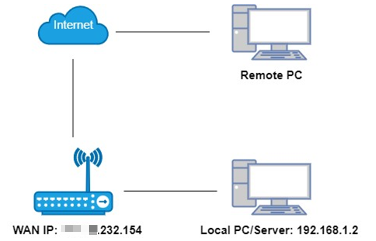
- Asegúrate de que tu router tenga una IP WAN pública. Una dirección IP privada (dentro de los siguientes rangos) hará que otro router bloquee la conexión del puerto.
10.0.0.0 a 10.255.255.255
172.16.0.0 a 172.31.255.255
192.168.0.0 a 192.168.255.255
100.64.0.0 a 100.127.255.255
- Reserva una dirección IP para tu ordenador, por ejemplo, 192.168.1.2.
Configuración
Paso 1. Inicia sesión en la interfaz web del router. Asegúrate de que tu dispositivo esté conectado al router mediante Wi-Fi o un puerto Ethernet. Abre un navegador web e introduce una de estas direcciones en la barra del navegador para acceder a la interfaz web:
Para modelos que empiezan por E/H: http://tplinkwifi.net
Para modelos que empiezan por V/N/M: http://tplinkmodem.net
Paso 2. Reserva una dirección IP (por ejemplo, 192.168.1.2) para tu ordenador:
Ve a Avanzado > Red > Configuración LAN; desplázate hacia abajo hasta la sección Reserva de dirección, haz clic en Añadir > Escanear, selecciona tu ordenador y, a continuación, haz clic en Aceptar.
Nota: La dirección IP que se va a reservar debe estar en el mismo segmento de red que la IP LAN del router. Por ejemplo, si la IP LAN es 192.168.0.1, solo podremos reservar una IP que empiece por 192.168.0.xx.
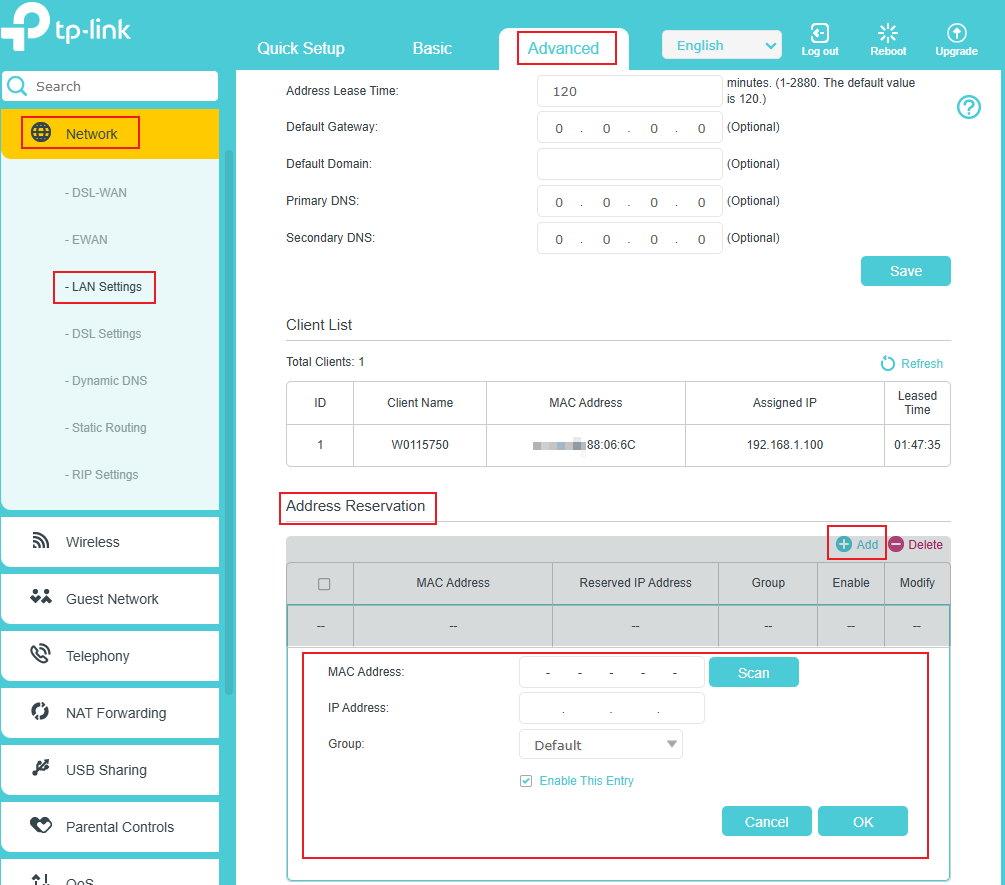
Paso 3. Ve a Avanzado > Reenvío NAT > Servidores virtuales, haz clic en Añadir.
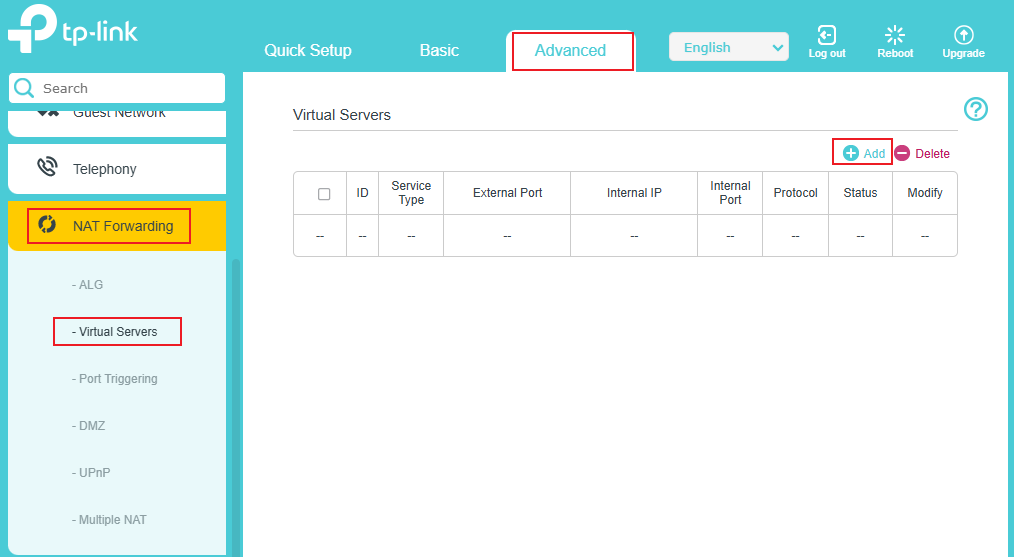
Paso 4.
- Selecciona tu Interfaz. Si no estás seguro, mantén la configuración predeterminada.
- Selecciona tu Tipo de servicio. Si el servicio que quieres usar no está incluido en la lista de tipos de servicio, puedes introducir manualmente los parámetros correspondientes.
- Introduce el Puerto externo, la IP interna (la dirección IP de tu ordenador local) y el Puerto interno. Debes verificar el número de puerto que necesita el servicio.
- Selecciona el Protocolo. Se recomienda mantener la configuración predeterminada si no estás seguro de qué protocolo usar.
- Marca la casilla Activar esta entrada.
- Haz clic en Aceptar para guardar la configuración.
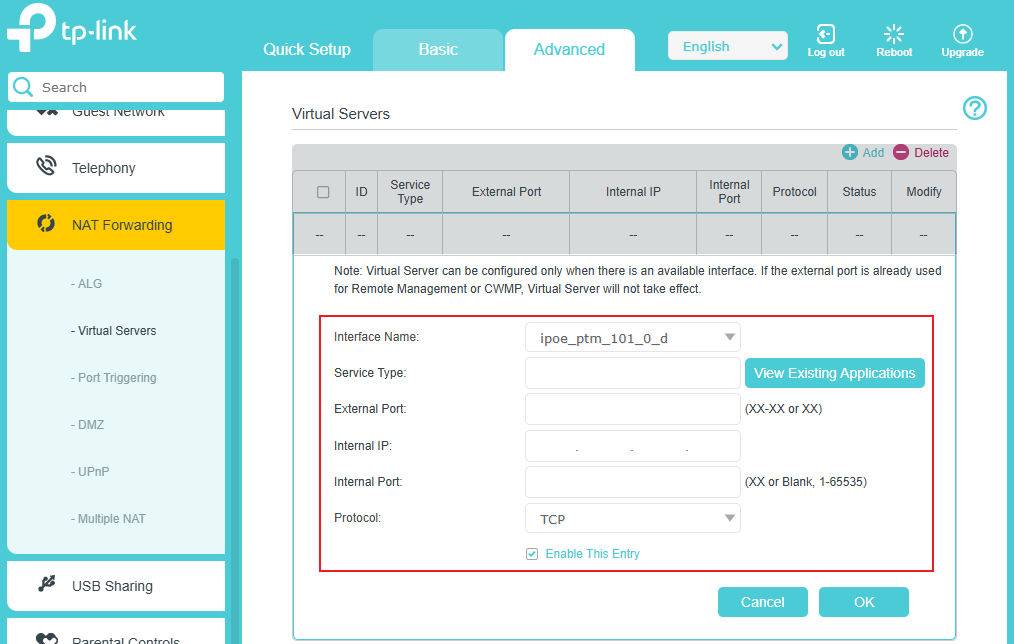
Nota: Puedes añadir varias reglas de servidor virtual para ofrecer diferentes servicios en un router. Ten en cuenta que el Puerto externo no puede superponerse.
Paso 5. Los usuarios de Internet pueden introducir http:// IP WAN: Puerto externo (en este ejemplo: http:// xx.xx.232.154: 10000) para visitar el servidor/sitio web personal.
Nota:
- Si quieres acceder a este puerto usando un nombre de dominio, necesitas configurar una vinculación de DNS dinámico para el router.
Cómo acceder mediante nombre de dominio: http:// nombre de dominio: Puerto externo (en este ejemplo: http://tplinkwifi.net: 10000)
- Asegúrate de que el servidor sea accesible desde la red interna. Puedes comprobar si puedes acceder a ese servidor en la red local. Si no puedes acceder al servidor en la red interna, revisa la configuración del servidor.
- Asegúrate de que los servicios en esa dirección IP interna específica tengan permitida la visualización desde el exterior. En un ordenador con Windows, básicamente esto implica permitir las aplicaciones a través de la configuración del cortafuegos, o simplemente desactivar el cortafuegos de Windows si quieres usarlo como servidor web.
¿Es útil este artículo?
Tus comentarios nos ayudan a mejorar esta web.



TP-Link Community
Still need help? Search for answers, ask questions, and get help from TP-Link experts and other users around the world.