
Cómo configurar IPv6 en un router inalámbrico 3G/4G/5G de TP-Link
Introducción
Este artículo proporciona una guía paso a paso para configurar IPv6 en un router inalámbrico 3G/4G/5G de TP-Link.
Requisitos
- Tu tarjeta SIM funciona correctamente con el router.
- Confirma con tu proveedor de internet (ISP) que esta tarjeta SIM es compatible con IPv6.
Configuración
Nota: Este artículo toma el Archer MR600 como ejemplo. La interfaz real y las opciones de funciones mostradas en esta guía pueden variar ligeramente dependiendo del modelo de tu producto.
Paso 1. Inicia sesión en la página de gestión web. Ve a Avanzado > Red > Internet > Conexiones a Internet
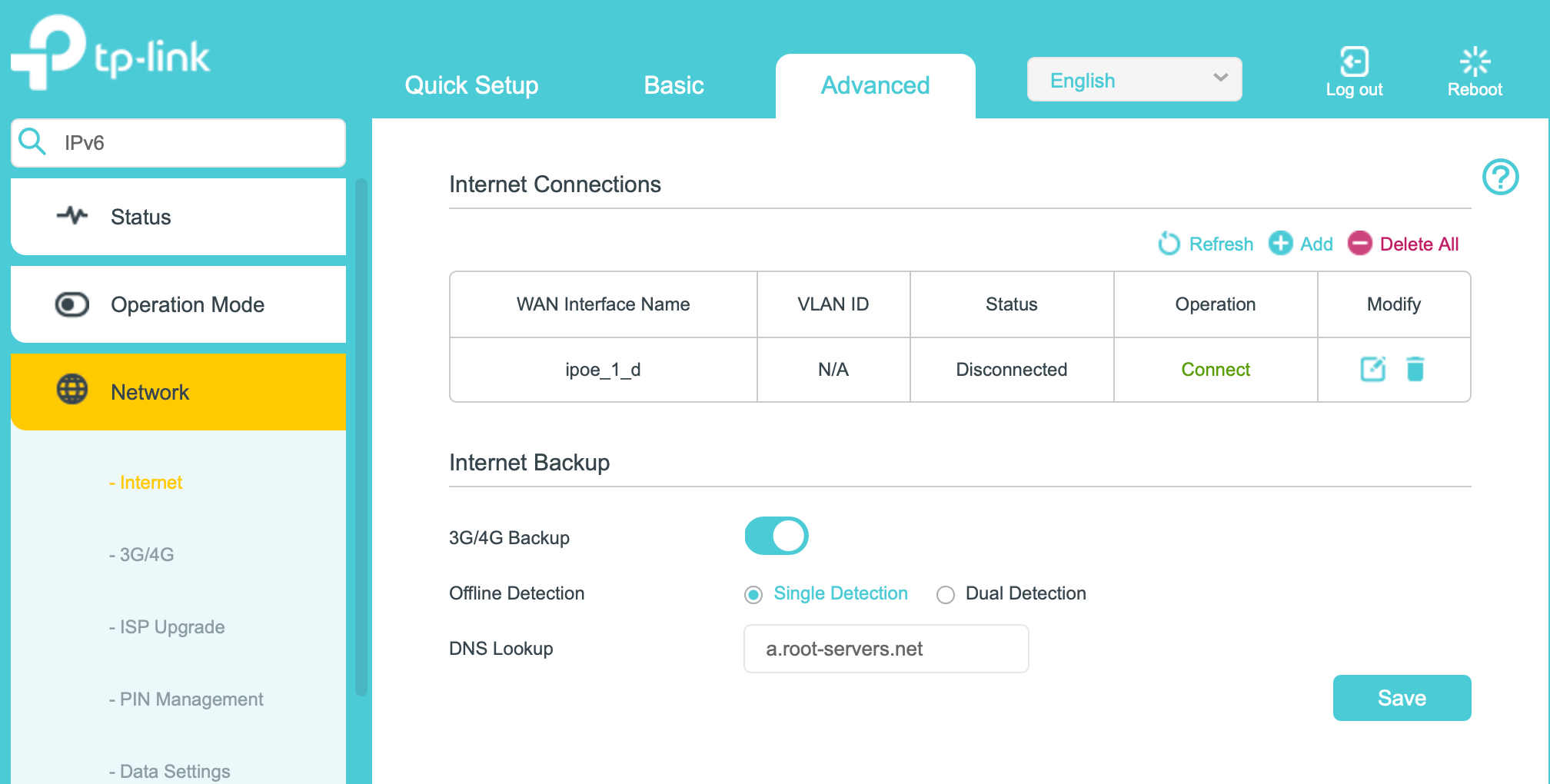
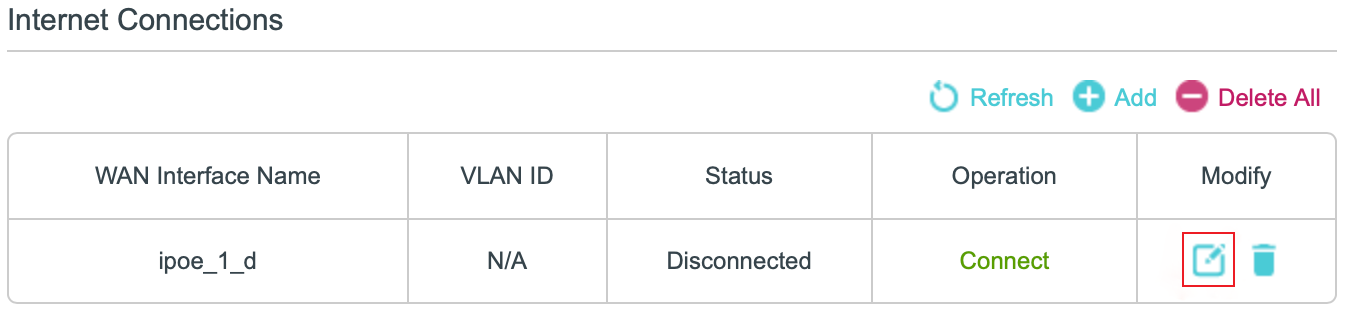
Paso 2. Haz clic en el icono de edición de la entrada actual en Conexiones a Internet. El nombre predeterminado es ipoe_1_d.
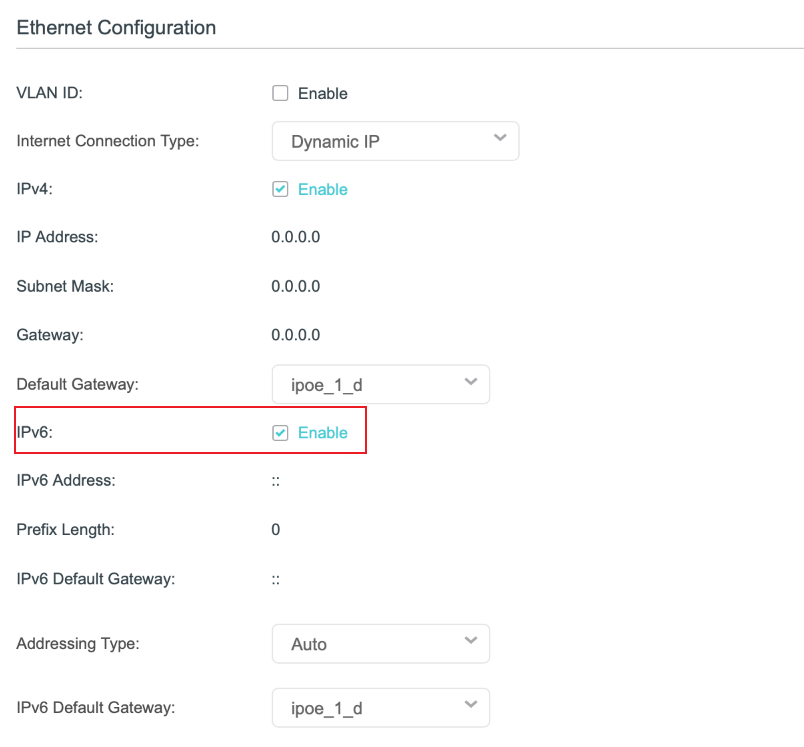
Paso 3. En la ventana emergente de edición, marca la casilla IPv6 para habilitarlo.
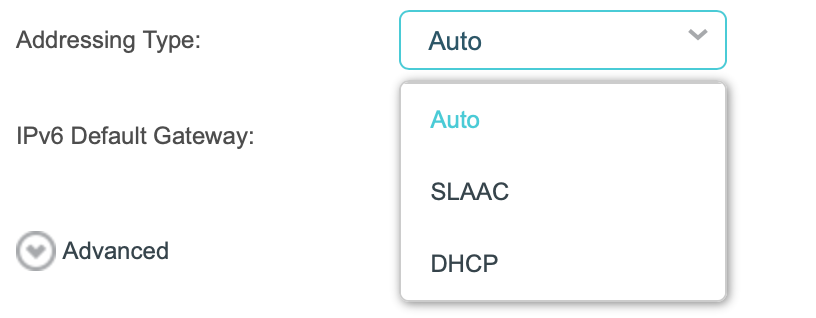
Paso 4. Selecciona el Tipo de Direccionamiento (Addressing Type) (SLAAC o DHCP) en función del tipo de acceso IPv6 de tu ISP. La opción predeterminada es Auto.
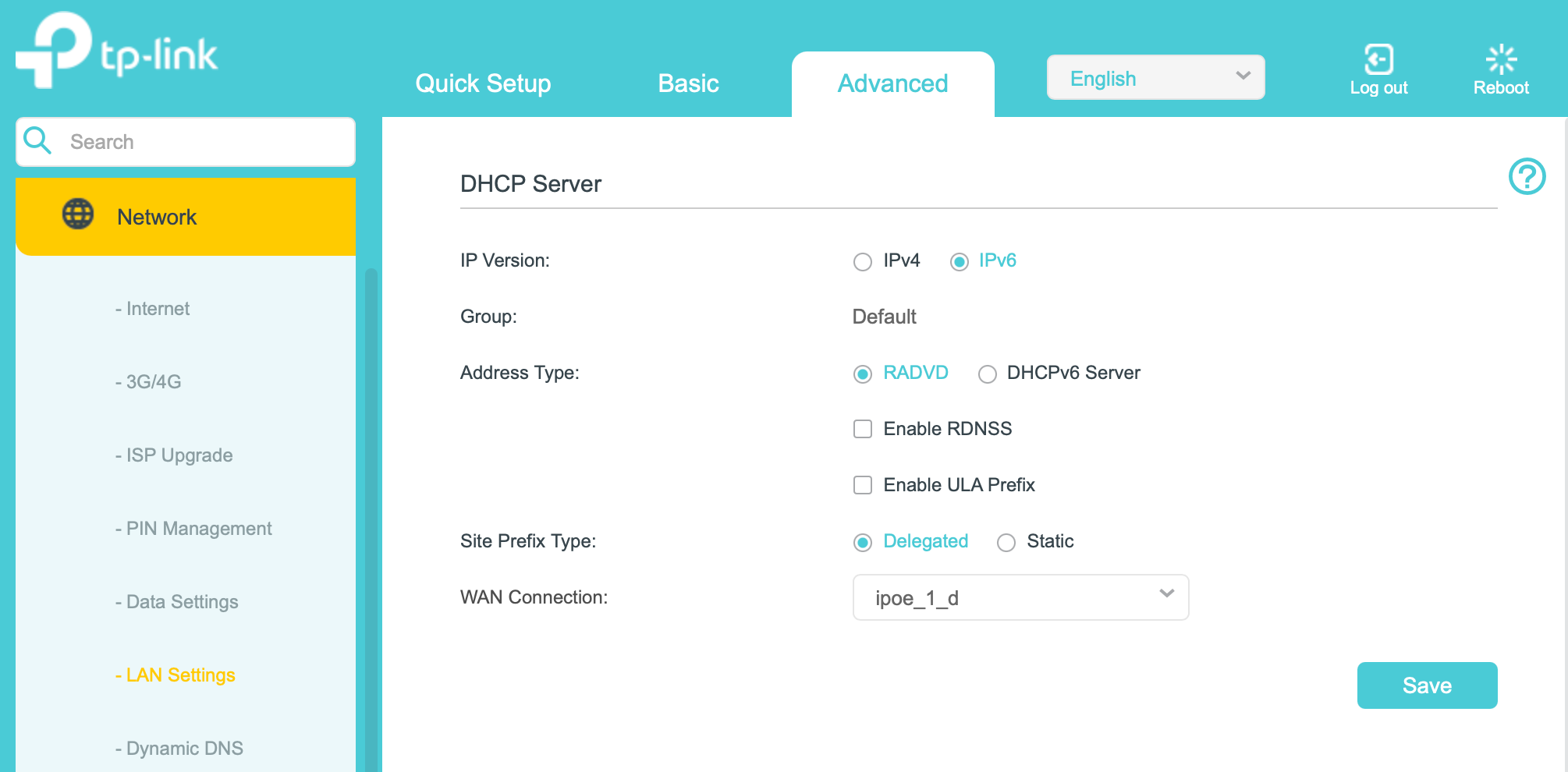
Paso 5. Ve a Avanzado > Red > Ajustes LAN > Servidor DHCP > IPv6 para completar la configuración de la red IPv6 en el lado LAN. En condiciones normales, no es necesario realizar cambios en estos ajustes.
Paso 1. Inicia sesión en la página de gestión web. Ve a Avanzado > Red > Internet.
Para los routers 5G, la ruta es Avanzado > Red > WAN Móvil.
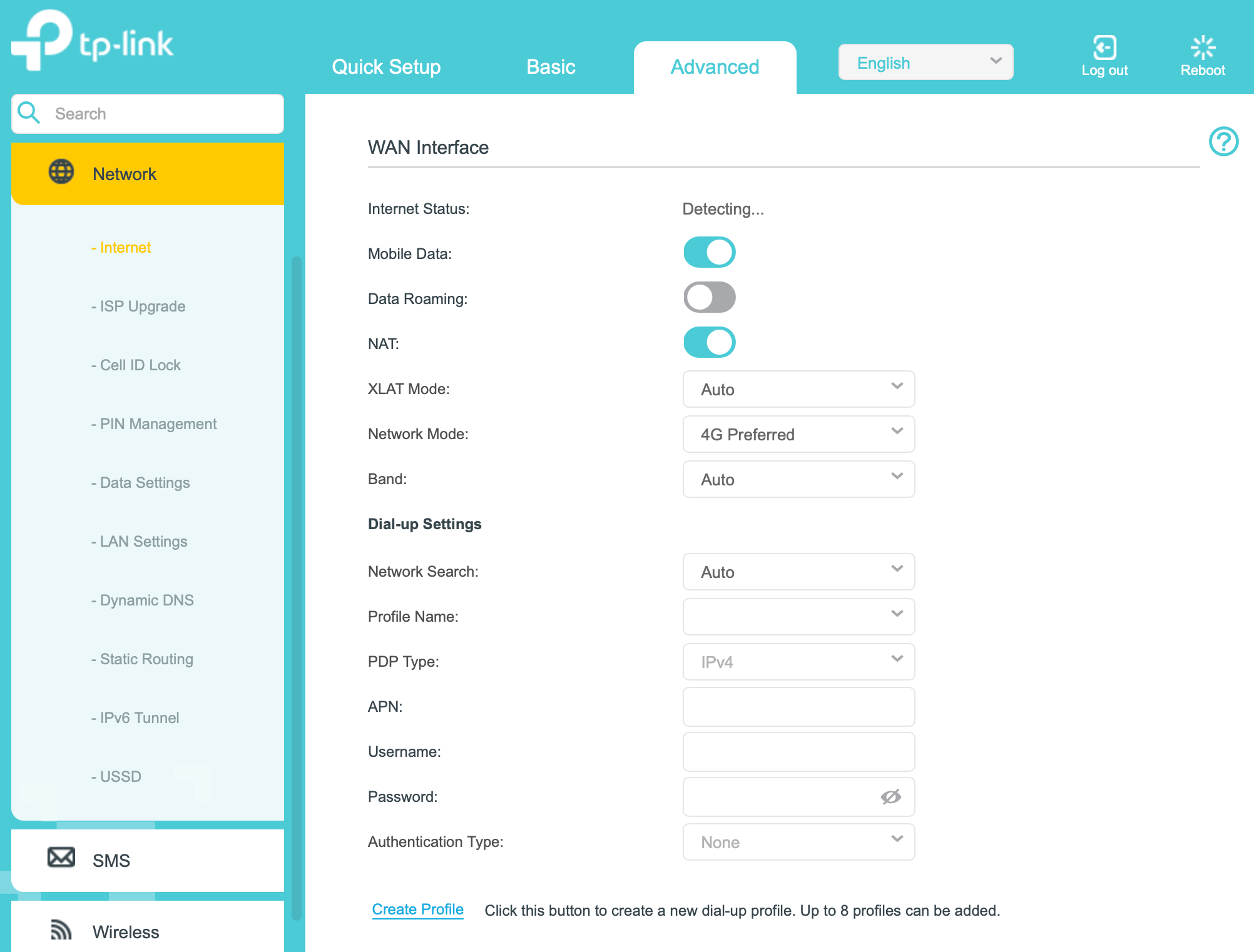
Paso 2. Comprueba el Tipo de PDP (PDP Type). Si es IPv4, el Archer MR600 no solicitará una dirección IPv6 al marcar.
Paso 3. Para habilitar IPv6, haz clic en Crear Perfil en la parte inferior de esta página para crear un nuevo Perfil de ISP con el Tipo de PDP configurado en IPv4 & IPv6 y rellena la configuración APN de tu ISP. A continuación, haz clic en OK.
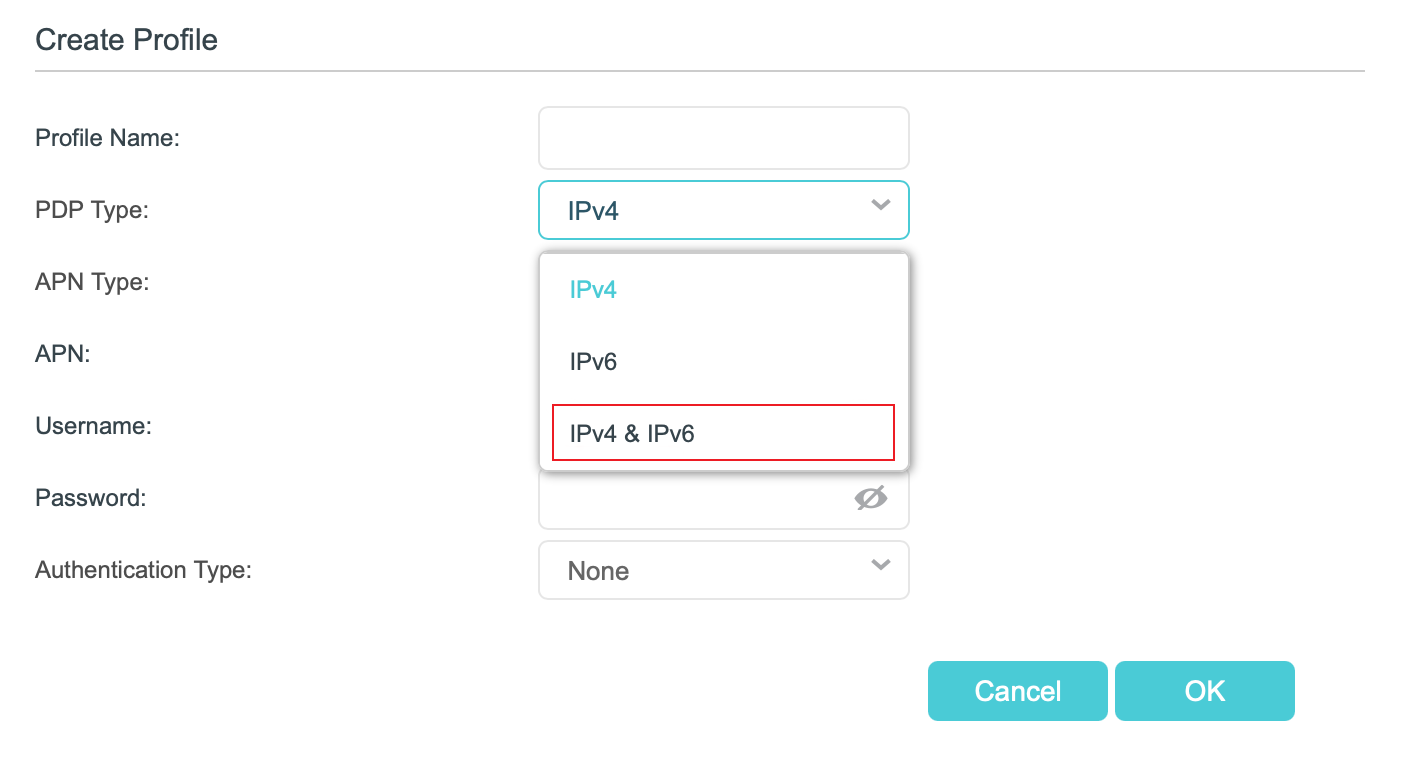
Nota:
- No todos los ISP admiten direcciones IPv6. En algunos casos, cambiar el Tipo de PDP puede hacer que pierdas la conexión a la red. Si esto ocurre, vuelve a cambiar al Tipo de PDP predeterminado.
- En el modo router 3G/4G/5G, no hay página de configuración para el lado LAN IPv6; se utiliza RADVD por defecto.
- Los routers 5G no tienen distinción en el Modo de Funcionamiento, pero los métodos de configuración para redes Ethernet y móviles de este artículo siguen siendo aplicables.
¿Es útil este artículo?
Tus comentarios nos ayudan a mejorar esta web.



TP-Link Community
Still need help? Search for answers, ask questions, and get help from TP-Link experts and other users around the world.