


Como configurar o modo repetidor no dispositivo Pharos
Definição: O dispositivo no modo Repeater pode estender a cobertura sem fio de uma rede existente para cobrir áreas de “sombra” de sinal, especialmente para eliminar pontos cegos em espaços maiores. O SSID e o tipo de criptografia do dispositivo devem ser os mesmos do AP principal (root AP).
Usando o CPE como exemplo.
Acessar a página de gerenciamento web do CPE
Por favor, siga este link para acessar a interface web do CPE.
Nota: O CPE210 é um dispositivo de 2,4GHz que só pode se conectar a redes sem fio de 2,4GHz; o CPE510 é um dispositivo de 5GHz que só pode se conectar a redes sem fio de 5GHz. Aqui utilizamos o CPE510 como exemplo neste artigo.
Executar a Configuração Rápida
Passo 1:
Vá para Quick Setup-> Escolha “Repeater (Range Extender)” -> Clique em Next
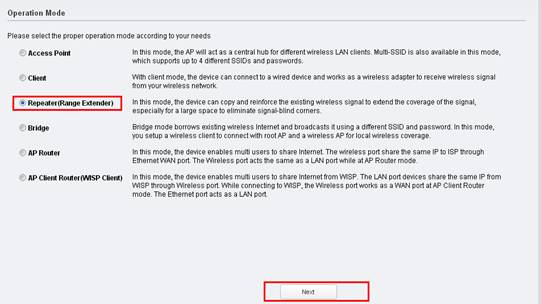
Passo 2:
O endereço IP padrão do CPE é 192.168.0.254; podemos alterá-lo para outro endereço IP para se adequar à rede do roteador principal. Por exemplo, se o IP do modem/roteador principal for 192.168.1.1, podemos configurar o CPE510 como 192.168.1.* (*=2~254), com Máscara de Sub-rede 255.255.255.0.
Também é possível manter o valor padrão caso você não tenha certeza sobre o IP do roteador principal e, em seguida, clicar em Next.
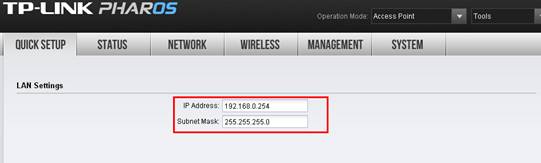
Passo 3:
Clique em Survey
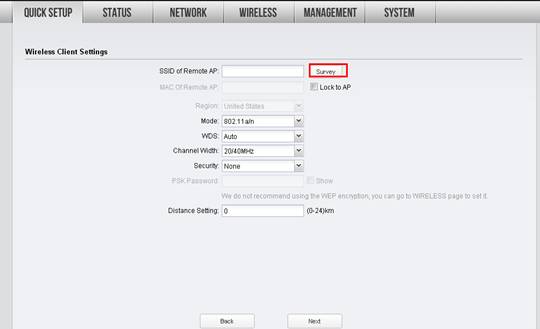 Ele irá escanear todas as redes sem fio disponíveis. Localize a rede do roteador principal, verifique o tipo de segurança e clique em Connect. Aqui usamos TP-Link_5GHz-C2FA7C como exemplo.
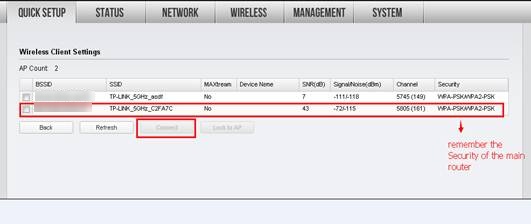 Passo 4:
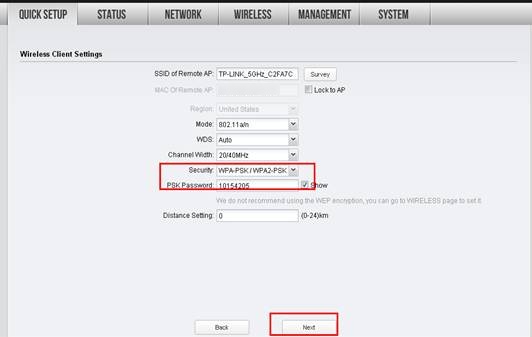
Escolha o mesmo tipo de segurança do roteador principal e insira a mesma senha do Wi-Fi/Chave de Segurança da Rede do roteador principal no campo PSK Password. Consulte o fabricante do roteador principal caso não tenha certeza sobre a senha/chave de segurança-> Clique em Next.
 |
Passo 5:
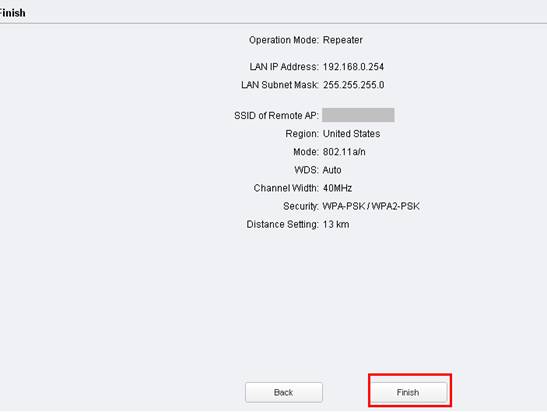
Clique em Finish e aguarde as configurações entrarem em vigor, o que leva cerca de 1 minuto.
Reposicionar o CPE
Agora você pode desconectar o computador da porta LAN do adaptador PoE e reposicionar o CPE em um local mais central para aproveitar melhor o modo Repeater.
Restauração final das configurações do computador (Para Windows OS)
Precisamos alterar as configurações de IP do computador de volta após a configuração.
Localize novamente Conexão Local/Ethernet no computador. Caso não se lembre do procedimento, consulte o FAQ novamente.
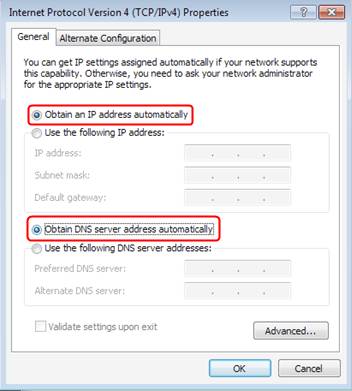
Vá em Propriedades →Internet Protocol Version 4 (TCP/IP)→ Selecione “Obter um endereço IP automaticamente” e “Obter endereço do servidor DNS automaticamente”.
Clique em OK para sair
Clique em OK novamente para aplicar as configurações.
Restauração final das configurações do computador (Para Mac OS X)
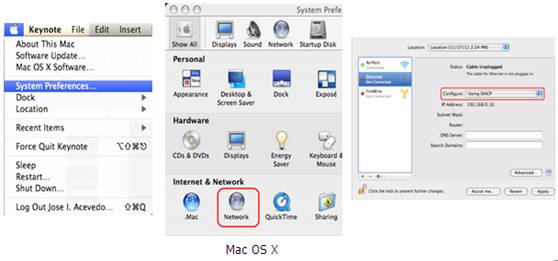
Vá em Apple->System Preferences->Network-> Selecione Ethernet -> Configure IPv4: Using DHCP.
Clique em Apply.
Para conhecer mais detalhes sobre cada função e configuração, acesse o Download Center para baixar o manual do seu produto.
```
Procurando por mais
Esta FAQ é útil?
Seu feedback ajuda a melhorar este site.

TP-Link Community
Still need help? Search for answers, ask questions, and get help from TP-Link experts and other users around the world.