Como configurar a máscara de privacidade em uma câmera Speed Dome PTZ
 2212
2212Conteúdo
Introdução
As câmeras Speed Dome PTZ suportam mascaramento de privacidade.
Ao contrário das máscaras de privacidade tradicionais, a função de mascaramento de privacidade em câmeras Speed Dome PTZ consegue fixar a posição real dos objetos, garantindo que as áreas mascaradas permaneçam alinhadas com seus alvos. Mesmo durante operações de panorâmica, orientação ou zoom, a máscara permanece posicionada corretamente e não se desloca com as mudanças no campo de visão da câmera, evitando eficazmente a exposição não intencional de áreas privadas.
Requisitos
- VIGI InSight PTZ5425
- PC
Configuração
Passo 1. Acesse a interface de gerenciamento web da câmera digitando o endereço IP da câmera em um navegador web.
Passo 2. Acesse Configurações > Câmera > Tela > Máscara de Privacidade e ative a Máscara de Privacidade . Depois de ativar a Máscara de Privacidade, selecione o Tipo de Máscara desejada.
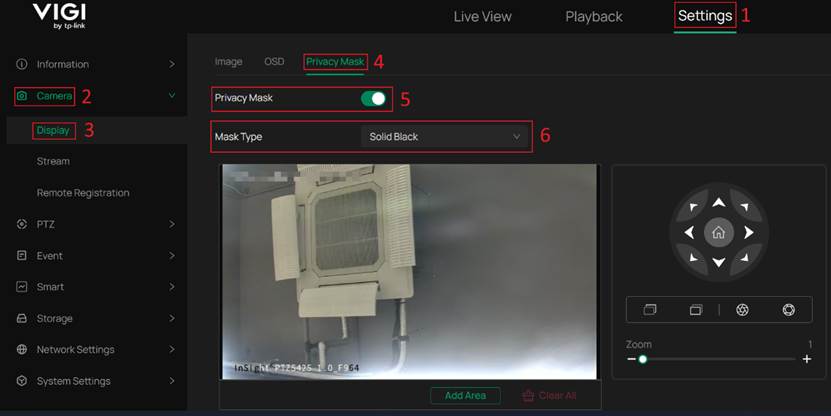
Tipo de máscara : A aparência visual da máscara de privacidade. As opções disponíveis incluem Preto Sólido e Mosaico . Consulte as imagens de exemplo abaixo para obter mais detalhes.
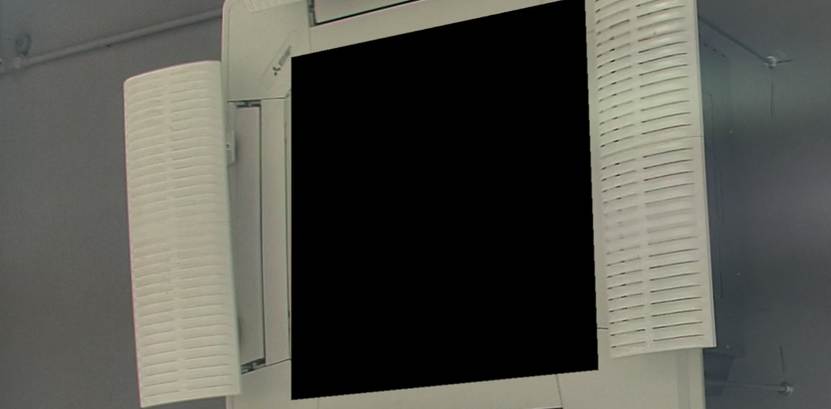
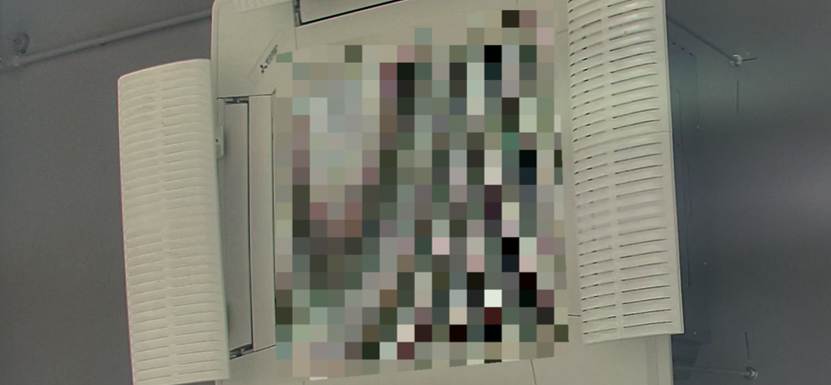
Passo 3. Ajuste a câmera para a posição desejada onde a máscara de privacidade será configurada. Clique em Adicionar Área para criar uma nova área de máscara de privacidade e, em seguida, ajuste a área para cobrir a região que deseja ocultar. Após configurar a área, clique em Concluído .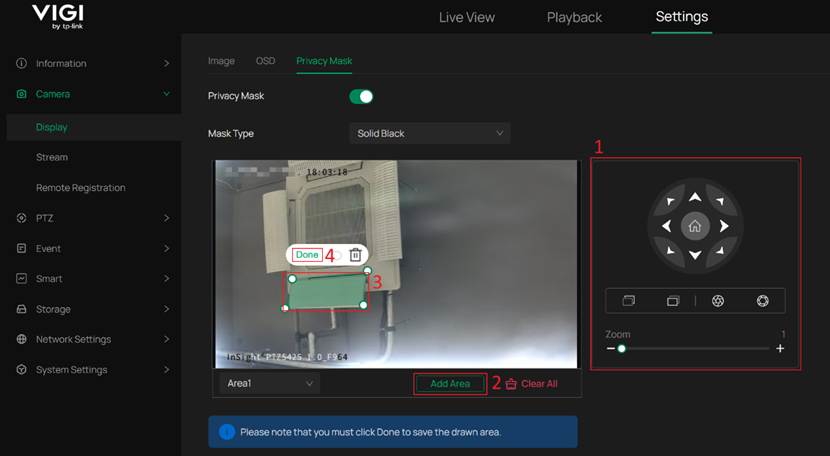
Observação : A posição real da área da máscara de privacidade só é salva após clicar em "Concluído" e não será alterada com configurações subsequentes de visualização ou zoom da câmera. Se "Concluído" não for clicado, a área da máscara de privacidade não será salva.
Passo 4. Em Configurações de Área , selecione a área da máscara de privacidade criada e configure a Proporção de Zoom Ativo . Clique em Aplicar para salvar e aplicar a configuração.
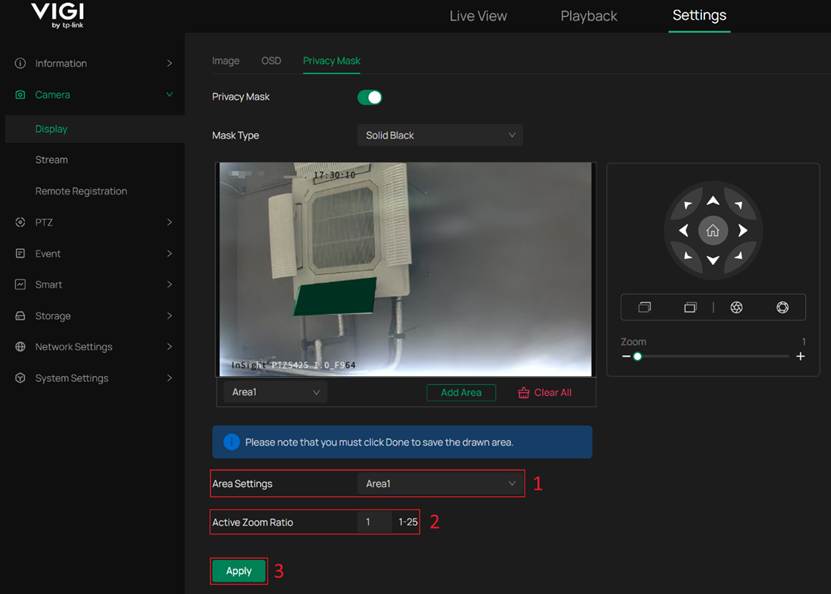
Nota : A Taxa de Zoom Ativa define uma taxa de zoom mínima na qual a área da máscara de privacidade se torna ativa.
Recomenda-se ajustar o zoom da câmera para a mesma taxa de zoom ao configurar este parâmetro para garantir que a visualização da pré-visualização corresponda à posição real da máscara.
Passo 5. (Opcional) Ajuste a posição e o zoom da câmera e, em seguida, adicione e configure áreas adicionais de máscara de privacidade, conforme necessário.
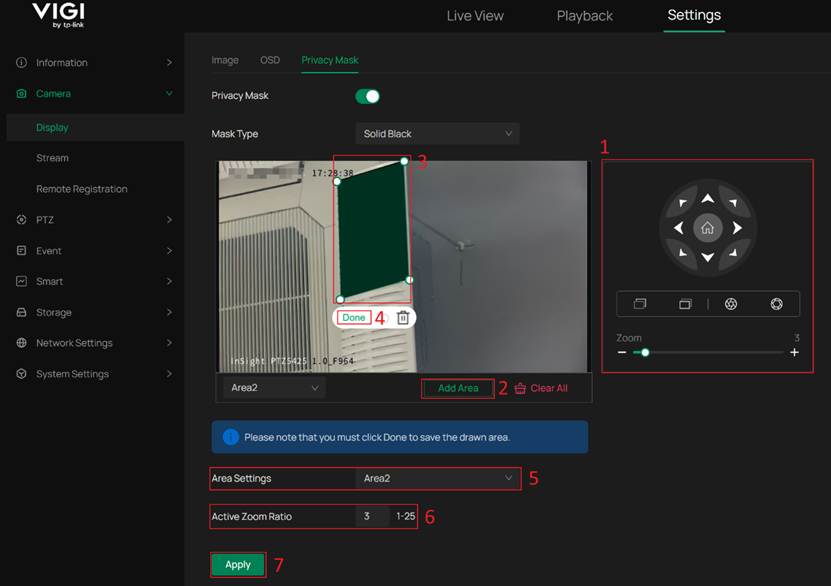
Nota: As câmeras Speed Dome PTZ suportam até 4 áreas de máscara de privacidade.
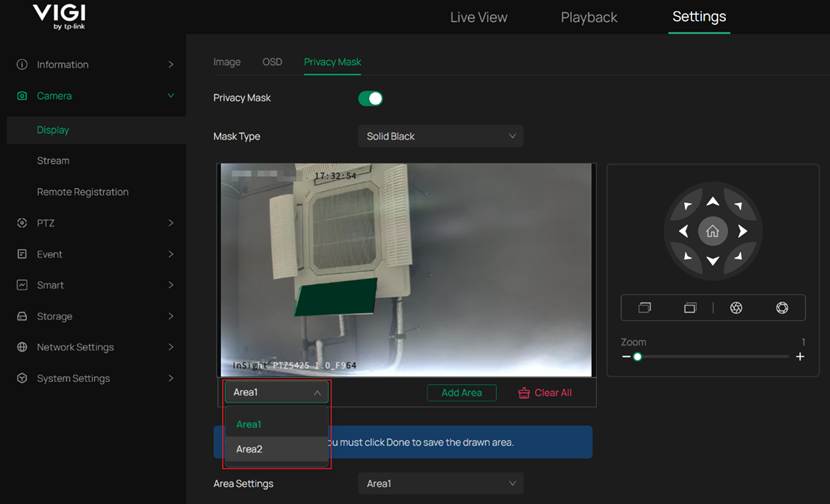
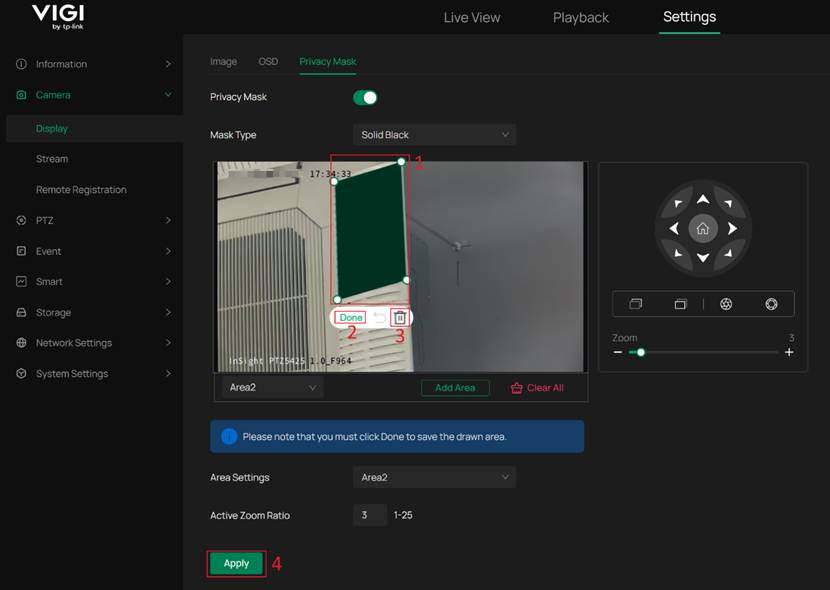
Passo 6. (Opcional) Edite ou exclua uma área de máscara de privacidade existente.
Selecione a área a ser modificada e a câmera ajustará automaticamente sua posição. Arraste a caixa de seleção para redimensionar a área mascarada e clique em Concluído ou exclua a área clicando no ícone Excluir, se necessário. Clique em Aplicar para salvar e aplicar as alterações.
Verificação
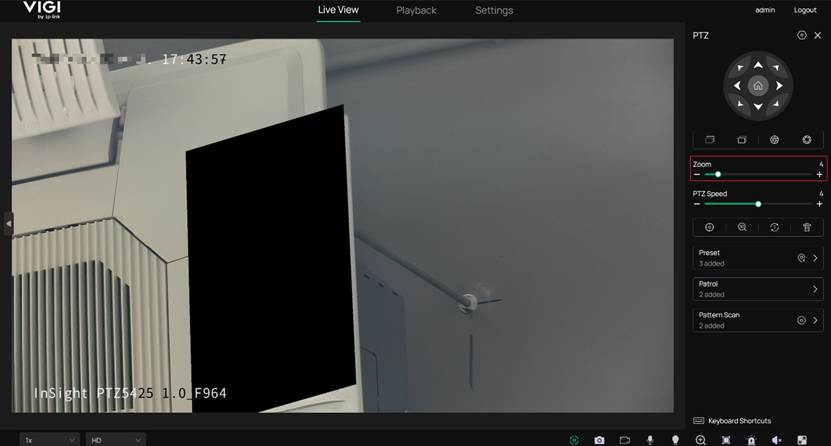
Mova ou ajuste a câmera para qualquer posição. As áreas mascaradas permanecerão alinhadas com suas respectivas localizações no mundo real.
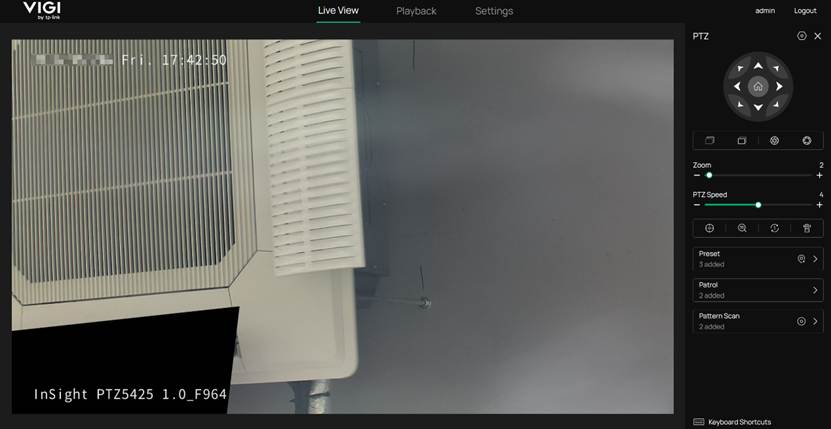
Se a Taxa de Zoom Ativa não estiver definida como 1, a máscara de privacidade só entrará em vigor quando uma taxa de zoom for igual ou superior à Taxa de Zoom Ativa definida.
Conclusão
Seguindo os passos acima, você concluiu com sucesso a configuração da Máscara de Privacidade.
Para obter mais detalhes sobre cada função e configuração, acesse a Central de Downloads e baixe o manual do seu produto.
Esta FAQ é útil?
Seu feedback ajuda a melhorar este site.