Como faço para acessar a página de gerenciamento web do VIGI IPC e NVR?
 12427
12427Como fazer login em uma Câmera da VIGI
Como fazer login em um NVR VIGI
Como usar a ferramenta VIGI Config Tool para obter o endereço IP do dispositivo VIGI
Introdução
As Câmeras e NVR da VIGI podem operar sob gerenciamento centralizado através do VIGI VMS ou operar de forma independente em modo autônomo. Este FAQ explica como acessar uma interface web de um VIGI IPC ou NVR independente.
Requisitos
- Câmera VIGI e/ou NVR VIGI
- Navegador Web
- PC na mesma rede que a Câmera//NVR
Como fazer login em uma Câmera da VIGI
Com servidor DHCP:
Passo 1: Encontrando o endereço IP:
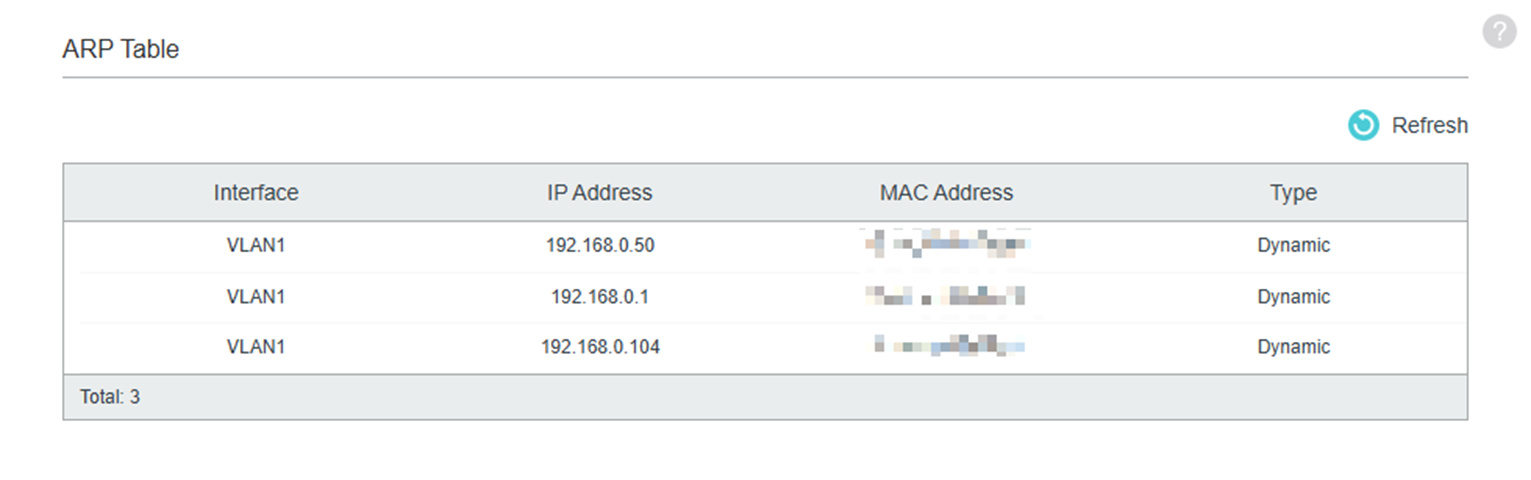
Você pode encontrar o endereço IP da câmera usando a lista de clientes DHCP do roteador ou a tabela ARP do switch, conforme mostrado abaixo. Além disso, recomendamos usar a ferramenta VIGI Config Tool para detectar e identificar o endereço IP da câmera ou NVR na rede. Este é o método mais oficial e confiável, pois o VIGI Config Tool foi projetado especificamente para dispositivos VIGI. Para obter instruções de instalação, consulte Como instalar e desinstalar a VIGI Config Tool.
Passo 2: Insira o endereço IP na barra de URL do navegador da Web:
Para uma melhor experiência, recomendamos o uso do Google Chrome com a versão mais recente instalada, pois este navegador é totalmente compatível e oferece ótima compatibilidade e desempenho. Outros navegadores modernos podem funcionar, mas os recursos e a estabilidade são os melhores garantidos ao usar uma versão compatível do Chrome.
Após identificar o endereço IP da câmera, digite-o diretamente na barra de endereços do seu navegador para acessar uma interface de gerenciamento baseada na web da câmera, conforme mostrado abaixo.

Acesse a interface web da câmera:
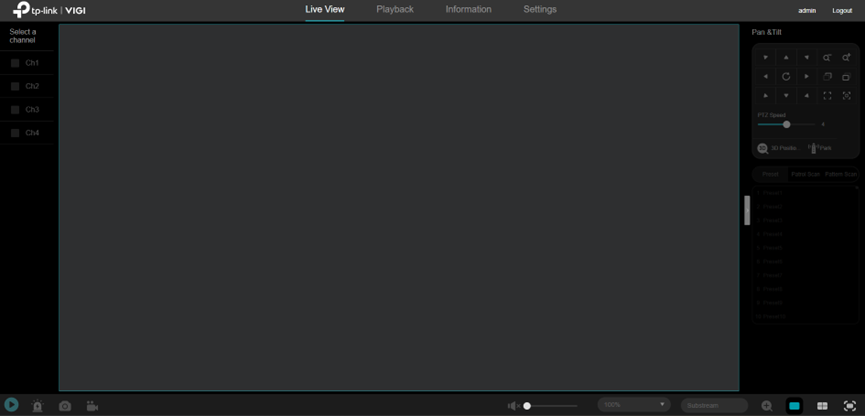
Após inserir o endereço IP no navegador da Web, será possível acessar a interface de gerenciamento web da câmera, conforme mostrado abaixo.
Sem servidor DHCP:
Passo 1: Obtenha uma câmera VIGI e um computador com porta Ethernet.
Passo 2: Atribua estaticamente o endereço IP do PC ao valor 192.168.0.100, conforme mostrado aqui:
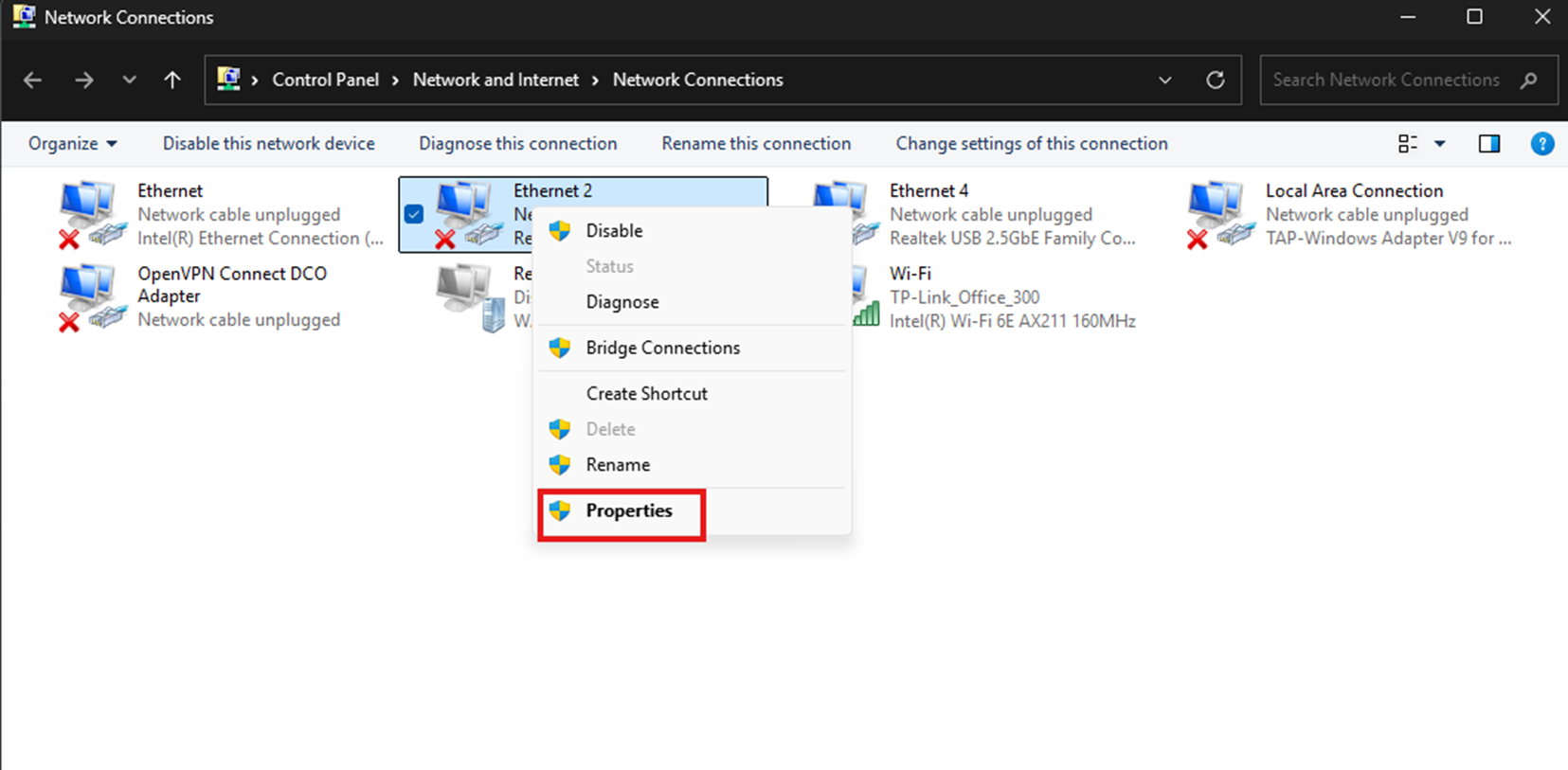
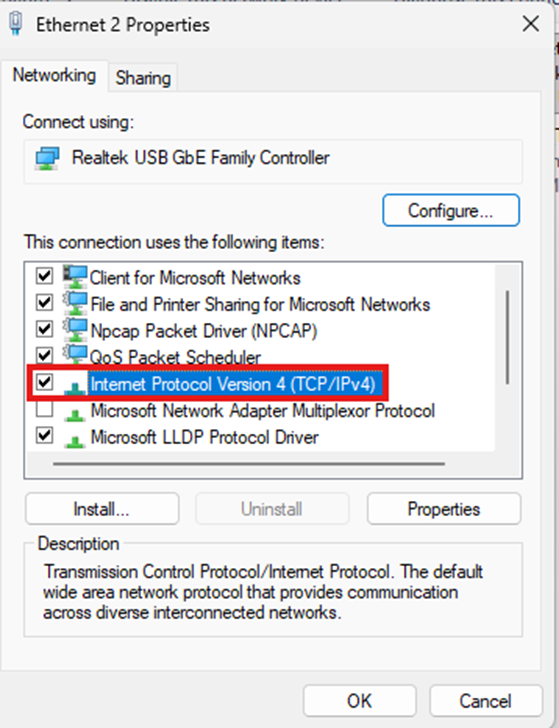
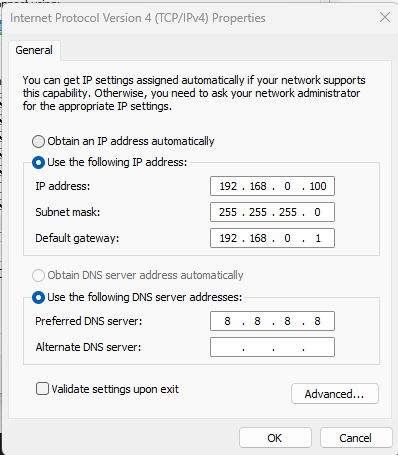
A atribuição do endereço IP do PC no Windows pode ser feita acessando Painel de Controle > Rede e Internet > Central de Rede e Compartilhamento > Alterar as configurações do adaptador > Clique com o botão direito do mouse no adaptador e selecione Propriedades > Selecione Protocolo de Internet versão 4.0 (IPv4)
Passo 3: Acessando a interface da câmera.
Para acessar a interface web da câmera, você deve verificar se o endereço IP do seu computador está configurado para 192.168.0.100. Após a configuração, abra um navegador web e digite 192.168.0.60. Isso abrirá a interface web da câmera, conforme mostrado abaixo:

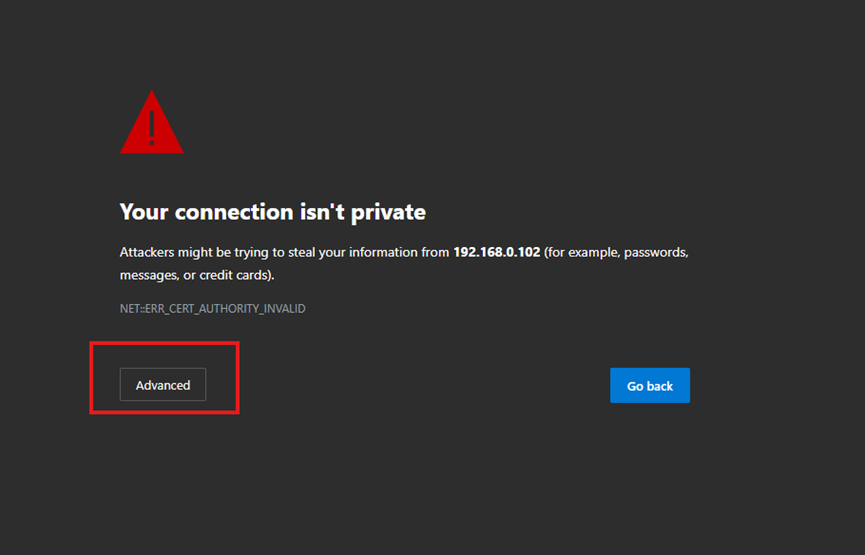
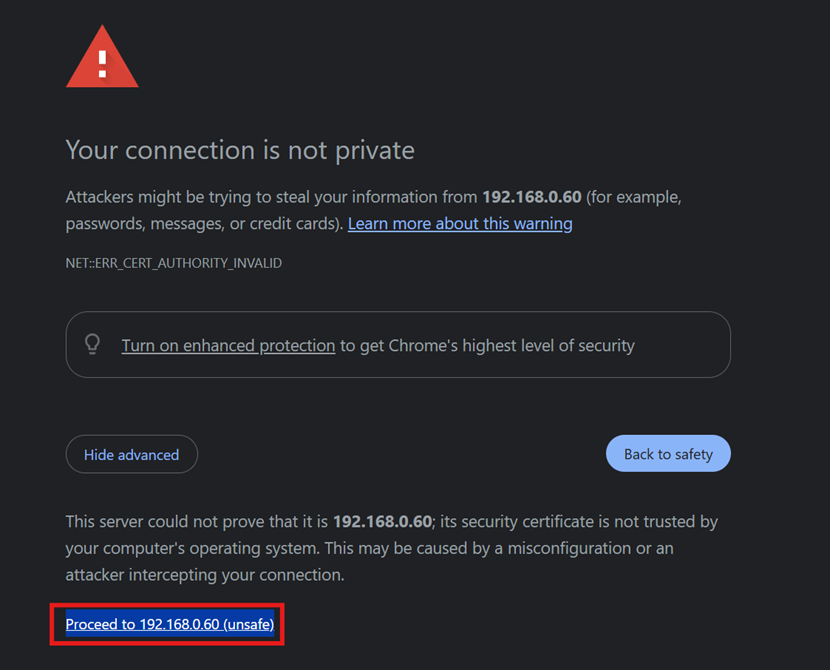
Ao inserir o endereço IP na barra de pesquisa superior do navegador, uma mensagem de erro de privacidade será exibida na tela.
Assim que uma mensagem de privacidade do navegador aparecer, clique em “avançado”, conforme mostrado na captura de tela abaixo:
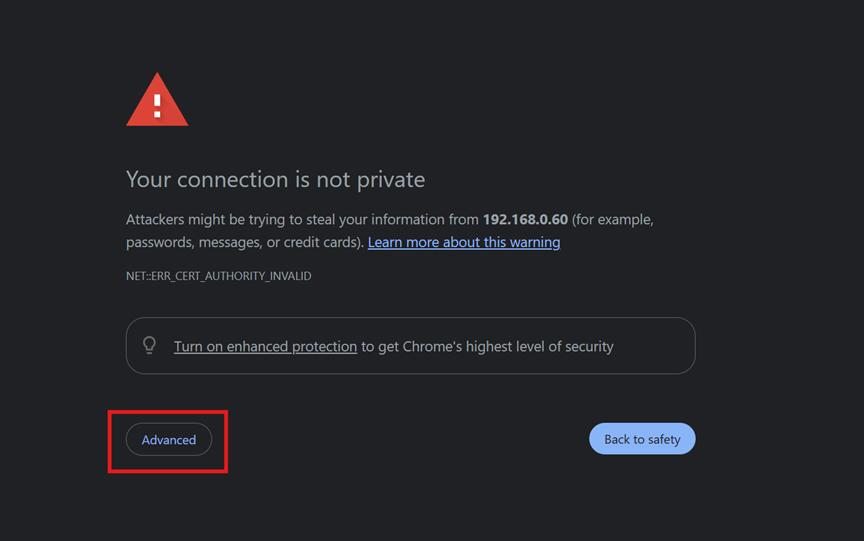
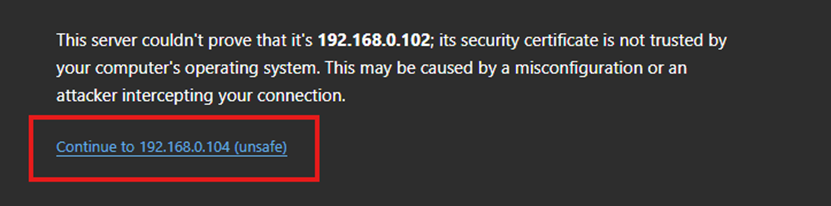
Em seguida, clique em “Acessar 192.168.0.60 (não seguro)”, conforme mostrado na captura de tela abaixo:
 [
[
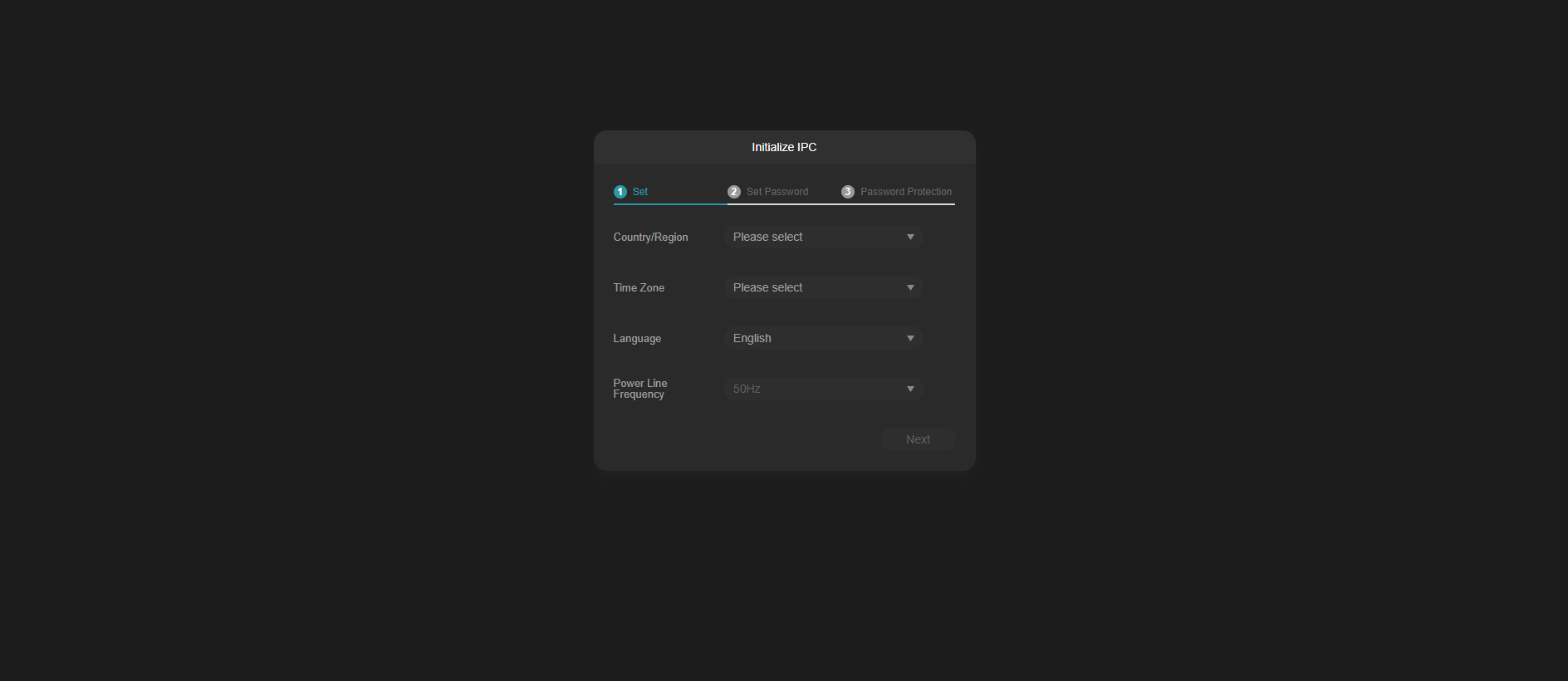
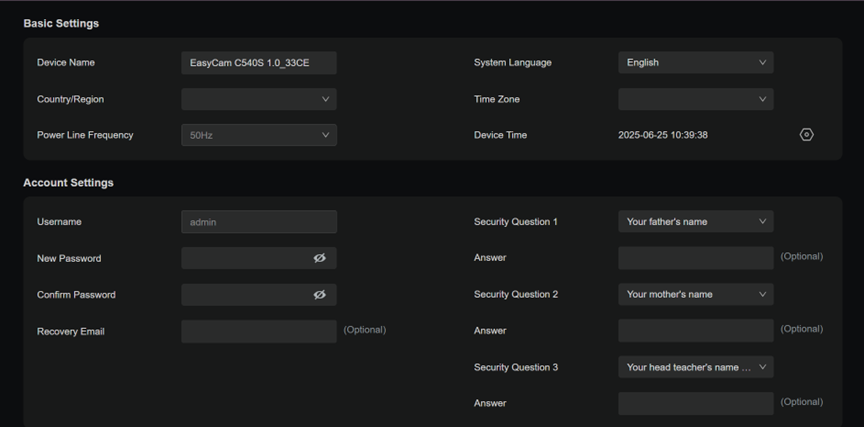
Ao clicar, você verá a interface de configuração inicial da câmera IP, conforme mostrado abaixo:
Como fazer login em um NVR VIGI
Passo 1: Encontrando o endereço IP:
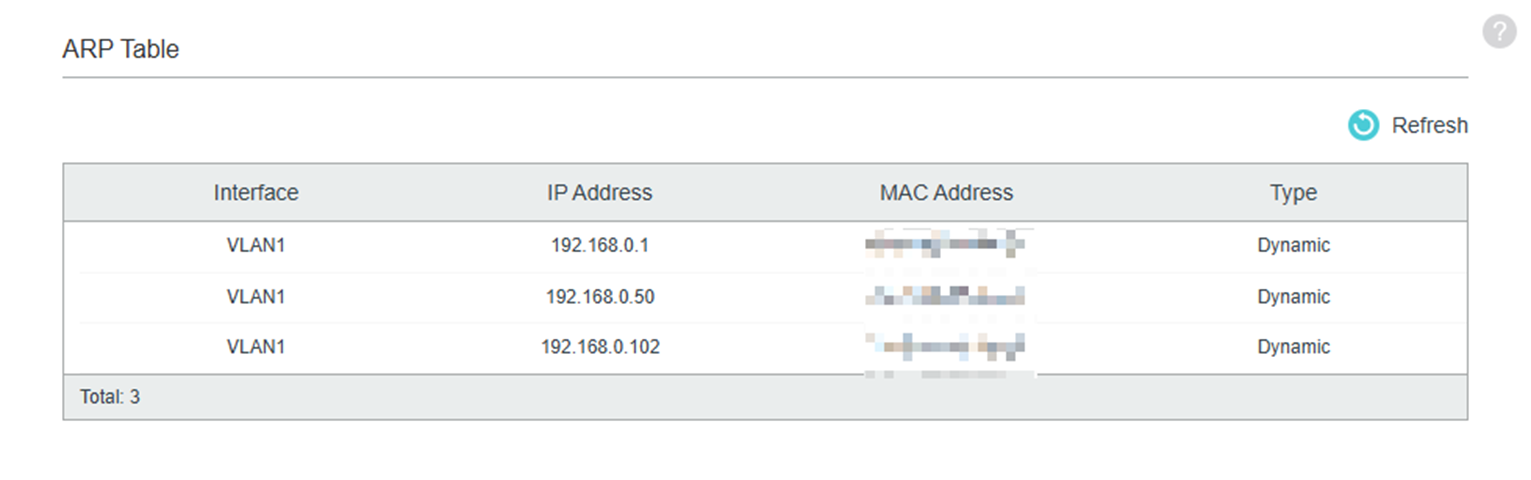
Você pode encontrar o endereço IP do NVR usando a lista de clientes do roteador, a tabela ARP do switch (conforme mostrado abaixo) ou uma ferramenta de varredura de IP. Além disso, recomendamos usar a VIGI Config Tool para detectar e identificar o endereço IP do NVR na rede. Este é o método mais oficial e confiável, pois o VIGI Config Tool foi projetado especificamente para dispositivos VIGI. Para instruções de instalação, consulte Como instalar e desinstalar a VIGI Config Tool
Passo 2: Inserindo o endereço IP na barra de URL do navegador da Web:
Para uma melhor experiência, recomendamos usar o Google Chrome com a versão mais recente instalada, pois este navegador é totalmente suportado e oferece compatibilidade e desempenho ideais. Outros navegadores modernos podem funcionar, mas os recursos e a estabilidade são melhores garantidos ao usar uma versão compatível do Chrome.
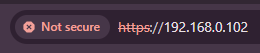
Assim que o endereço IP do NVR for identificado, insira-o na barra de endereços do seu navegador para acessar a interface baseada na web do NVR, como mostrado abaixo.
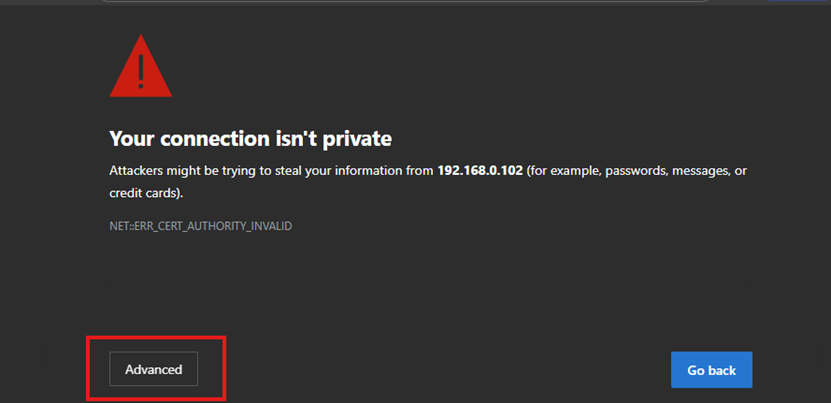
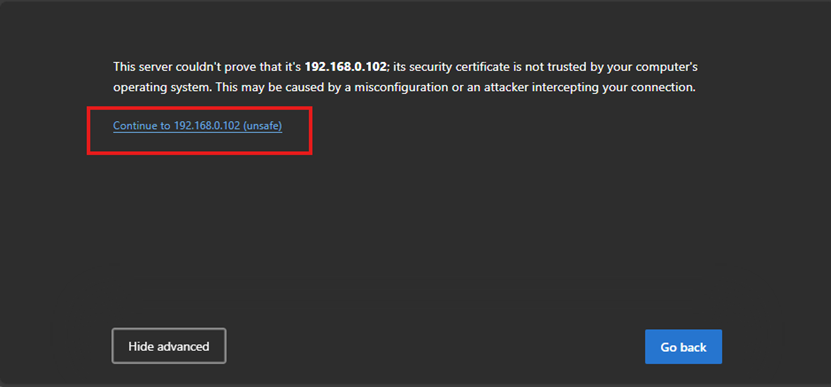
Acessar a Interface Web do NVR:
Assim que o endereço IP inserido no navegador da Web, a Interface de Gerenciamento Web do NVR poderá ser acessada, conforme mostrado abaixo.
Como usar a VIGI Config Tool para obter o endereço IP do dispositivo VIGI
Passo 1: Instalar uma ferramenta VIGI Config:
A VIGI Config Tool é um utilitário de PC gratuito da TP-Link que ajuda você a encontrar, ativar e realizar configurações básicas rapidamente em câmeras VIGI e NVRs em sua rede local. É usado principalmente para descoberta e acesso inicial, especialmente quando você ainda não sabe o endereço IP do dispositivo.
Você pode instalar uma ferramenta VIGI Config em: https://www.VIGI.com/support/download/VIGI-config-tool/
Passo 2: Executar uma ferramenta VIGI Config:
Assim que o VIGI Config Tool for executado, o aplicativo será exibido como mostrado abaixo:
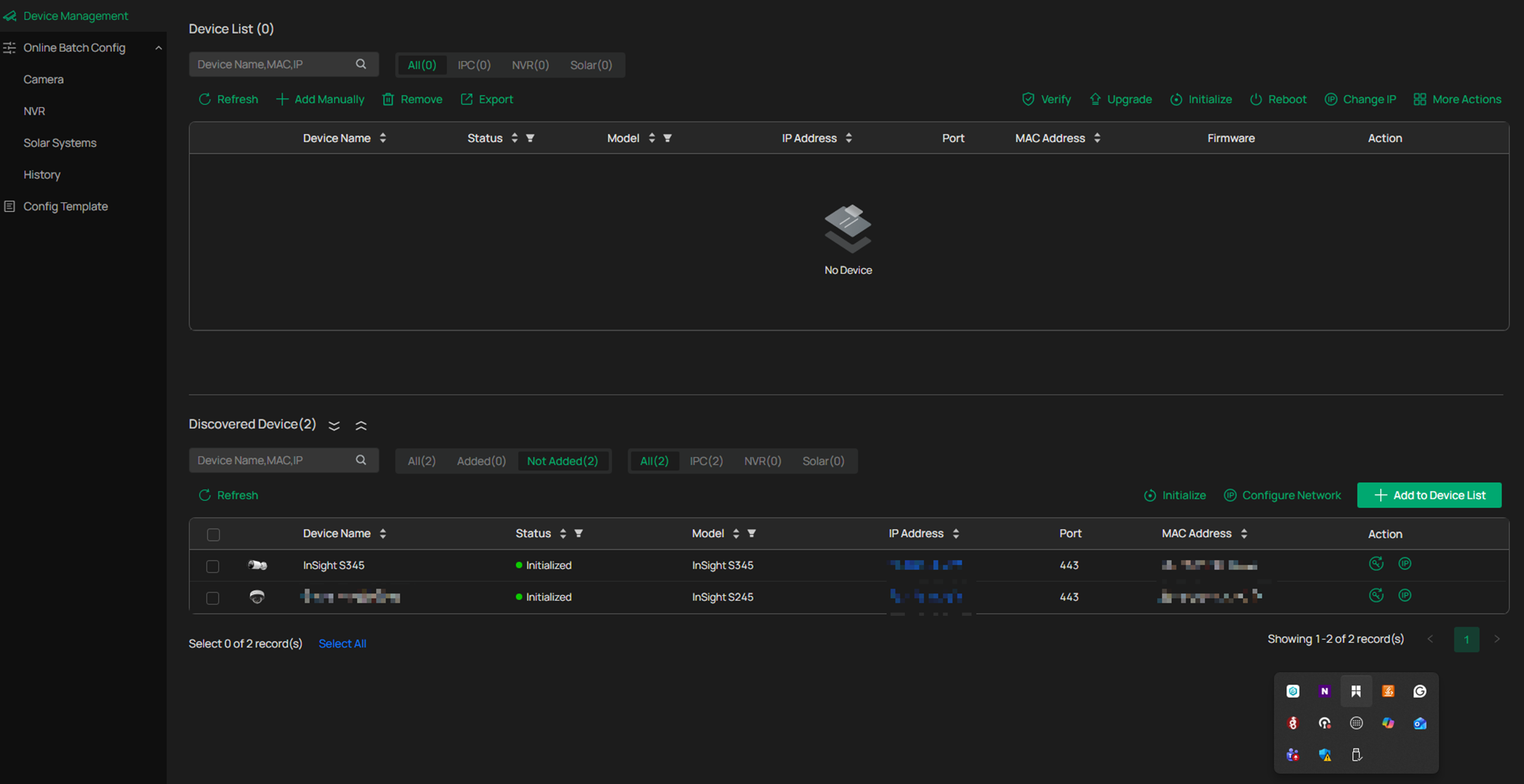
Assim que a VIGI Config Tool for iniciada, ela verificará automaticamente a rede local e detectará todos os dispositivos VIGI. A partir daí, você pode visualizar facilmente o endereço IP de cada dispositivo e detalhes básicos, que poderá usar para acessar a interface web do dispositivo VIGI para gerenciamento e configuração.
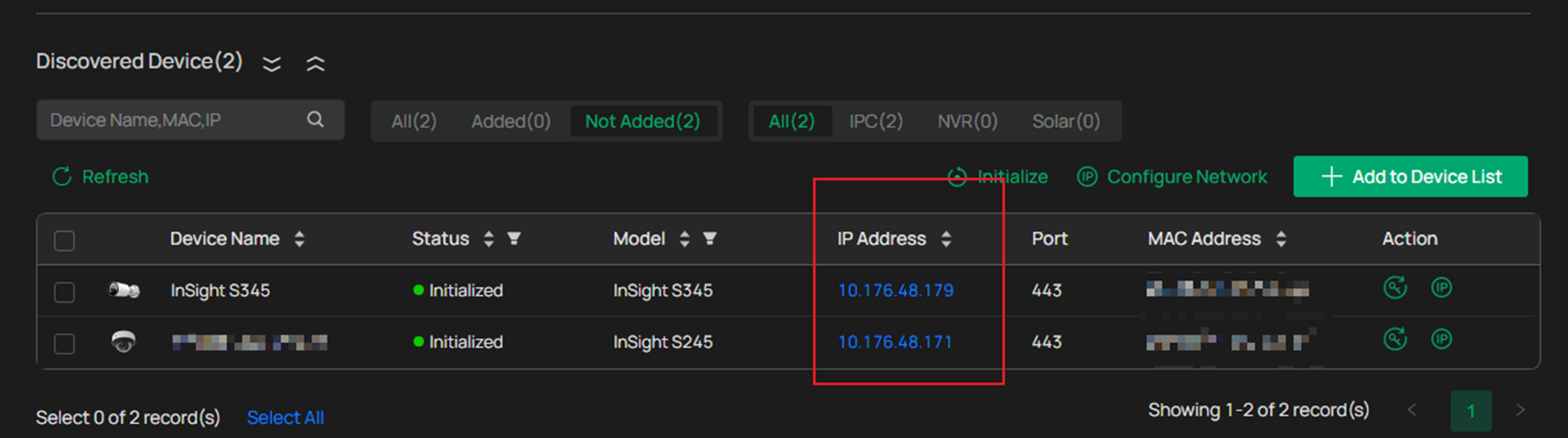
Para obter o endereço IP das Câmeras VIGI, execute a VIGI Config Tool, navegue até Gerenciamento de Dispositivos > Dispositivo Descoberto, e em Dispositivo Descoberto, você terá uma lista com o Nome do Dispositivo, Status do Dispositivo, Modelo, Endereço IP, Porta do Dispositivo, Endereço MAC e um Menu de Ações.
Nota: Sugira usar o seguinte navegador para acessar a interface web do seu NVR: Chrome >= 107, Safari >= 16.
Saiba mais detalhes de cada função e configuração. Por favor, vá até a Central de Downloads para baixar o manual do seu produto.
Perguntas e Respostas
P1: Os dispositivos VIGI IPC e NVR podem ser acessados sem o VIGI VMS?
R1: Sim. Os dispositivos VIGI IPC e NVR podem operar em modo autônomo, o que permite que você faça login diretamente em sua interface de gerenciamento web sem usar o VIGI VMS.
P2: O que eu preciso antes de fazer login em uma interface web de um VIGI IPC ou NVR?
A2: Você precisará de um VIGI IPC ou NVR, um navegador da web e um PC conectado à mesma rede que o dispositivo.
P3: Como encontrar o endereço IP de um IPC ou NVR da VIGI?
A3: O endereço IP pode ser encontrado verificando a lista de clientes do seu roteador, a ferramenta de configuração VIGI, a tabela ARP do switch ou usando uma ferramenta de varredura de IP na rede local.
Q4: Como faço para acessar uma interface web depois de obter o endereço IP?
A4: Abra um navegador da web em um PC conectado à mesma rede que o dispositivo e digite o endereço IP do dispositivo na barra de endereços do navegador para acessar uma interface de gerenciamento web. Observe que o acesso geralmente é compatível apenas com HTTPS usando https://IP_DO_NVR e, se a porta HTTPS tiver sido alterada, o número da porta atualizada deverá ser incluído na URL, como https://IP_DO_NVR:nova_porta. Se não for possível acessar uma interface web, tente primeiro pingar o endereço IP do NVR a partir do PC para confirmar a conectividade de rede.
Q5: Este método funciona quando o dispositivo está usando DHCP?
A5: Sim. Quando o VIGI IPC ou NVR estiver conectado a uma rede com um servidor DHCP, ele obterá automaticamente um endereço IP que poderá ser usado para acessar uma interface web.
Q6: Existe alguma diferença entre fazer login em um VIGI IPC e em um VIGI NVR?
A6: O processo é muito semelhante para ambos os dispositivos. A principal diferença reside na forma como o endereço IP é localizado, mas, uma vez conhecido o endereço IP, o acesso através de um navegador web funciona da mesma maneira.
P7: Onde posso encontrar mais informações sobre opções e recursos de configuração?
A7: Para obter instruções detalhadas de configuração e explicação sobre os recursos, visite a Central de Downloads e baixe o manual específico do usuário para o seu modelo de VIGI IPC ou NVR.
Esta FAQ é útil?
Seu feedback ajuda a melhorar este site.


