Como configurar Servidor de Alarmes
 10588
10588Conteúdo
Introdução
O recurso Servidor de Alarmes foi projetado para receber proativamente mensagens de eventos relacionados pelas câmeras VIGI e pelos NVRs VIGI quando eventos de alarme são acionados.
As informações incluídas no relatório serão gradualmente enriquecidas à medida que a versão do software do dispositivo for atualizada, incluindo tipo de evento, registro de dados e hora do evento, detalhes do dispositivo e uma imagem opcional do evento.
Essa funcionalidade permite a integração perfeita de alarmes e processamento de dados entre dispositivos VIGI e sistemas de terceiros.
Além de descrever como configurar a função Servidor de Alarmes em dispositivos VIGI, este artigo também fornece diretrizes de solução de problemas para possíveis problemas, como falhas de conexão com o servidor, relatórios anormais de dados do dispositivo e erros de análise no servidor.
Requisitos
- Câmera/NVR VIGI
- Servidor de alarme
- Laptop
Configuração
Como o formato da mensagem e o processo de análise utilizados durante a interação entre as câmeras VIGI e os NVRs VIGI são idênticos, este artigo utiliza uma câmera VIGI como exemplo para fins de demonstração.
Passo 1. Construa uma topologia de acordo com o diagrama de topologia abaixo.
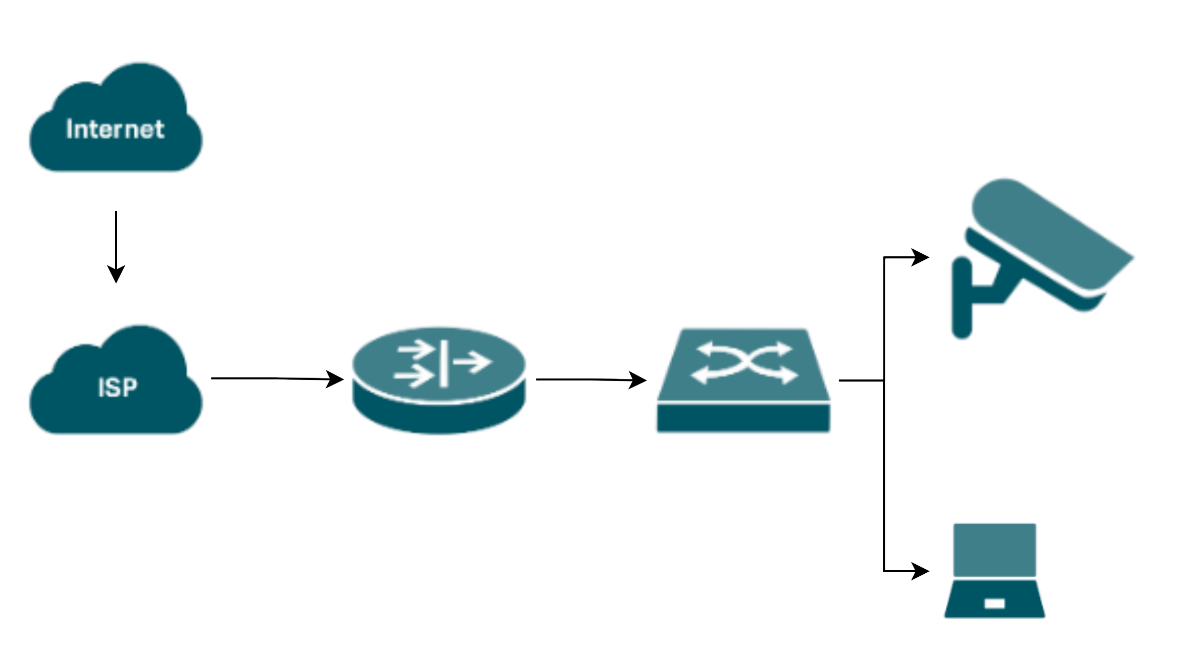
Nota: A topologia apresentada neste artigo serve apenas como referência. Os planos de implementação reais são mais diversos.
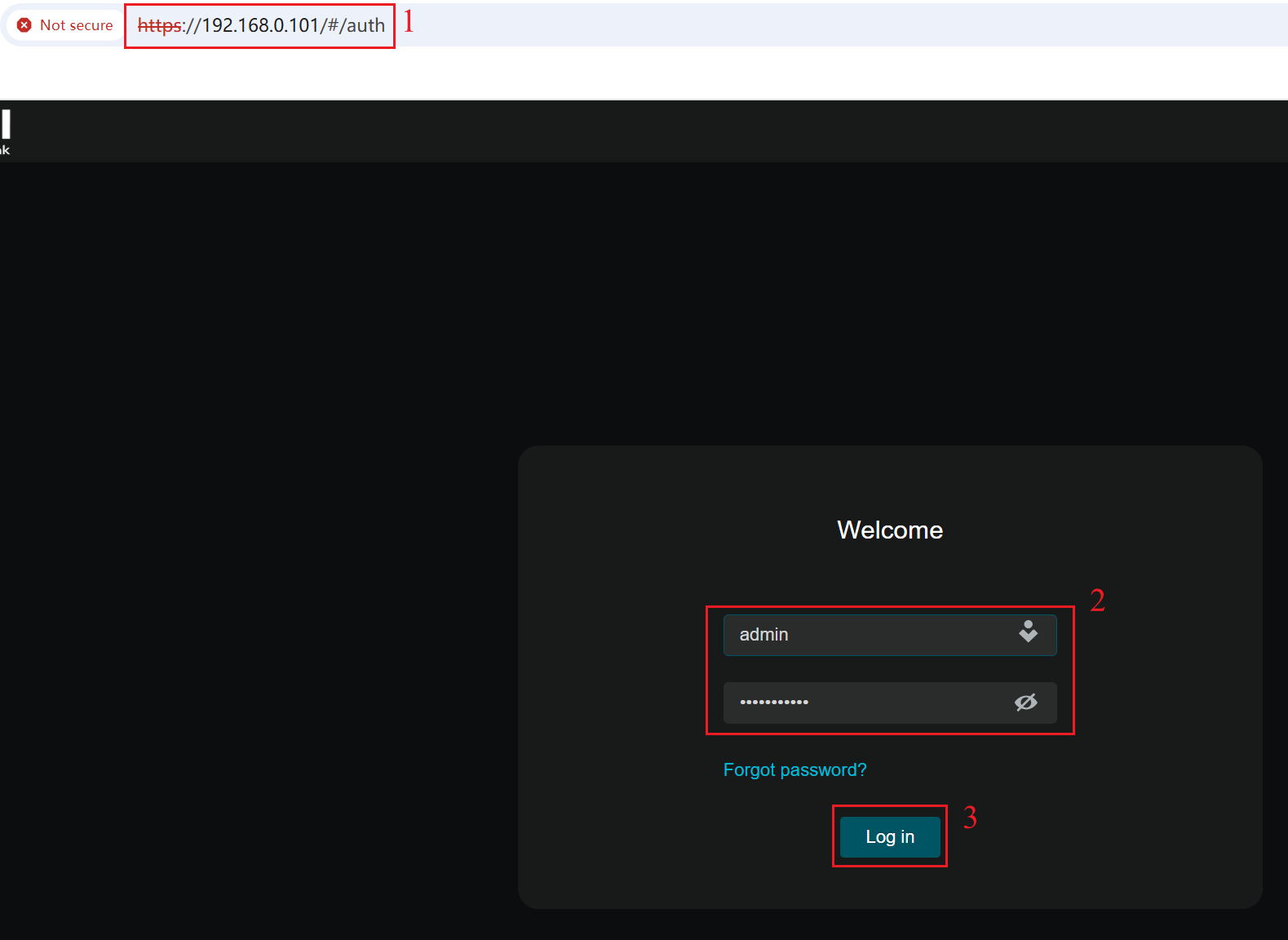
Passo 2. Faça login na interface web da câmera VIGI com o endereço IP. Digite o nome de usuário e a senha e clique em "Entrar" .
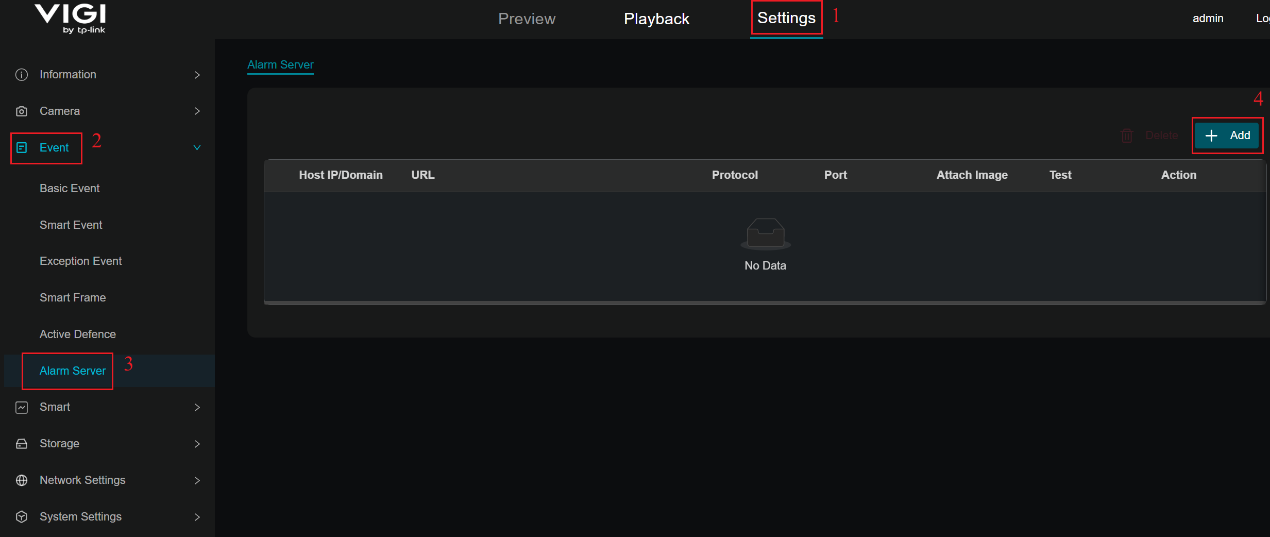
Passo 3. Navegue até Configurações > Evento > Servidor de alarme e clique no botão “ +Adicionar ”.
Passo 4. Na janela pop-up, insira as informações relacionadas ao servidor de terceiros. Neste artigo, https://webhook.site/#!/ é usado como servidor de referência.
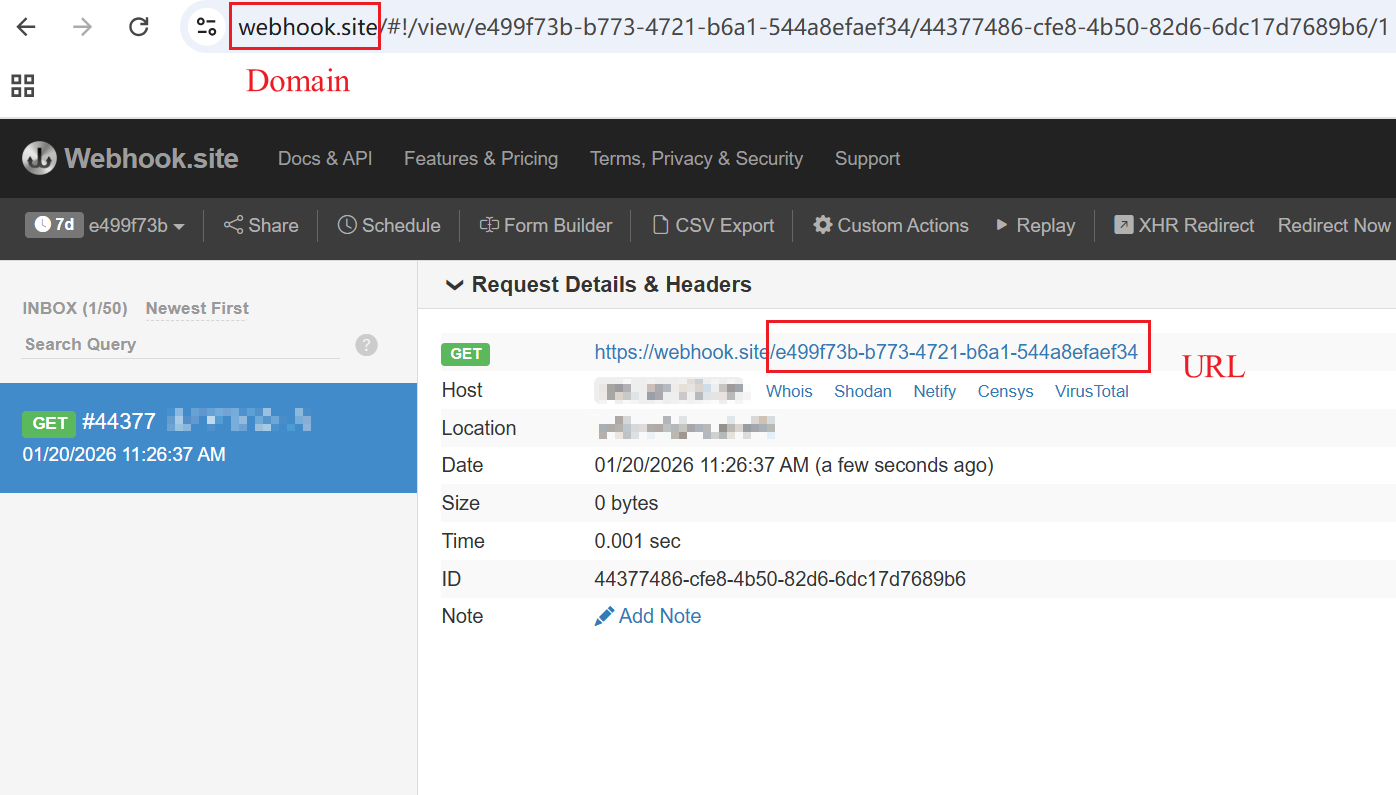
Passo 5. Insira o endereço IP ou domínio e a URL do servidor de terceiros , selecione o protocolo apropriado ( HTTP ou HTTPS ) e especifique o número da porta correspondente ( porta 80 para HTTP e porta 443 para HTTPS ). Neste artigo, o protocolo HTTP e a porta 80 são usados para demonstração de configuração. Você também pode escolher se deseja incluir uma imagem anexada na mensagem do evento relacionado. Por fim, clique em Salvar para aplicar e armazenar a configuração.
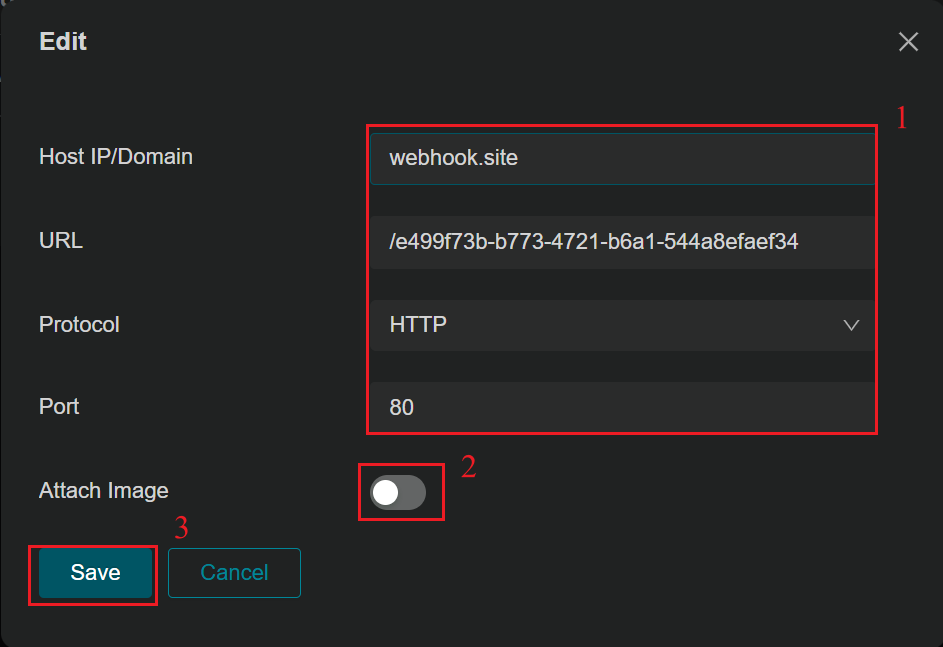
Nota: Nas configurações de configuração, o IP/Domínio do Host refere-se ao endereço IP ou nome de domínio do servidor, que neste artigo é webhook.site.
A URL corresponde ao caminho da URL usada nas mensagens HTTP trocadas entre o dispositivo e o servidor. Neste documento, a URL padrão do servidor (/e499f73b-b773-4721-b6a1-544a8efaef34 ) é usada:
Passo 6. Você pode clicar no botão “Testar” para verificar o estado da conexão entre o dispositivo e o servidor.

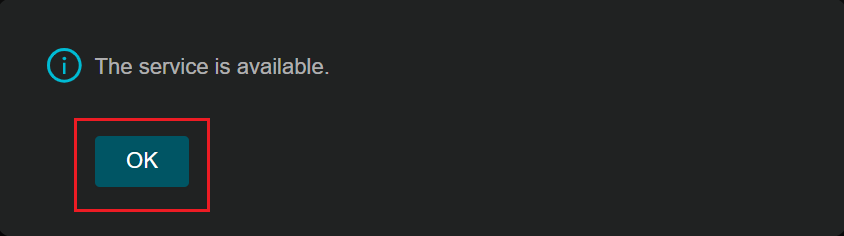
Passo 7. Quando uma mensagem pop-up exibe “O serviço está disponível” , isso indica que o estado da conexão está normal e a função está operando corretamente. Clique em OK para obrigações.
Passo 8. Navegue até Configurações > Evento > Evento Inteligente > Detecção Humana , habilite a função de detecção humana.
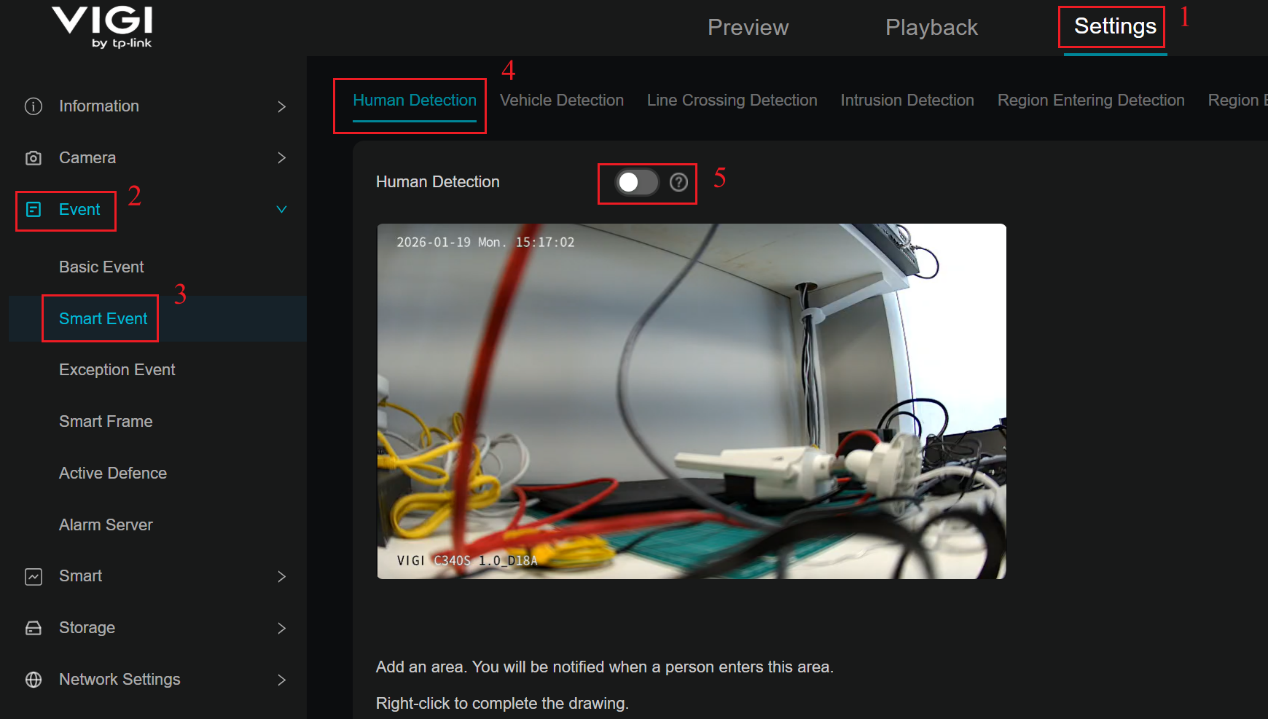
Nota: Este artigo utiliza a Detecção Humana como exemplo para fins de demonstração. Outras funções de detecção de eventos também funcionaram da mesma maneira.
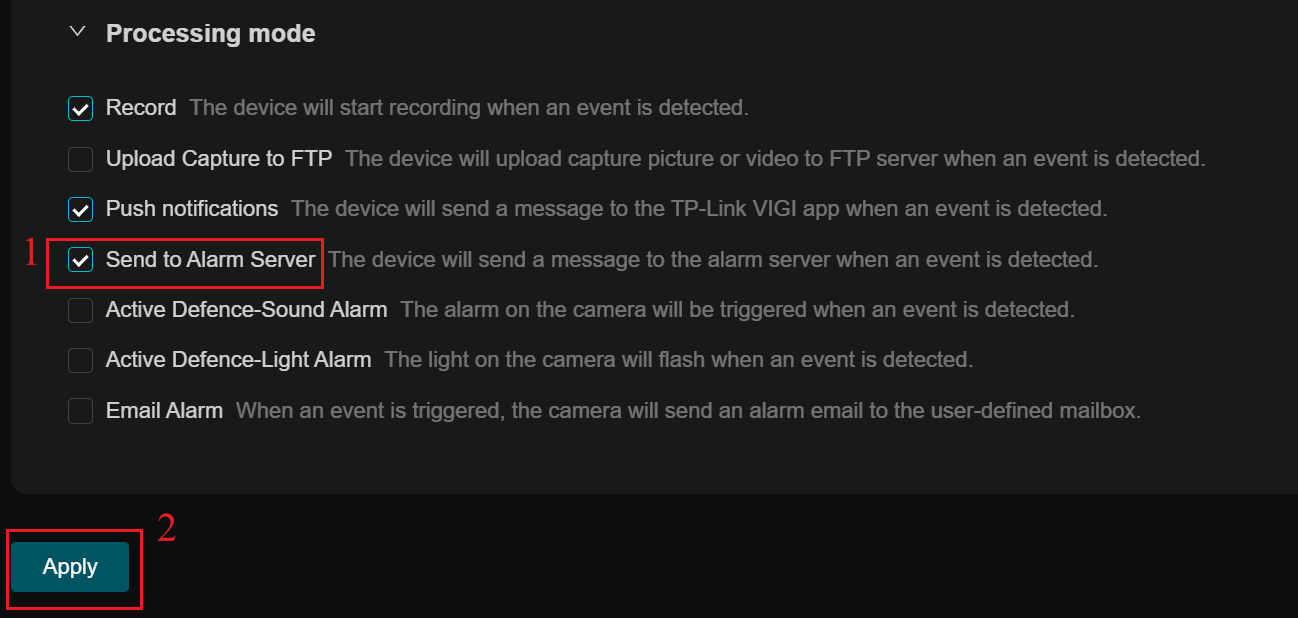
Passo 9. No modo de processamento , por favor selecione a opção “ Enviar para Servidor de Alarme ”. Finalmente, clique em Aplicar .
Verificação
Passo 1. Configure o espelhamento de porta (port mirroring) no switch para espelhar a porta conectada à câmera VIGI para a porta conectada ao laptop. Inicie uma captura de pacotes na interface de rede do laptop usando o Wireshark e, em seguida, acione o evento de Detecção Humana.
Passo 2. Verifique as informações relacionadas pela Câmera VIGI.
Cenário 1. Sem imagem anexada
Passo 1. Use o comando “ http ” para filtrar os pacotes capturados. Em seguida, verifique a Requisição HTTP POST e a Resposta HTTP .

Passo 2. Verifique os Cabeçalhos da Requisição HTTP POST (Headers)
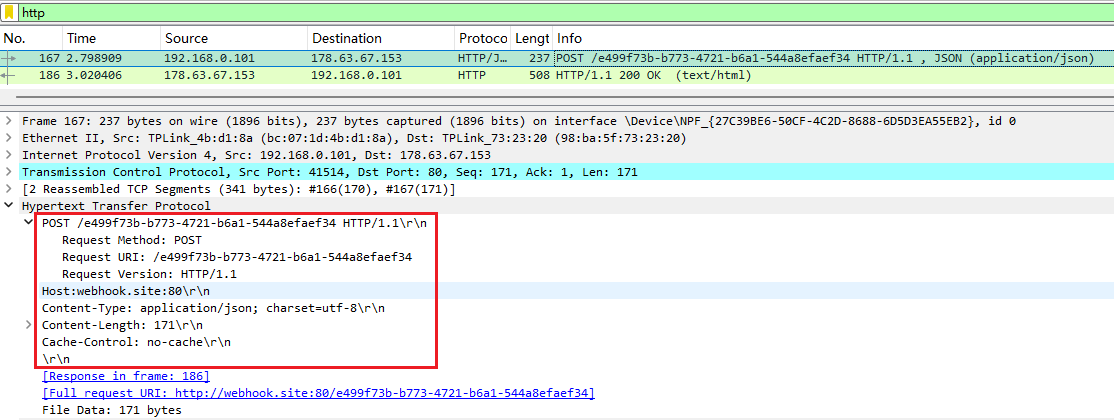
Nota: A primeira linha contém o método POST, o URI de destino da requisição e a versão HTTP 1.1. O URI corresponde à string da URL definida anteriormente nas definições do Servidor de Alarme.
Da segunda linha até a linha em branco, cada linha representa um par de chave-valor que descreve os metadados da requisição. Estes incluem Host, Content-Type, Content-Length e Cache-Control.
Quando o Content-Type é definido como application/json, isso indica que apenas a mensagem do evento é enviada (sem imagem anexada), e o corpo da requisição é uma string formatada em JSON.
Cada linha termina com \r\n. Uma linha em branco consistindo apenas de \r\n indica o fim dos cabeçalhos da requisição e o início do corpo da requisição.
Passo 3. Verifique o Corpo da Requisição HTTP POST (Body)
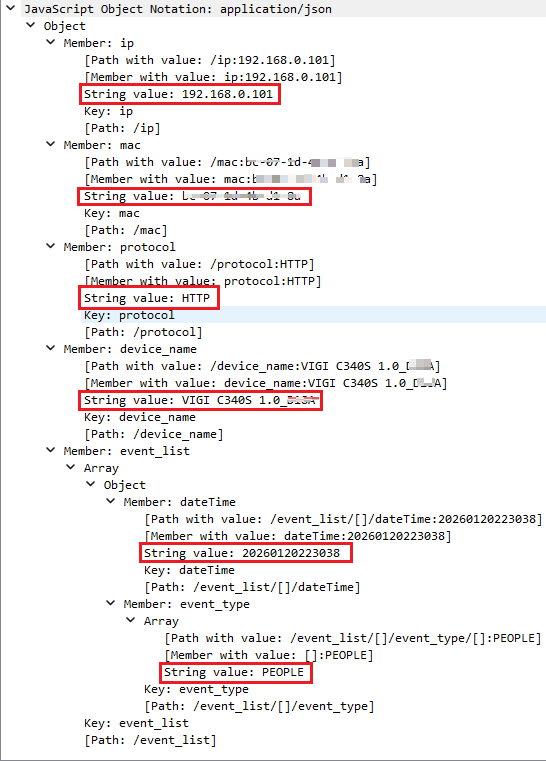
Nota: No payload JSON, 'ip' representa o endereço IP do IPC que relata a mensagem do evento, e 'MAC' representa o endereço MAC do IPC enviado. O campo 'protocolo' indica se a comunicação utiliza o protocolo HTTP ou HTTPS. O campo 'device_name' especifica o nome do IPC relacionado ao evento.
Dentro de 'event_list', cada entrada representa um evento incluído no relatório, indicando o local de ocorrência do evento e o nome do evento correspondente.
Passo 4. Verifique a resposta HTTP . Um código de status 200 OK retornado indica que o servidor webhook.site recebeu e processou uma requisição com sucesso.
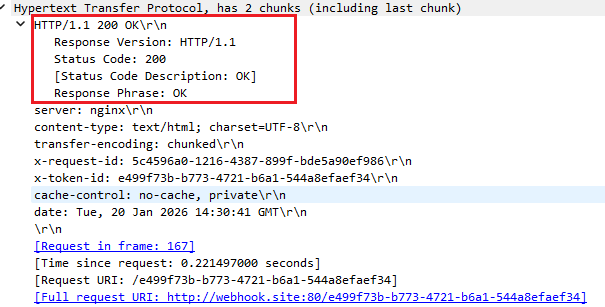
Passo 5. Compare os dados relatados no Corpo da Requisição HTTP POST com os dados coletados e analisados pelo servidor webhook.site para verificar se são consistentes.
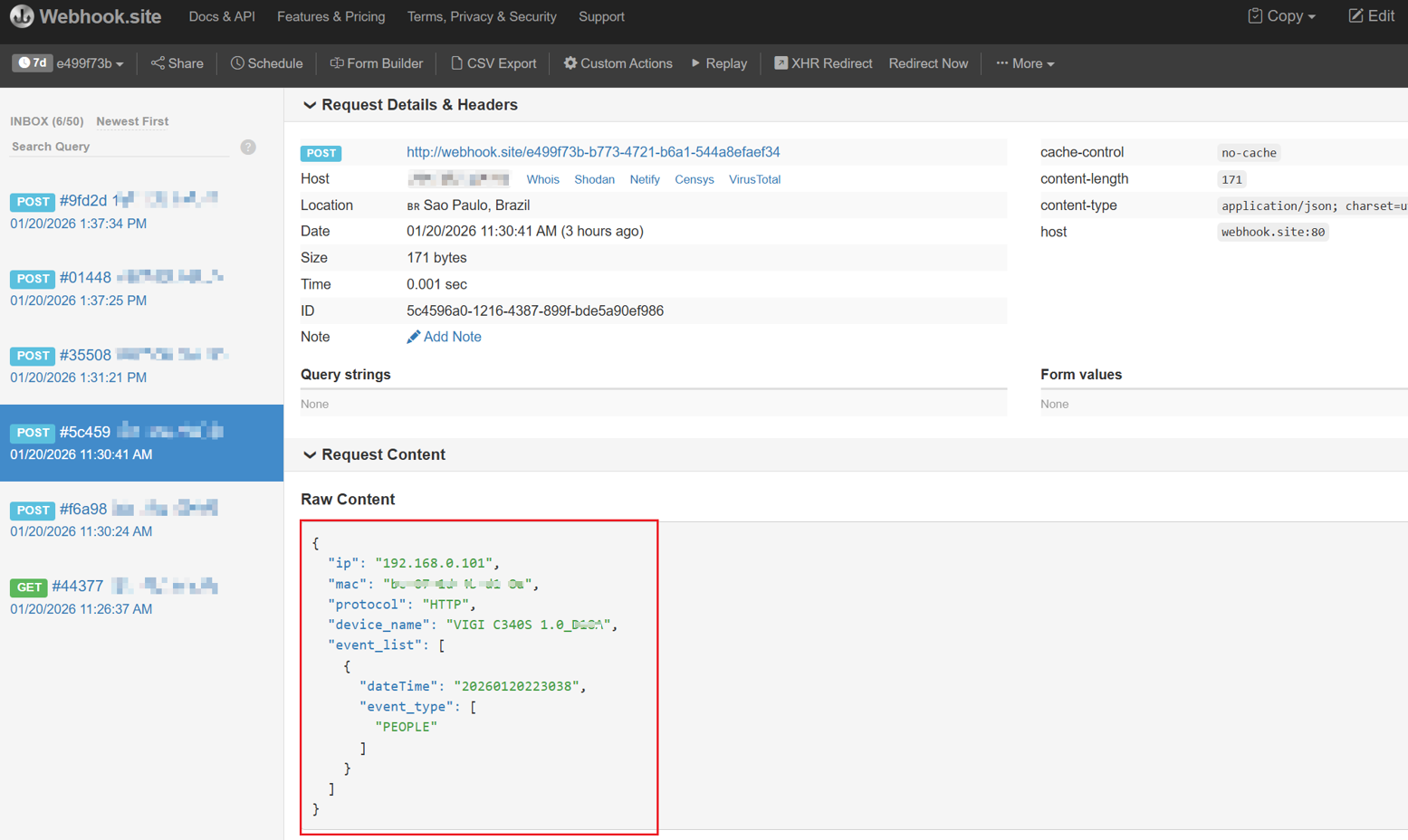
Cenário 2. Com imagem anexada
Passo 1. Antes de iniciar a captura de pacotes, clique no botão Editar no canto superior direito da página do servidor webhook.site e modifique o Content-Type para mensagens com imagens anexadas para multipart/form-data; limite=ReportEventBoundary .
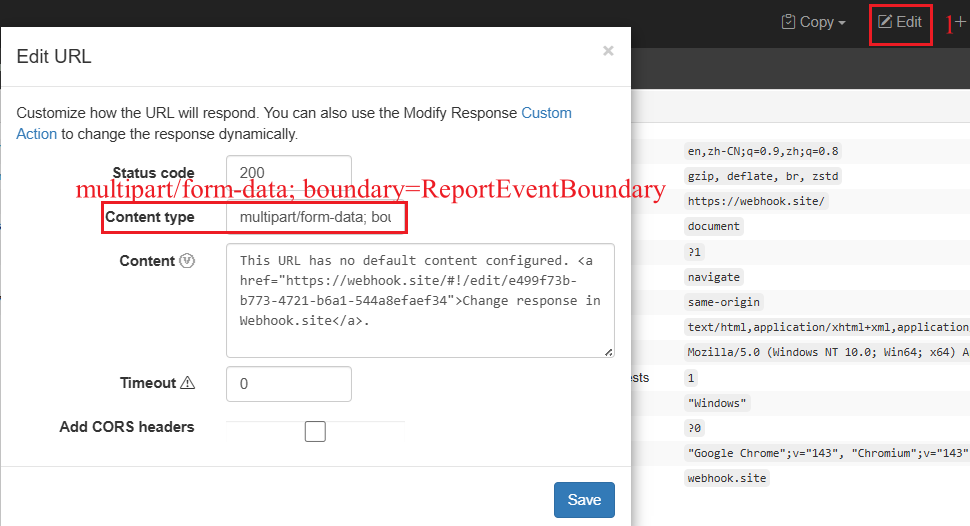
Nota: multipart/form-data indica dados mistos contendo tanto uma string JSON quanto dados de imagem. border=ReportEventBoundary especifica o limite usado para separar diferentes partes da carga útil de dados.
Passo 2. Use o comando “ http ” para filtrar os pacotes capturados. Em seguida, verifique os Cabeçalhos e o Corpo da Requisição HTTP POST .

Nota: O corpo da requisição começa após uma linha em branco (\r\n). Como o Content-Type é multipart/form-data, o corpo é dividido em múltiplas partes, cada uma separada pelo limite --ReportEventBoundary. O corpo da requisição termina com --ReportEventBoundary--.
A primeira parte contém os dados do evento em JSON, e a segunda parte contém os dados da imagem JPEG. O campo 'name' indica o timestamp da imagem, image/jpeg especifica que esta parte contém dados de imagem JPEG, e Content-Length indica o tamanho dos dados da imagem.
JPEG DATA representa o conteúdo binário da imagem JPEG.
Passo 3. Verifique a resposta HTTP . Um código de status 200 OK retornado indica que o servidor webhook.site recebeu e processou uma requisição com sucesso.
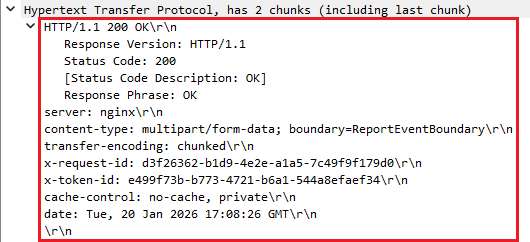
Passo 4. Compare os dados relatados no Corpo da Requisição HTTP POST com os dados coletados e analisados pelo servidor webhook.site para verificar se são consistentes.
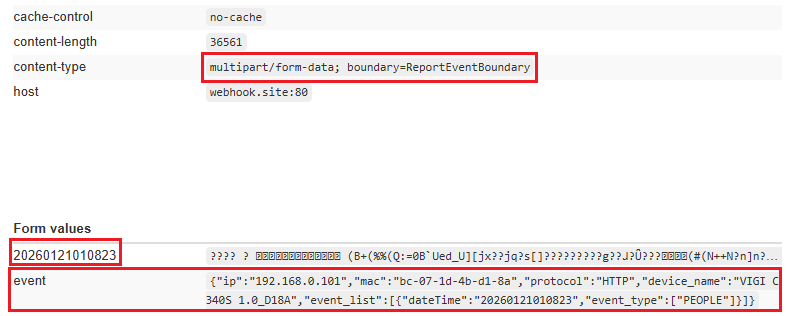
Nota: O servidor webhook.site por si só não analisa nem decodifica o conteúdo da imagem enviada. Ele apenas recebe e exibe os dados da requisição HTTP. Portanto, apenas a informação do evento e o timestamp correspondente da imagem serão visíveis.
Conclusão
Você configurou com sucesso o recurso de Servidor de Alarme e, ao acionar um evento, a mensagem do evento e a imagem de captura são relacionadas com sucesso.
Para saber mais detalhes sobre cada função e configuração, por favor acesse a Central de Download para baixar o manual do seu produto.
Perguntas Frequentes (QA)
P1: Se o Servidor de Alarme foi configurado com sucesso, mas nenhum dado de alarme é recebido pelo servidor quando um evento é acionado, o que devo fazer:
R1: Por favor, faça as seguintes verificações:
Passo 1. Realize uma verificação preliminar da configuração. Analise os registros do dispositivo para confirmar se o evento foi de fato detectado e acionado, e se a opção " Enviar para o Servidor de Alarmes" estiver habilitada nas configurações. Ao mesmo tempo, verifique todas as configurações do dispositivo Servidor de Alarmes no dispositivo, com atenção especial para verificar se a porta configurada está sendo escutada pelo servidor e se a URL corresponde exatamente ao ponto de extremidade de escuta do servidor.
Passo 2. Configure o espelhamento de portas e capture pacotes do lado do dispositivo. Em seguida, verifique os seguintes itens sequencialmente:
- Conexão TCP : Verifique se o handshake TCP de três vias entre o dispositivo e o servidor foi implementado com sucesso.
- Requisição HTTP POST : Confirme se a requisição POST foi iniciada com sucesso e se o formato do cabeçalho da requisição está correto. Preste atenção especial ao campo Content-Type . Quando apenas informações de eventos são relacionadas, o Content-Type deve ser application/json . Quando uma imagem de captura de tela é incluída, o Content-Type deve ser multipart/form-data e os dados mistos (string JSON e dados da imagem) devem ser separados usando border=ReportEventBoundary .
- Resposta HTTP : Verifique o código de status da resposta HTTP retornado no pacote para confirmar se o servidor respondeu corretamente à solicitação HTTP.
Esta FAQ é útil?
Seu feedback ajuda a melhorar este site.


