Como configurar o DDNS da TP-Link em IPCs
Conteúdo
Introdução
DDNS (Sistema de Nome de Domínio Dinâmico) é um serviço que permite que endereços IP públicos dinâmicos sejam vinculados a um nome de domínio fixo. Sua principal função é associar o endereço IP público de um dispositivo, que muda com frequência, a um nome de domínio consistente em tempo real. Assim, o DDNS permite que os dispositivos mantenham um ponto de acesso fixo, possibilitando acesso remoto via internet pública.
O TP-LINK DDNS suporta criação de domínio, login, visualização da lista de domínios e logout. Atualmente, apenas a criação de domínio de segundo nível é suportada; o domínio de nível superior tplinkdns.com é fixo e não pode ser modificado. Você pode criar um novo domínio personalizando o domínio de segundo nível, que suporta 1 a 20 caracteres compostos por letras, números ou hífens (“-”).
Requisito
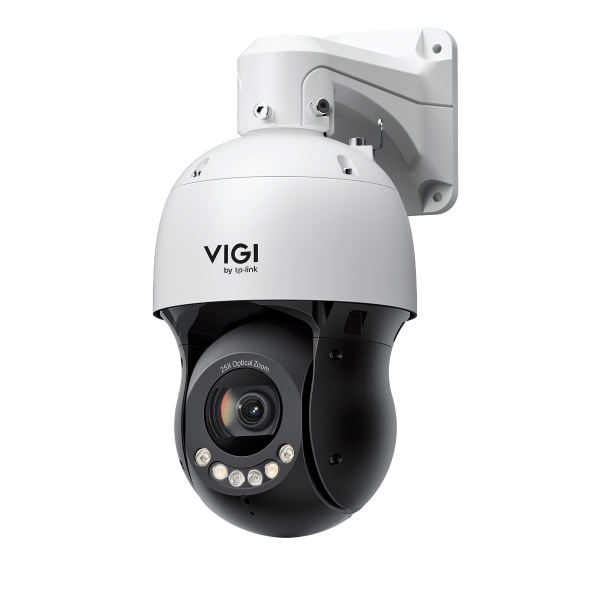
- Câmeras IP VIGI (IPCs)
- Roteador com endereço IP público
- ID TP-Link vinculado
Configuração
Configuração para Cenário 1
O endereço IP da IPC é um IP privado. O roteador conectado à IPC deve possuir um IP público. Além disso, o roteador precisa mapear a porta da internet para a rede pública usando UPnP ou outros métodos (por exemplo, o recurso de encaminhamento de portas do roteador)
Passo 1. Vá para Settings > Network Settings > Advanced > DDNS, habilite DDNS, selecione Service Provider: TP-Link, insira o Domain Name, depois clique em ‘Save’ e ‘Apply’. Por fim, o Status ficará como conectado.
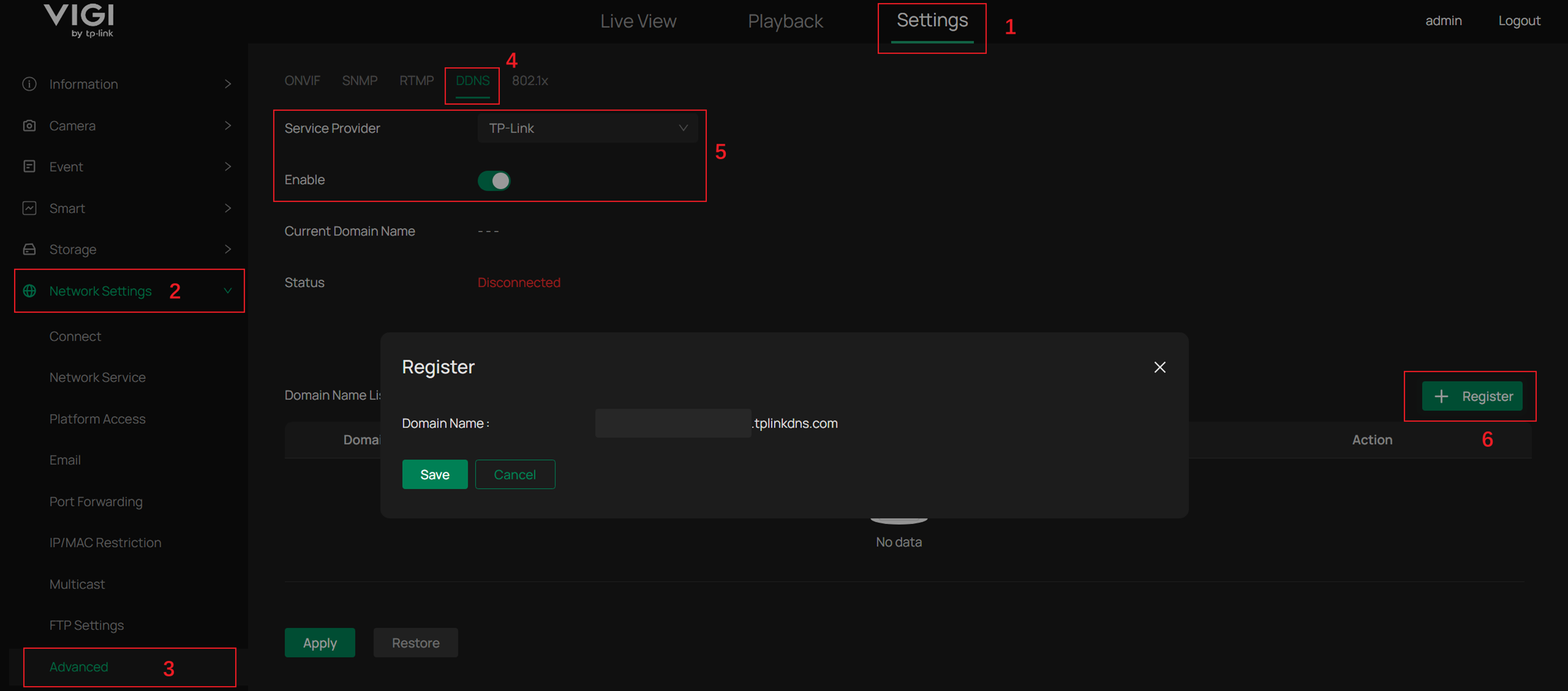
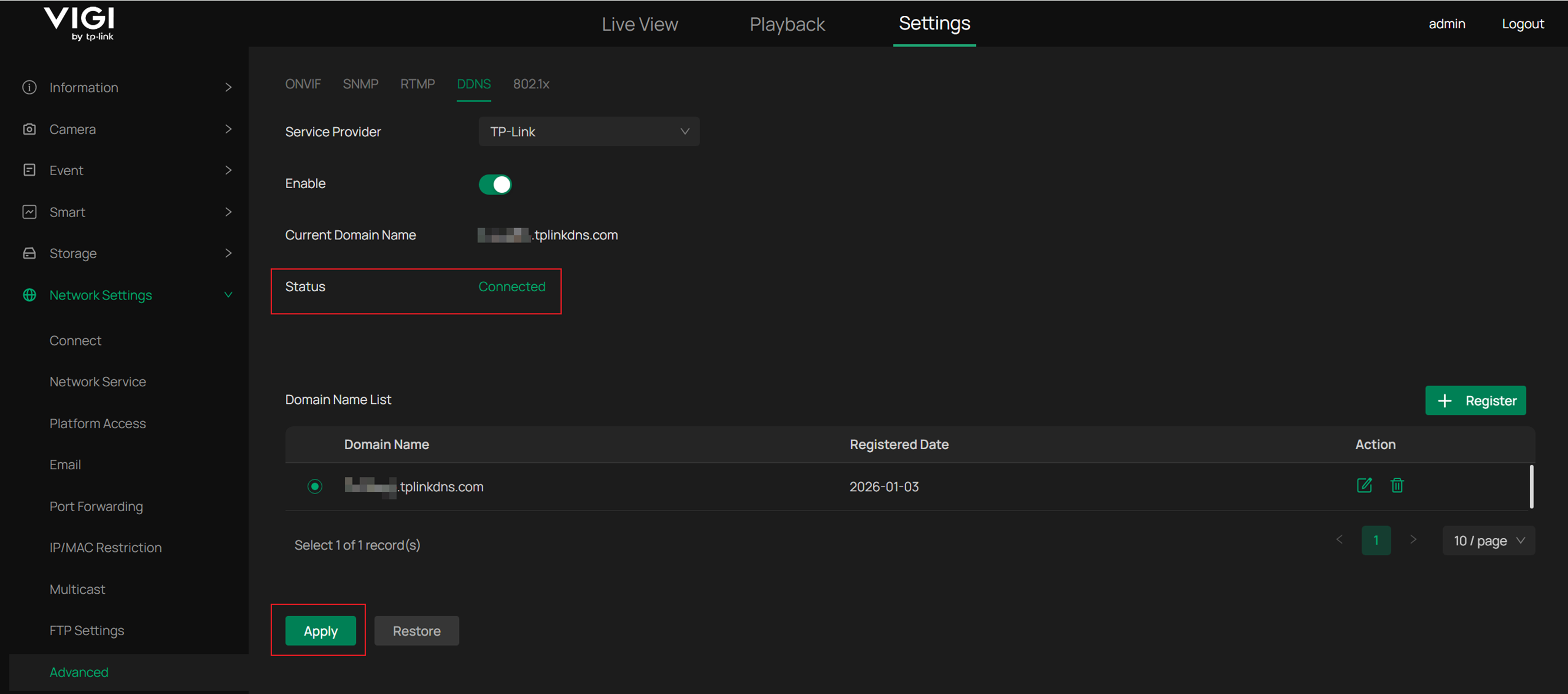
Nota: O domínio de segundo nível suporta 1 a 20 caracteres compostos por letras, números ou hífens (“-”).
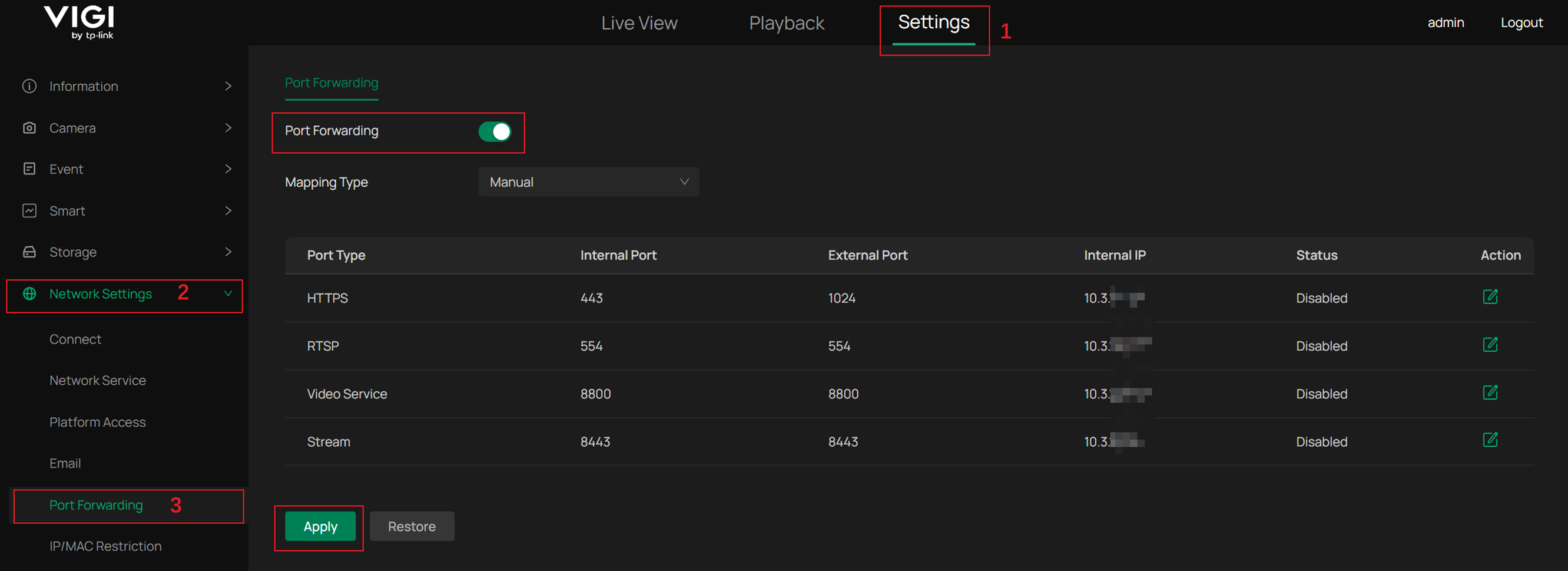
Passo 2. Vá para Settings > Network Settings > Port Forwarding e habilite o Port Forwarding para mapear as portas internas da IPC para portas externas da rede pública. O tipo de mapeamento pode ser Auto ou Manual.
Notas:
1) Tipo Auto: a porta externa pode causar desconexão ao acessar a URL. Será necessário atualizar para o novo número de porta.
2) Tipo Manual: evita mudanças frequentes nas portas externas, aumentando a estabilidade da conexão.
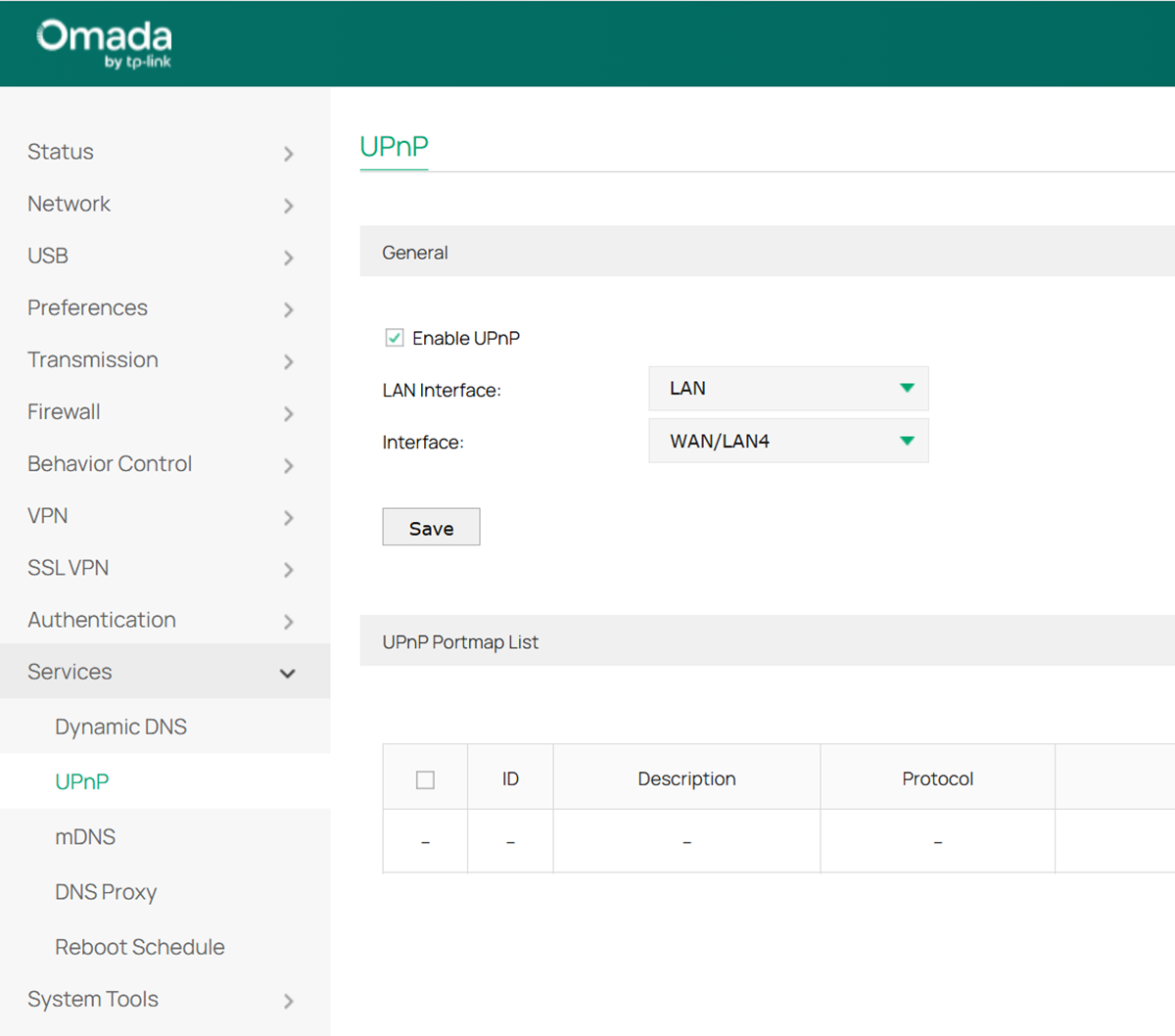
Passo 3. Habilite o recurso UPnP no seu roteador. Aqui usamos como exemplo o gateway Omada ER8411.
Passo 4. Você pode acessar https://dominio:porta_externa (ex.: https://xxxx.tplinkdns.com:1024) para entrar na interface web da IPC. Assim, será possível configurar, visualizar e reproduzir remotamente.
Configuração para Cenário 2
O endereço IP da IPC é público. Nesse caso, não é necessário mapeamento de portas. Você pode pular os passos 3 e 4 do Cenário 1.
Passo 1. Vá para Settings > Network Settings > Advanced > DDNS, habilite DDNS, selecione Service Provider: TP-Link, insira o Domain Name, depois clique em ‘Save’ e ‘Apply.’
Passo 2. Você pode acessar https://dominio:porta_externa (ex.: https://xxxx.tplinkdns.com:1024) para entrar na interface web da IPC. Assim, será possível configurar, visualizar e reproduzir remotamente.
Conclusão
Com os passos acima, você configurou com sucesso o TP-Link DDNS na IPC e passou a gerenciá-la remotamente.
Para mais detalhes sobre cada função e configuração, acesse o Centro de Downloads e baixe o manual do seu produto.
```
Procurando por mais
Esta FAQ é útil?
Seu feedback ajuda a melhorar este site.



TP-Link Community
Still need help? Search for answers, ask questions, and get help from TP-Link experts and other users around the world.