Como configurar a captura e visualizar imagens capturadas na câmera VIGI.
 11599
11599Conteúdo
Configure uma captura agendada em uma câmera VIGI.
Configure uma captura acionada por eventos em uma câmera VIGI.
Introdução
A função Capture permite que a câmera salve automaticamente imagens importantes sob condições específicas, facilitando a revisão das cenas e a coleta de evidências posteriormente.
Com a Captura Programada e a Captura Acionada por Eventos, você pode gravar uma cena periodicamente em intervalos de tempo fixos ou capturar imagens automaticamente quando eventos específicos ocorrerem.
Este artigo explicará como configurar a função Captura em uma câmera VIGI e como visualizar as imagens capturadas.
Requisitos
- Câmera VIGI
- Cartão SD
Configuração
Configure uma captura agendada em uma câmera VIGI.
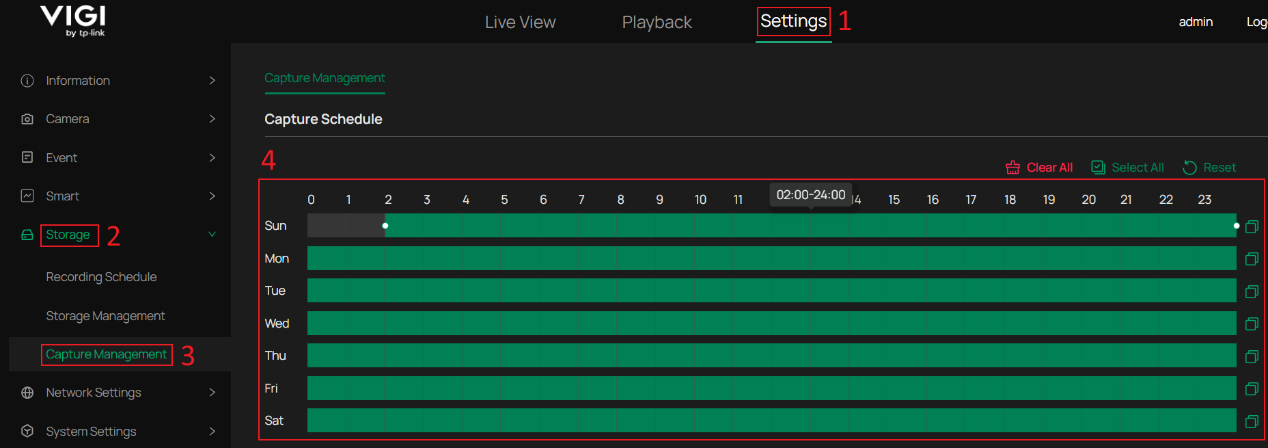
Passo 1. Faça login na interface web e acesse Configurações > Armazenamento > Gerenciamento de Captura > Agendamento de Captura . Selecione os períodos em que a captura deve estar ativada.
Passo 2. Na mesma página, role para baixo até Configurações de Captura . Ative a Captura Agendada e configure o Intervalo de Captura e o Tipo de Fluxo de acordo com suas necessidades. Em seguida, clique em Aplicar para salvar a configuração.
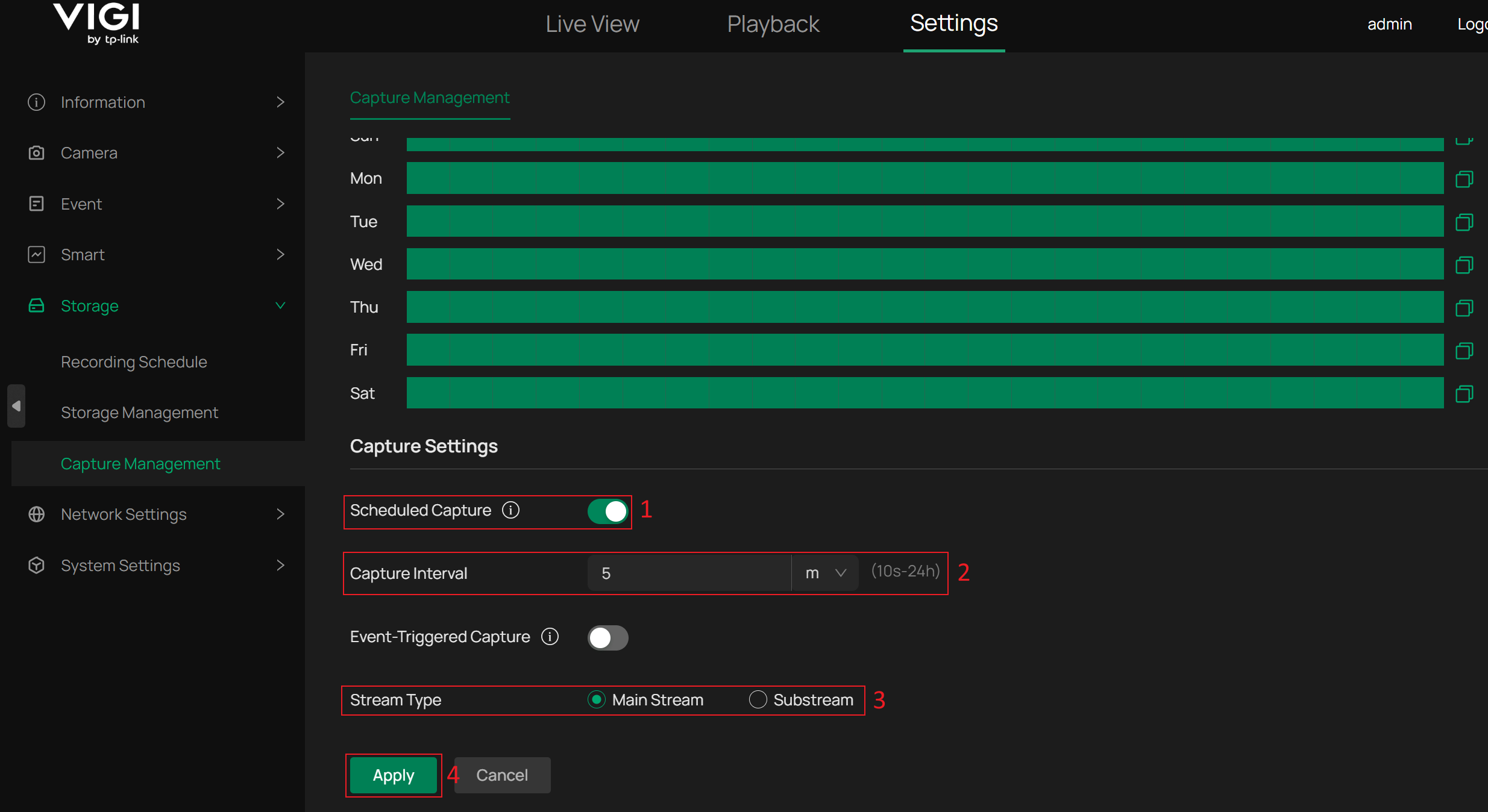
Intervalo de captura : Especifique o intervalo de tempo entre capturas consecutivas.
Tipo de fluxo : Especifique qual fluxo será usado para capturar como imagens.
Nota: O Tipo de Fluxo tem efeito tanto na Captura Agendada quanto na Captura Acionada por Evento .
Configure uma captura acionada por eventos em uma câmera VIGI.
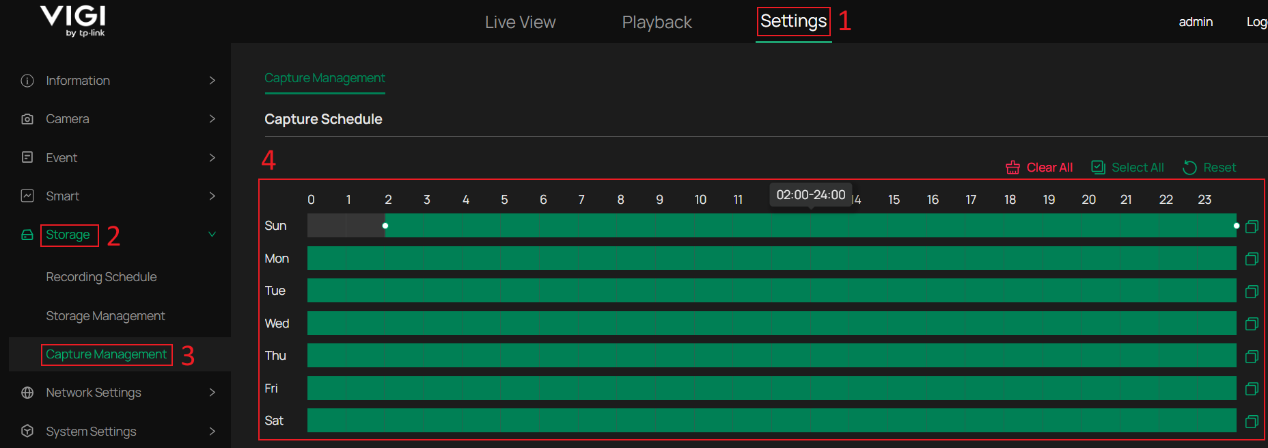
Passo 1. Faça login na interface web e acesse Configurações > Armazenamento > Gerenciamento de Captura > Agendamento de Captura . Selecione os períodos em que a captura deve estar ativada.
Passo 2. Na mesma página, role para baixo até Configurações de Captura . Ative a Captura Acionada por Evento e configure o Intervalo de Captura , o Número Máximo de Capturas e o Tipo de Fluxo de acordo com suas necessidades. Em seguida, clique em Aplicar para salvar a configuração.
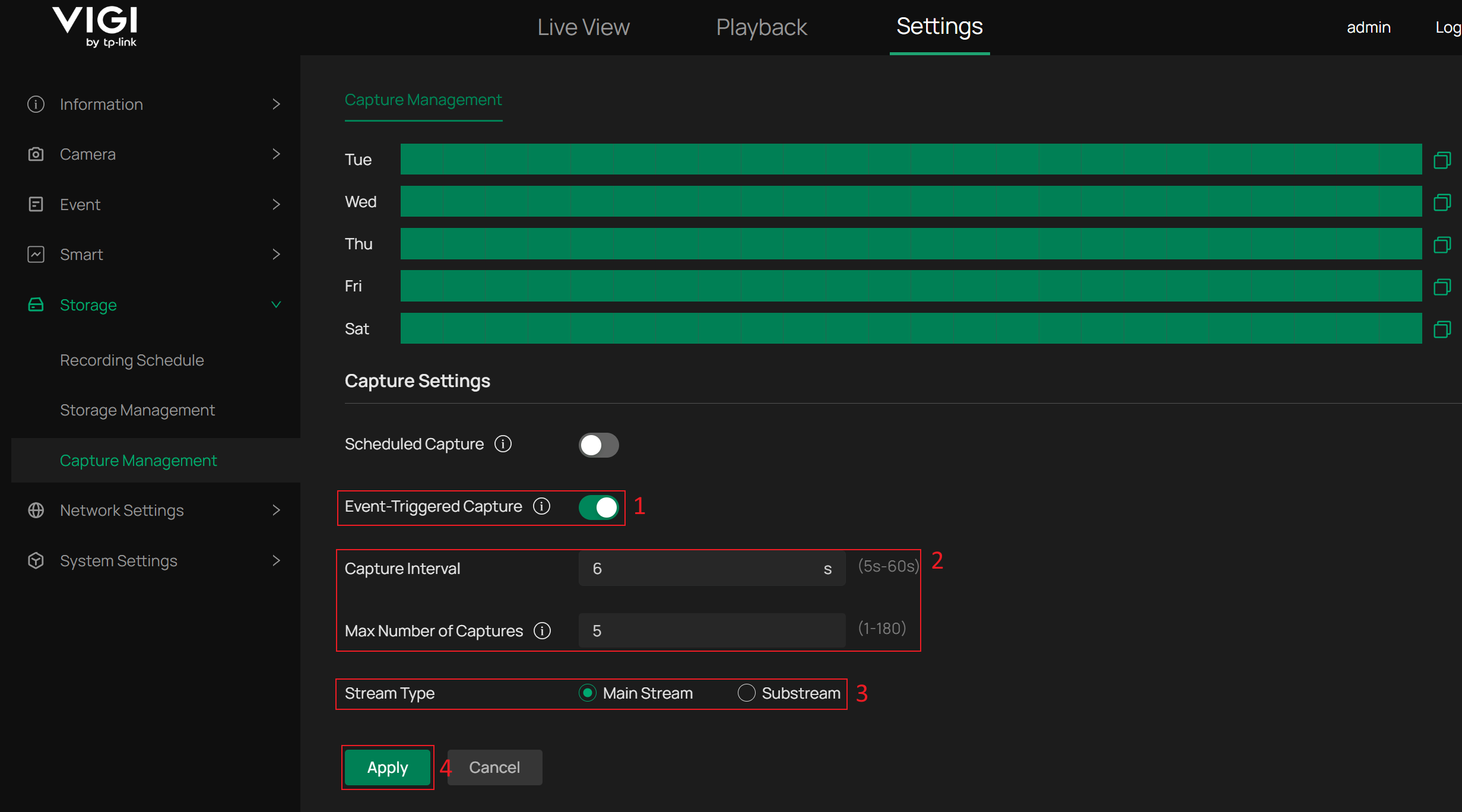
Intervalo de captura : Especifique o intervalo de tempo entre capturas consecutivas.
Número máximo de capturas : Especifique o número máximo de capturas acionadas pelo mesmo evento.
Tipo de fluxo : Especifique qual fluxo será usado para capturar como imagens.
Nota: O Tipo de Fluxo tem efeito tanto na Captura Agendada quanto na Captura Acionada por Evento .
Passo 3. Acesse Configurações > Evento e abra a página de configuração do evento onde a Captura Acionada por Evento é necessária. Neste exemplo, navegue até Evento Básico > Detecção de Movimento . No Modo de Processamento , selecione Carregar Captura . Em seguida, clique em Aplicar para salvar a configuração.
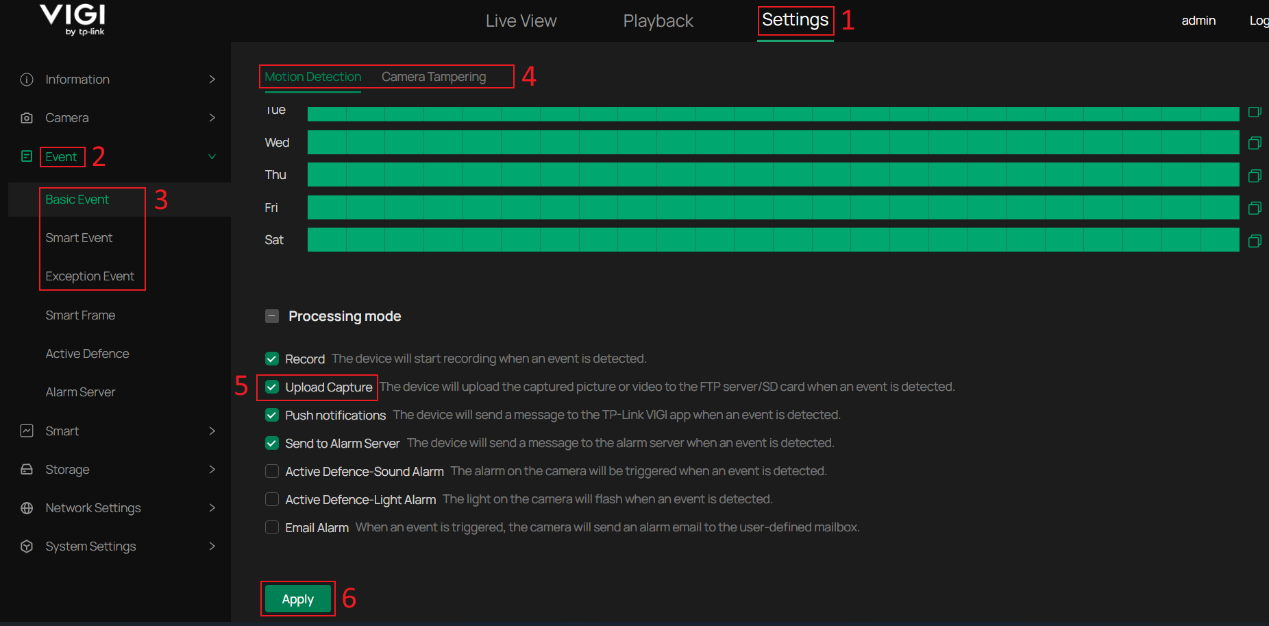
Você pode configurar a Captura Acionada por Eventos para vários eventos simultaneamente, de acordo com suas necessidades.
Verificação
Visão geral da reprodução de captura
Acesse Reprodução > Reprodução de Captura para visualizar as imagens capturadas. Cada imagem é identificada com seu tipo e horário.
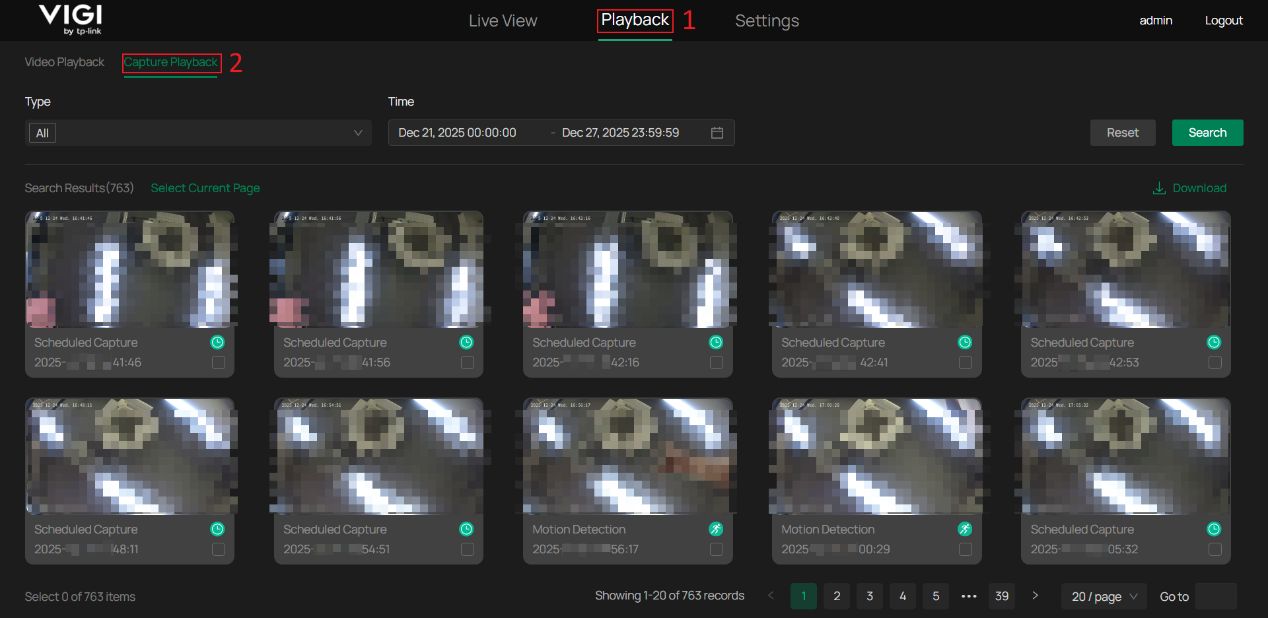
Pesquisar imagens capturadas
Você pode pesquisar imagens usando Tipo ou Dados como condições de filtro.
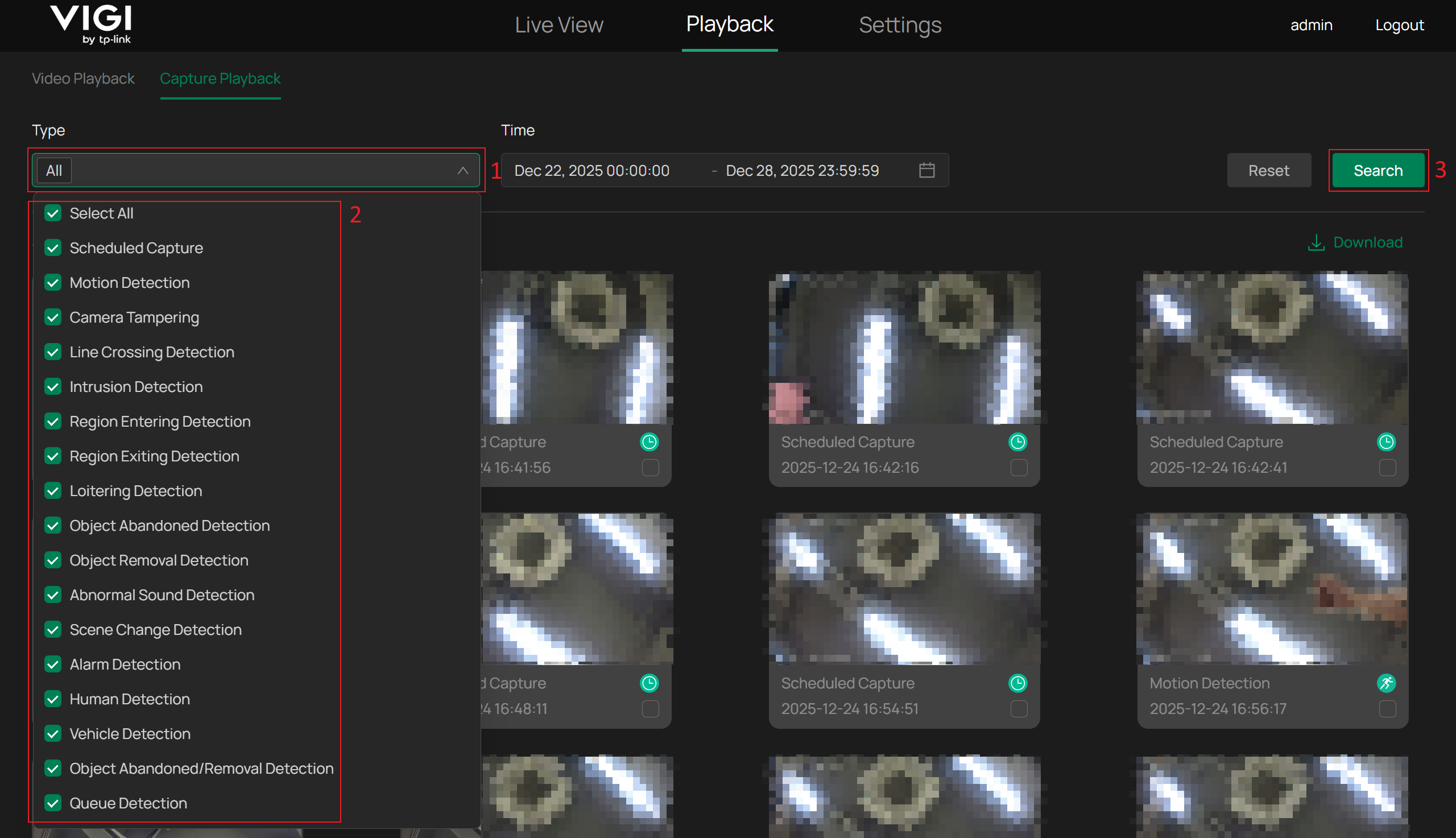
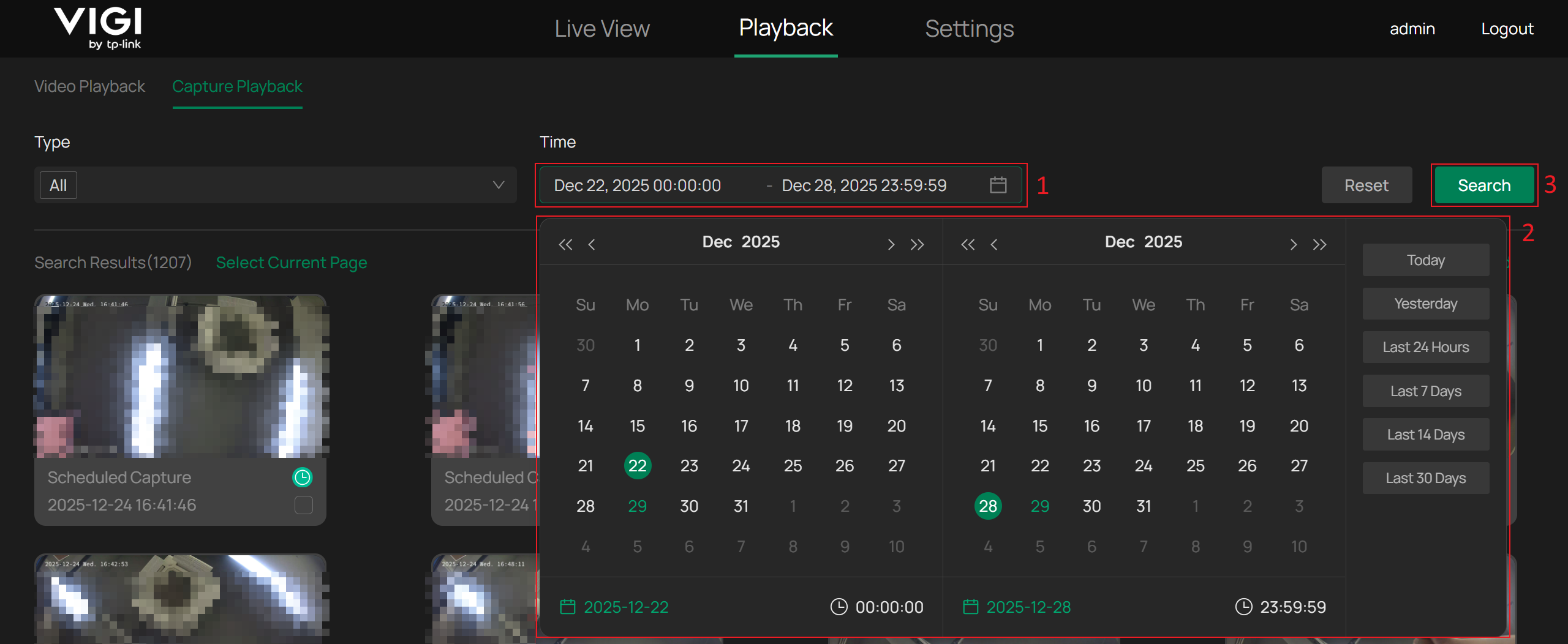
Ver imagem
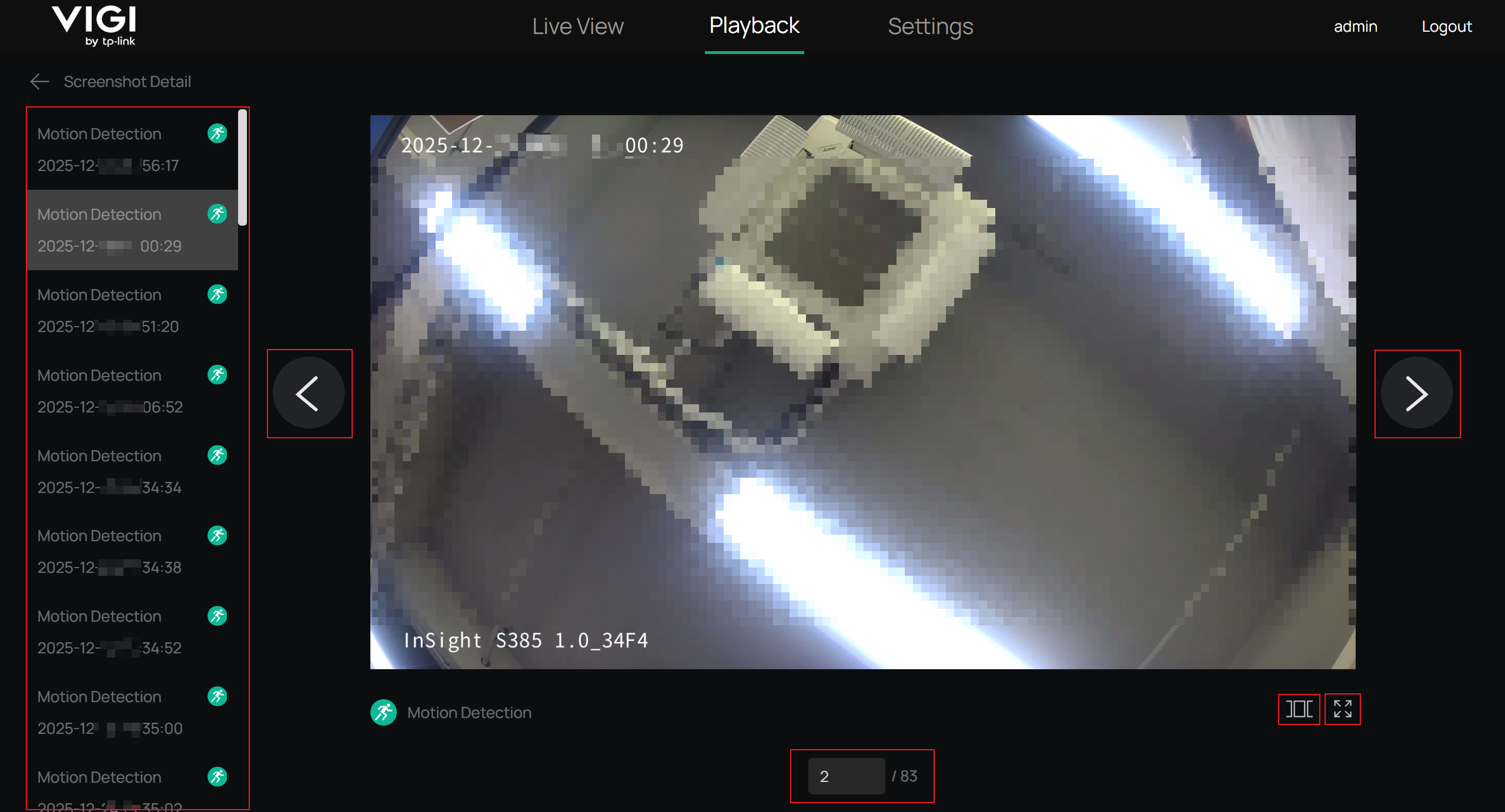
Você pode clicar em qualquer imagem para acessar os Detalhes da Captura de Tela . A partir daí, você pode alternar entre as imagens, ativar o Carrossel Automático para reprodução automática ou entrar no modo Tela Cheia .
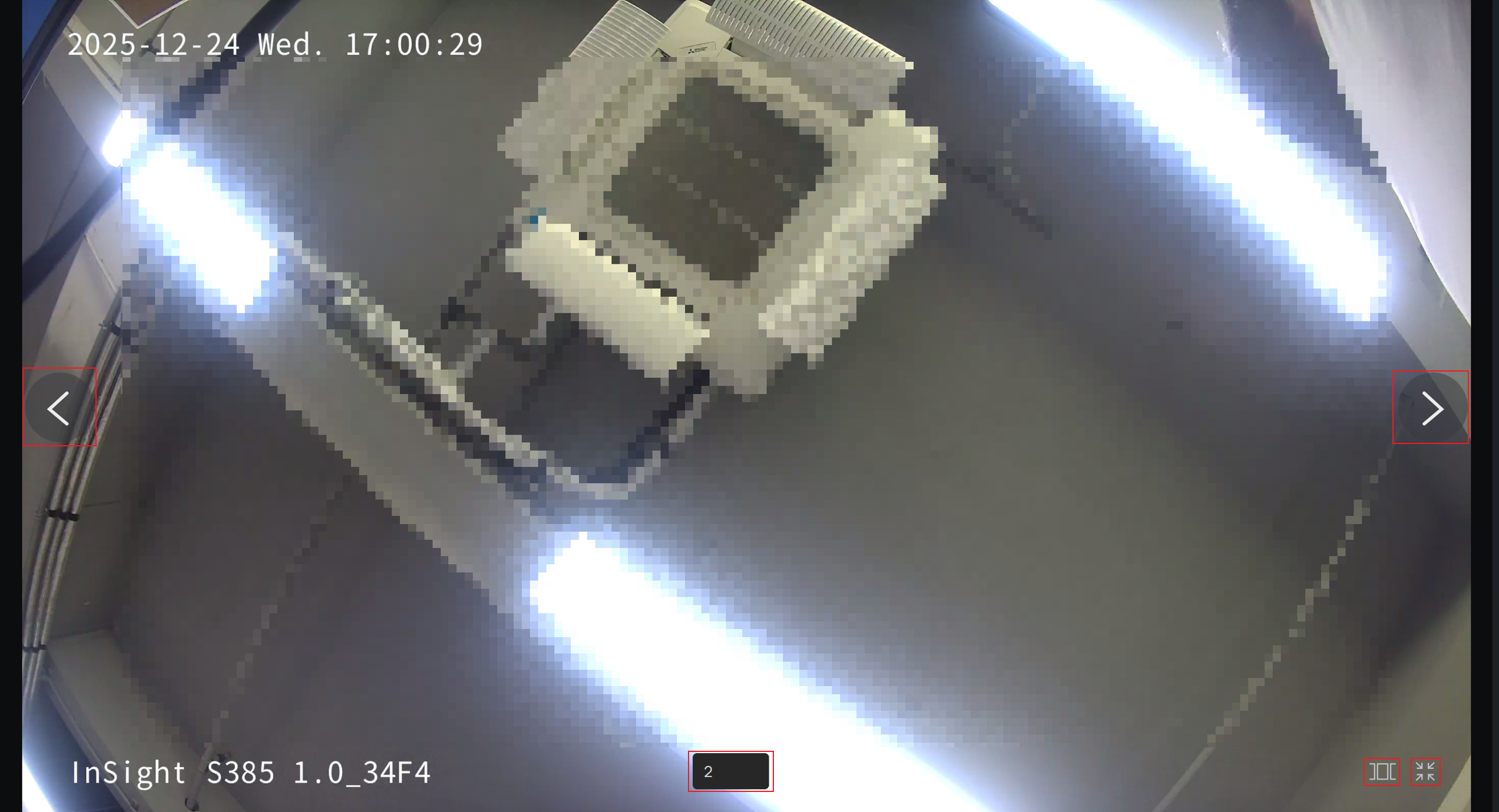
No modo Tela Cheia, você pode alternar entre as imagens, ativar o Carrossel Automático ou sair do modo Tela Cheia.
Baixar imagens capturadas
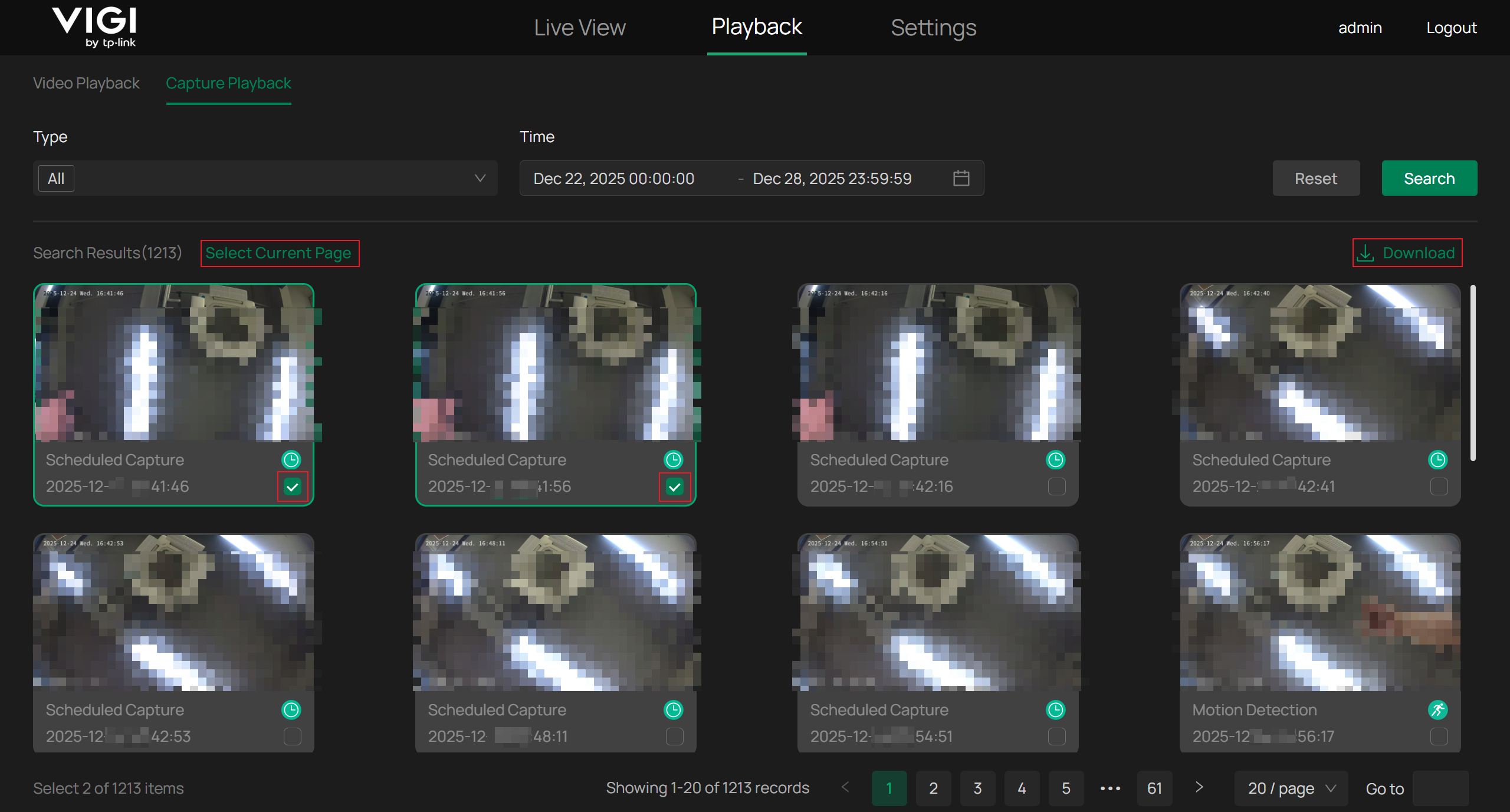
Você pode selecionar imagens para baixar ou clicar em "Selecionar página atual" para selecionar todas as imagens da página atual de uma só vez.
Conclusão
Você configurou com sucesso a função Captura, permitindo que a câmera capture imagens de forma programada ou quando eventos forem acionados.
Para obter mais detalhes sobre cada função e configuração, acesse a Central de Downloads e baixe o manual do seu produto.
Perguntas Frequentes (QA)
P1: Por que não há imagens exibidas na Reprodução de Captura, mesmo que a Captura Agendada ou a Captura Acionada por Evento tenha sido configurada?
R1: verifique se o cartão SD está sendo detectado corretamente em Configurações > Armazenamento > Gerenciamento de armazenamento e certifique-se de que a "Capacidade de captura" não esteja definida como 0.
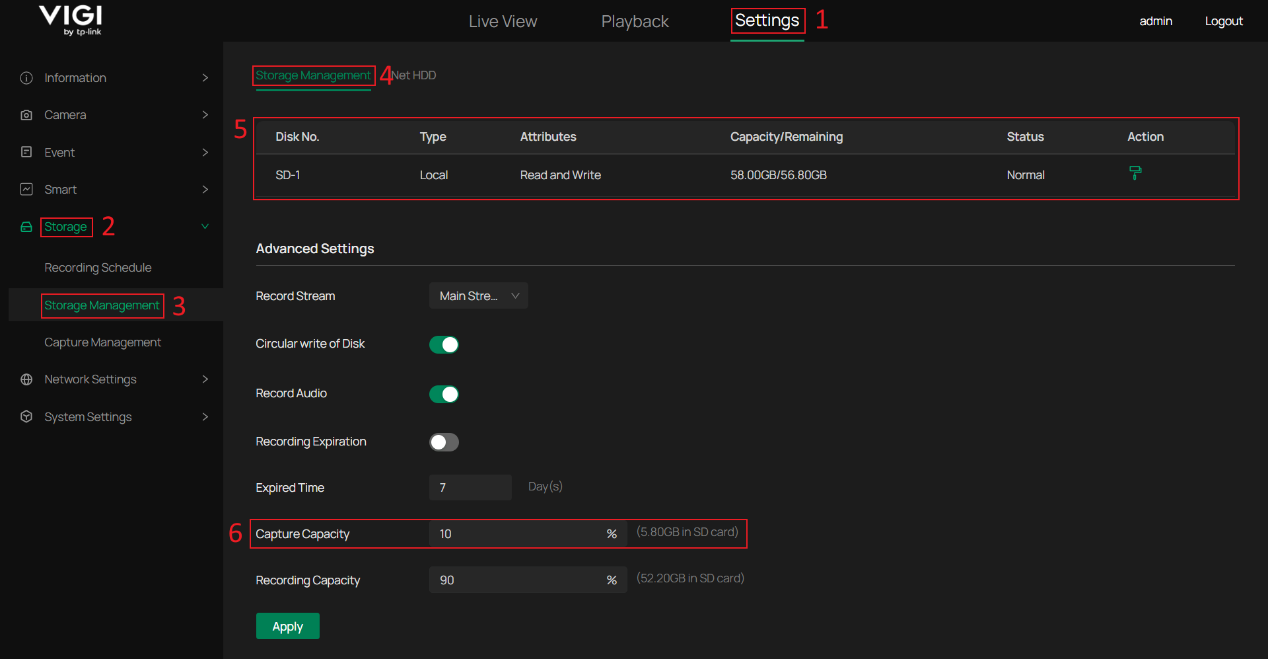
Nota: Após ajustar a Capacidade de Captura ou a Capacidade de Gravação , o cartão SD deve ser formatado para que as alterações entrem em vigor.
Esta FAQ é útil?
Seu feedback ajuda a melhorar este site.


