Como ajustar a emenda
 3436
3436Conteúdo
Configuração de Emenda (Costura)
Introdução
Uma câmera panorâmica de lente dupla utiliza uma arquitetura de imagens individuais. Através desse processamento, é fornecido um campo de visão horizontal ultra-amplo de aproximadamente 180°, permitindo uma cobertura abrangente de grandes áreas com um único dispositivo.
A qualidade da imagem resultante da emenda é afetada pelas condições de instalação e pelas configurações dos parâmetros. Quando a distância de emenda é ajustada incorretamente ou o ambiente é complexo, podem ocorrer efeitos "fantasma" ou áreas cegas. Este guia visa melhorar a qualidade da imagem final e garantir panorâmicas completas através do ajuste adequado dos parâmetros.
Requisitos
- Câmera panorâmica de lente dupla VIGI
Configuração
Configuração de Emenda
Etapa 1. Verificação da instalação
Antes de ajustar as configurações, certifique-se de que a câmera esteja instalada corretamente e atenda às seguintes condições:
- Os alvos principais de monitoramento estão dentro de uma distância de visualização razoável ( recomendado ≥ 2 m ).
- Os alvos principais estão localizados dentro do campo de visão comum de ambas as lentes.
- Não existem obstáculos próximos na área central da imagem.
Etapa 2. Faça login na interface web da câmera escrevendo o endereço IP em um navegador. Navegue até > Configurações Câmera > Exibir > Emenda > Distância de Emenda e ajuste a distância de acordo com a distância real de monitoramento .
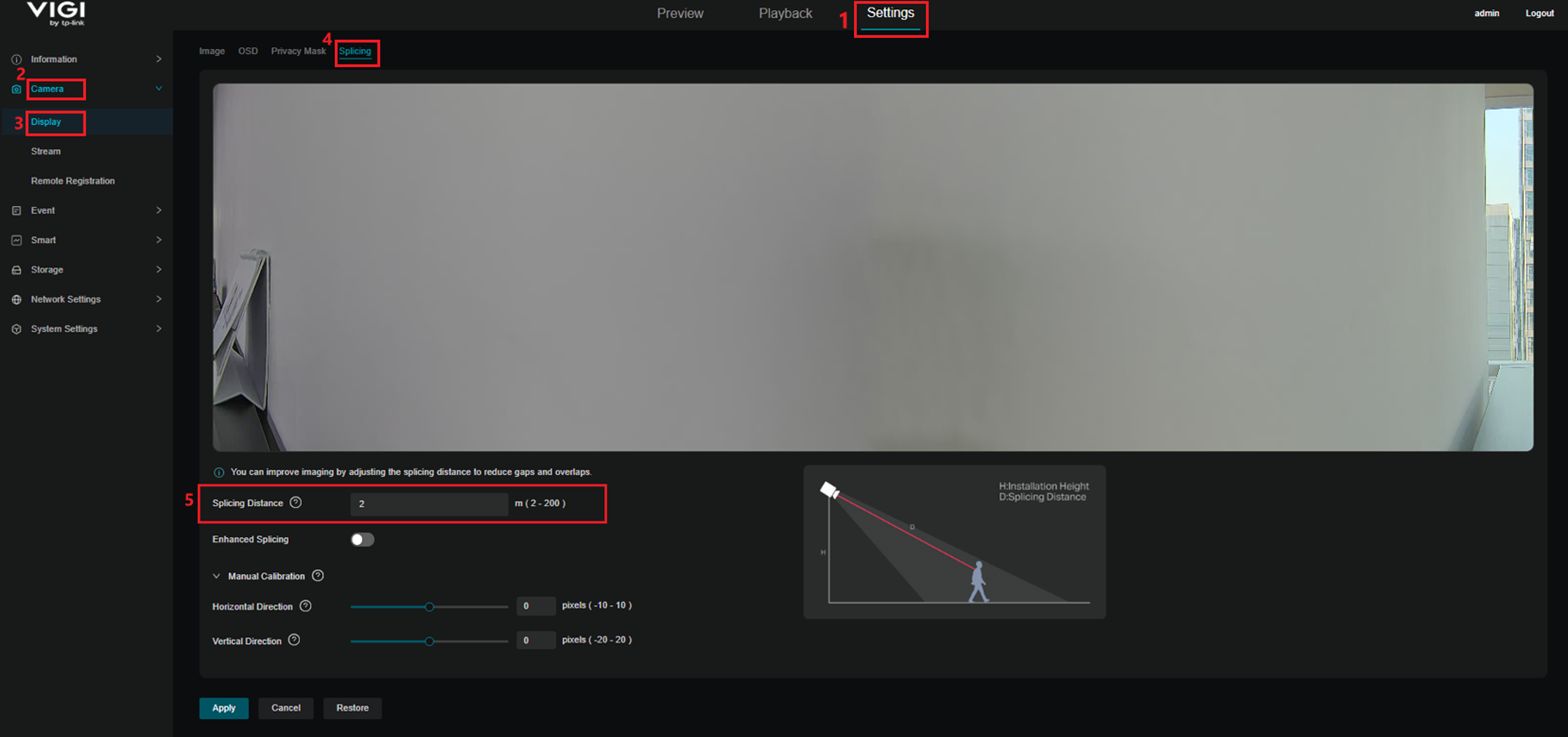
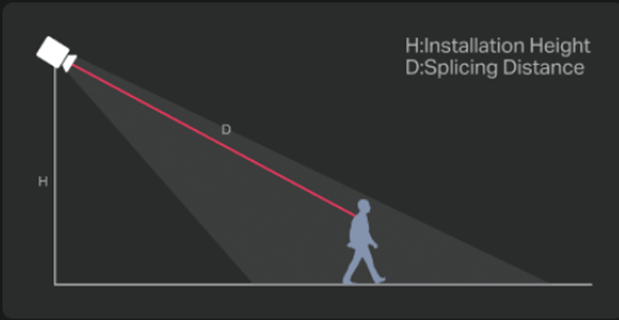
Nota: A Distância de Emenda (D) refere-se à distância da câmera aos alvos principais na cena. Ela deve ser configurada com base na distância real dos objetos monitorados.
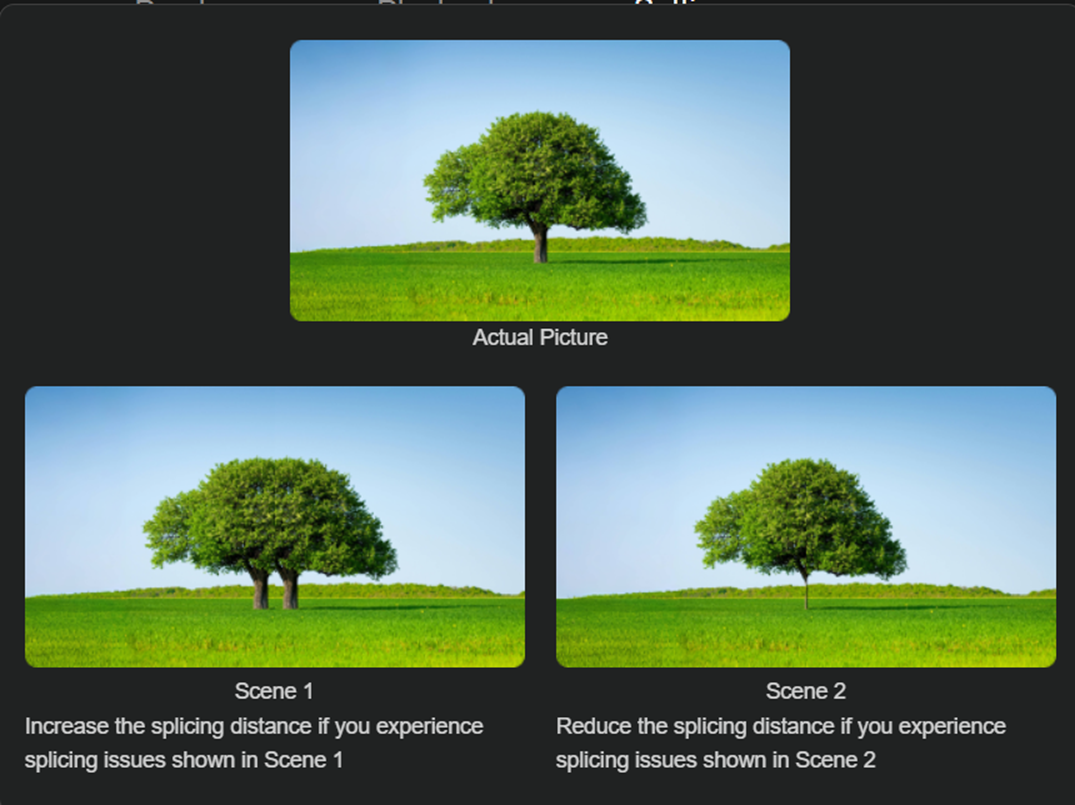
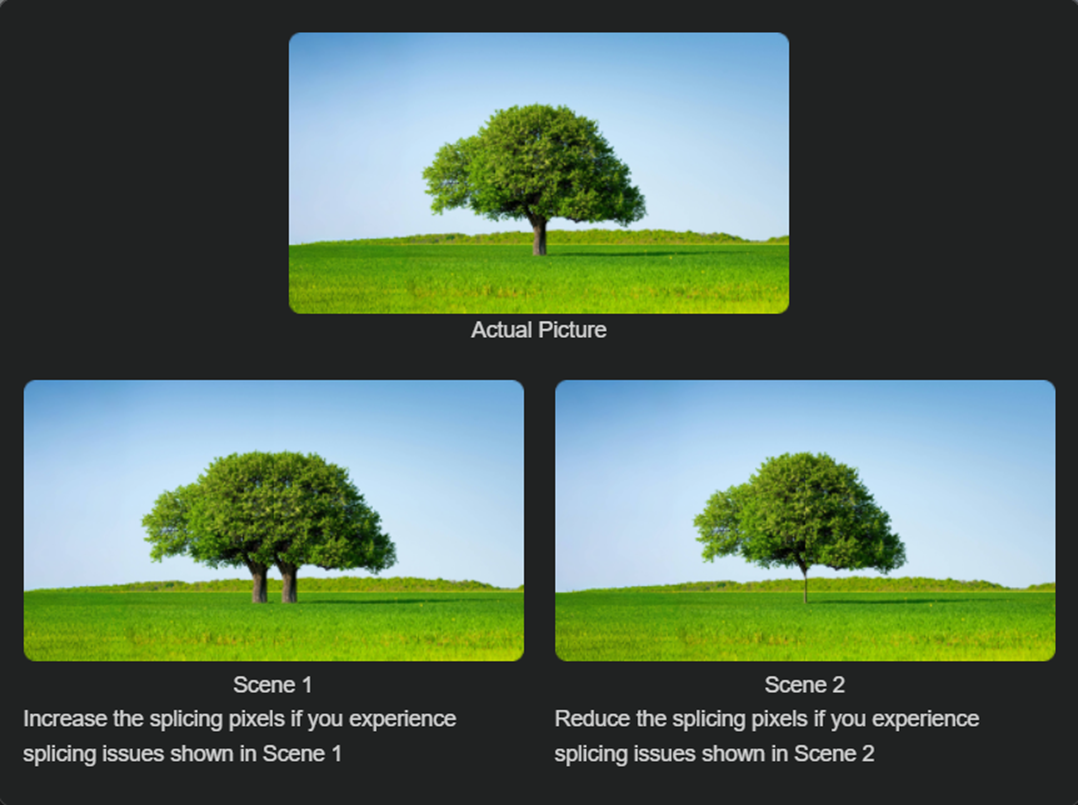
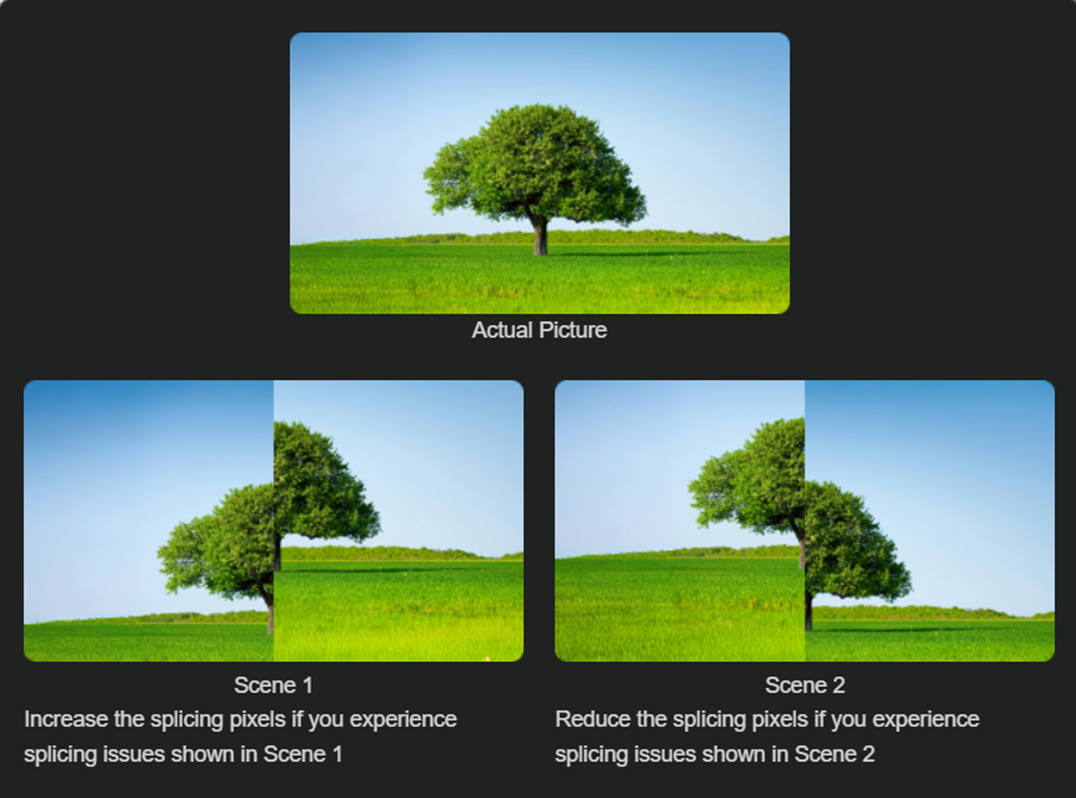
Conforme ilustrado abaixo, se imagens duplicadas aparecem na área central ( Cena 1 ), a distância ajustada é menor que a real e deve ser aumentada. Se objetos parcialmente ausentes ( Cena 2 ), a distância ajustada é maior que a real e deve ser reduzida.
Etapa 3. Abra a visualização ao vivo na interface web ou no aplicativo e verifique se aparecem fantasmas ou áreas cegas no centro da imagem.
Etapa 4. Ajustes adicionais.
Com base na imagem, ajuste a Distância de Emenda e o Manual de Calibração para obter melhores resultados.
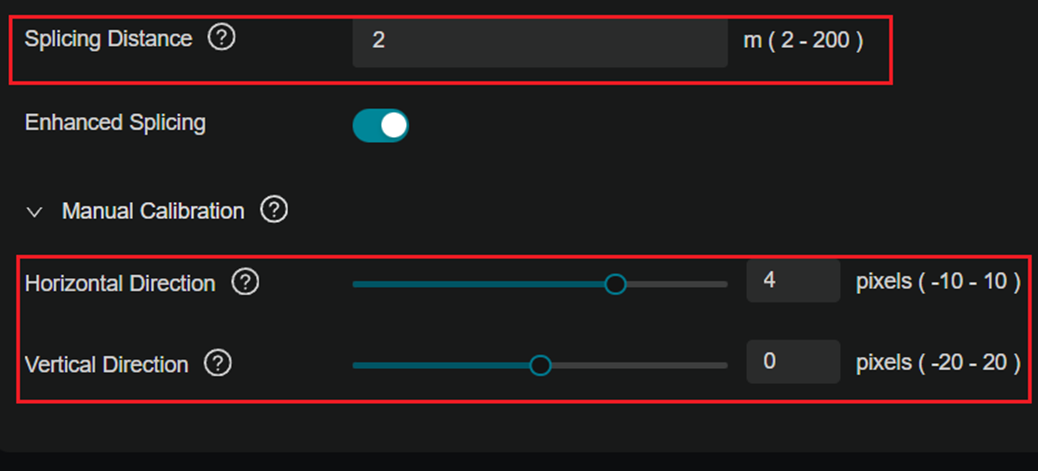
- Se aparecerem fantasmas , aumente a distância de especificamente e diminua o valor da Direção Horizontal . Se aparecerem áreas cegas , diminuir a distância e aumentar o valor da Direção Horizontal .
- Caso ocorra desalinhamento vertical , ajuste o valor da Direção Vertical .
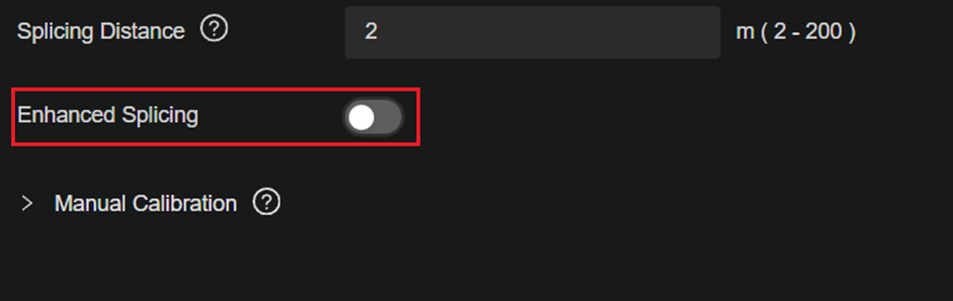
Etapa 5. Se o problema persistir, ajuste a posição física da câmera ou desative a Emenda Aprimorada na página de configuração para utilizar o processamento padrão.
Conclusão
Seguindo as etapas acima, a qualidade da imagem panorâmica será aprimorada por meio do ajuste até os parâmetros do software.
Para obter mais detalhes sobre cada função, acesse a Central de Downloads e baixe o manual do seu produto.
Perguntas Frequentes (QA)
P1: O que devo fazer se aparecer um efeito fantasma no centro da imagem?
R1: Se aparecerem imagens duplicadas do mesmo objeto, a distância de emenda pode ser ajustada como muito curta, causando sobreposição excessiva. Aumente a "Distância de Emenda" para deslocar o foco para mais longe.
P2: O que devo fazer se aparecerem áreas cegas perto do centro da imagem?
R2: Se objetos parecerem "cortados" ou ausentes, a distância ajustada é muito grande, causando sobreposição incorreta. As áreas cegas também superam os obstáculos físicos que bloqueiam uma das lentes. Reduza a "Distância de Emenda" para aumentar a sobreposição em áreas próximas.
Esta FAQ é útil?
Seu feedback ajuda a melhorar este site.