Como configurar o limite PTZ das câmeras VIGI usando a interface web.
 4083
4083Conteúdo
Introdução
O limite PTZ refere-se às restrições definidas para os movimentos de visão panorâmica (pan), inclinação (tilt) e zoom de uma câmera PTZ, a fim de evitar rotações excessivas ou zoom exagerado. Quando as câmeras são instaladas em áreas privadas ou próximas a paredes, o alcance de movimento PTZ pode ser especificado para garantir a privacidade ou impedir que o rastreamento se desloque para pontos cegos, mantendo assim a continuidade da cobertura de segurança.
Requisitos
- Câmera PTZ
- PC
Configuração
Confirme se o firmware da câmera foi atualizado para a versão mais recente.
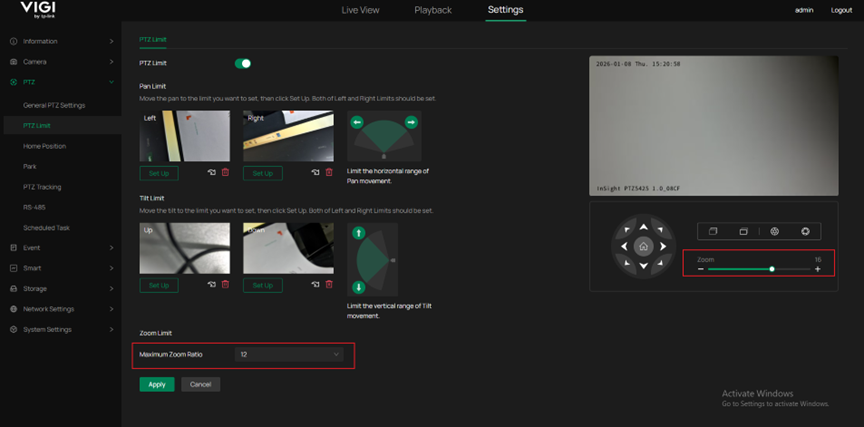
Passo 1. Ligue a câmera e conecte-o ao computador através de um cabo Ethernet. Acesse a interface web da câmera usando o endereço IP. Vá para Configurações > PTZ > Limite PTZ para ativar esta função.
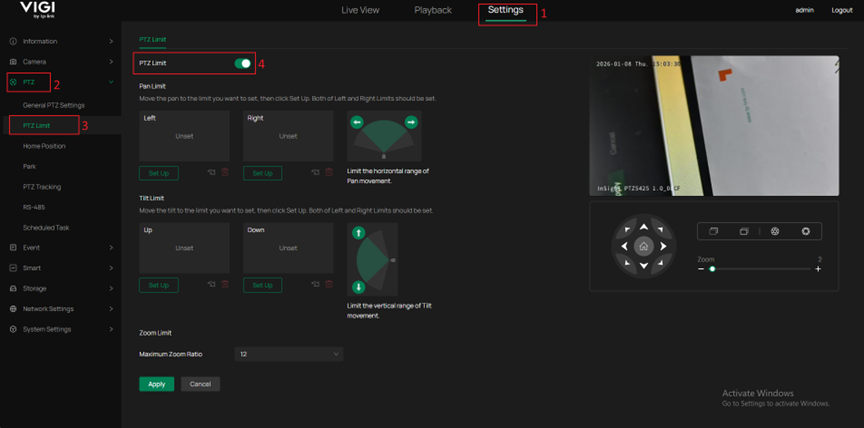
Passo 2. Use os botões de controle direcional no lado direito da página para ajustar a câmera na posição desejada. Clique no botão Configurar para Limite de Panorâmica e Limite de Inclinação para definir essa posição como o ponto limite para a direção correspondente. A posição limite definida pode ser alterada clicando no botão Configurar para reconfigurar a posição limite original.
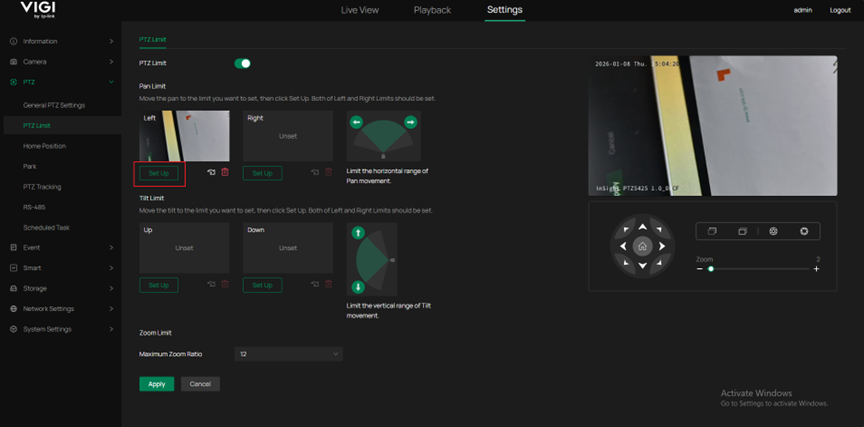
Nota: Ao definir os limites esquerdo e direito, configure-os de acordo com as instruções do diagrama. Se desejar que o dispositivo gire quase 360 graus sem ajustes constantes para a direita, defina o limite direito diretamente à esquerda do limite esquerdo.
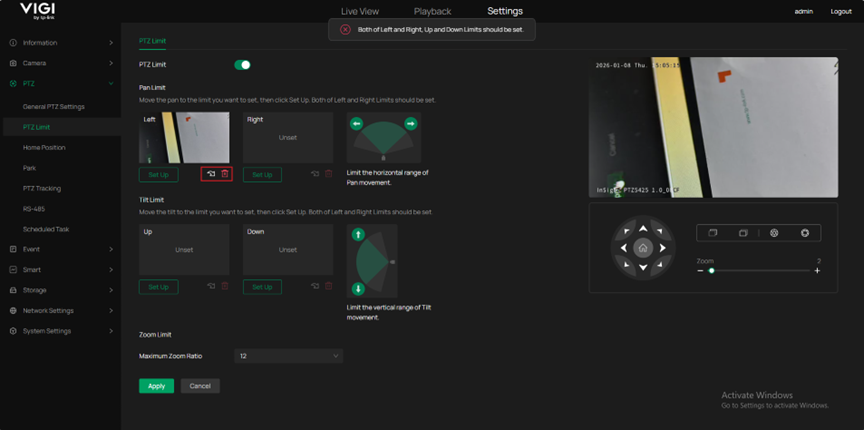
A configuração dos limites de Pan ou Tilt é opcional. No entanto, uma vez definidos, os limites Esquerda e Direita, ou Cima e Baixo, devem ser configurados para que as configurações sejam salvas com sucesso. Caso contrário, o sistema exibirá uma mensagem de erro.
Após concluir a configuração do limite para uma direção específica, os botões Chamar e Excluir para essa direção ficarão disponíveis. Clique no botão Chamar para mover a viseira para a posição limite. Clique no botão Excluir remove essa posição limite.
Passo 3. Ao definir a Taxa Máxima de Zoom , você pode optar por " Sem Limite ". Isso significa que nenhuma restrição será aplicada e o valor máximo suportado pela capacidade do dispositivo será 25. Se desejar restringir um intervalo específico, você pode definir um valor entre 1 e 24.
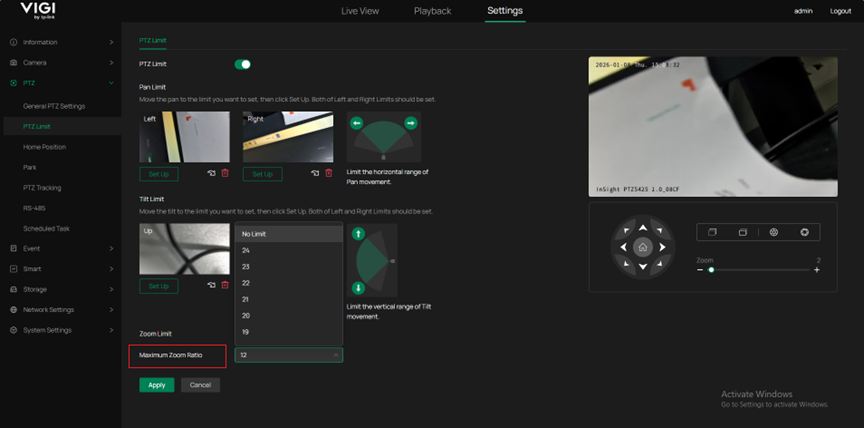
Nota: Quando a taxa de zoom máxima for definida, o zoom digital será desativado automaticamente.
O valor de zoom definido manualmente não pode exceder a taxa máxima de zoom definida.
Se o valor do Zoom exceder a Proporção Máxima de Zoom, a Proporção Máxima de Zoom terá prioridade e o valor inserido manualmente não terá efeito.
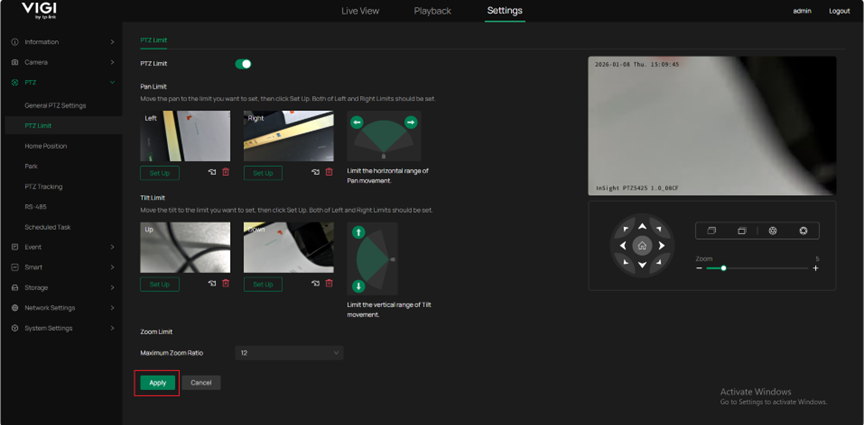
Após concluir todas as configurações, clique no botão Aplicar para aplicar as suas definições. Será apresentado um relatório de sucesso. Assim que as configurações forem aplicadas com sucesso, serão aplicadas a todas as configurações PTZ, incluindo as predefinidas, a varredura de patrulha, etc.
Conclusão
Agora você pode configurar os limites PTZ da câmera conforme necessário.
Para obter mais detalhes sobre cada função e configuração, acesse a Central de Downloads e baixe o manual do seu produto.
Esta FAQ é útil?
Seu feedback ajuda a melhorar este site.