Como usar a função de posição inicial
 3792
3792Conteúdo
Ao configurar uma visualização comumente usada como a posição PTZ padrão da câmera, os usuários podem invocar rapidamente a Função de Posição Inicial (Home Position) a partir de qualquer outra posição, permitindo que a câmera retorne à visualização predefinida sem atraso. Este FAQ explica como configurar a Posição Inicial e como chamá-la quando necessário. Atualmente, apenas a InSight PTZ5425 suporta a Função de Posição Inicial.
- InSight PTZ5425
- PC
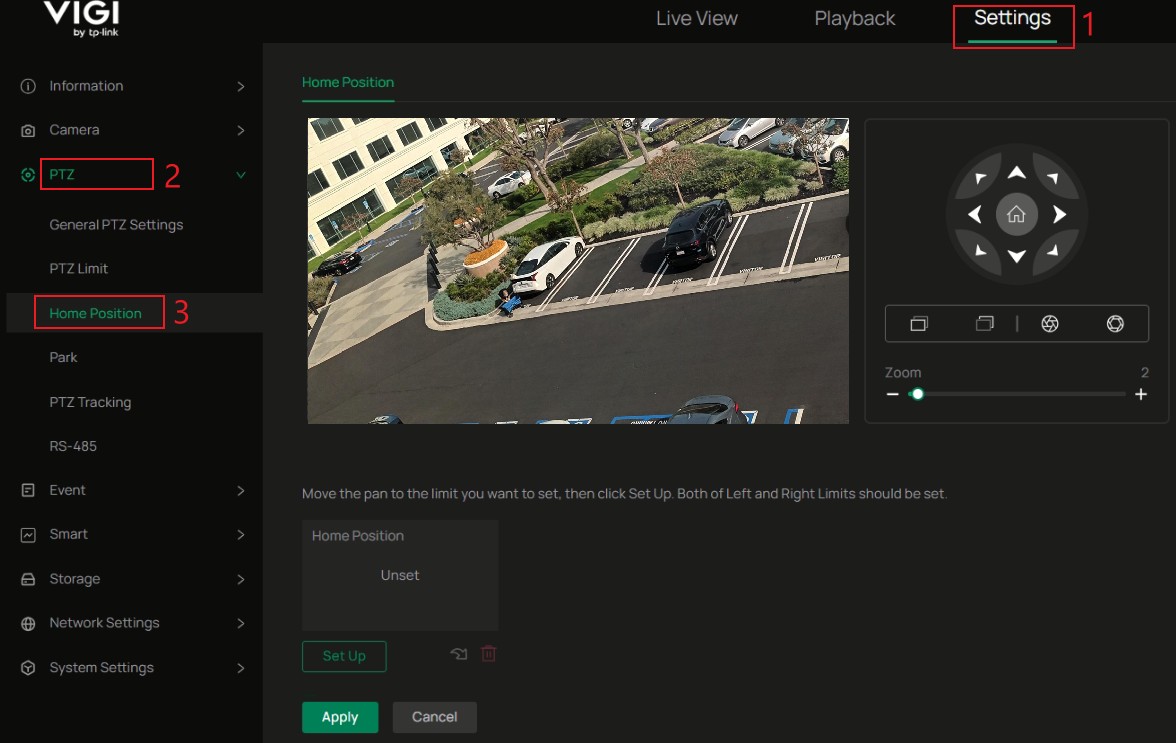
Passo 1. Faça login na interface de gerenciamento web da IPC pelo endereço IP e navegue até a configuração de Home Position dentro das configurações da IPC. Vá em Settings > PTZ > Home Position.
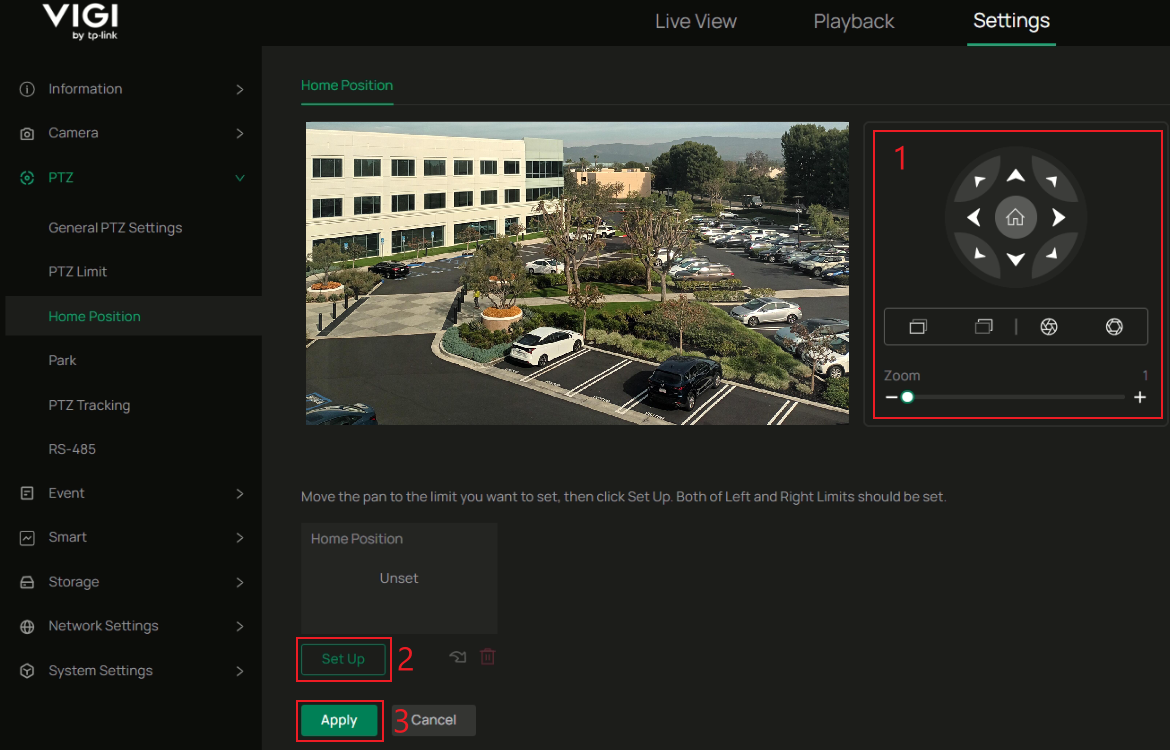
Passo 2. Ajuste o ângulo da câmera e o zoom para a Home Position desejada usando o Painel de Controle PTZ. Após confirmar a posição desejada, pressione o botão Set Up e clique em Apply. Uma vez configurado, se a câmera for movida para outra posição, pressionar o botão Home fará com que a câmera retorne automaticamente para a Home Position.
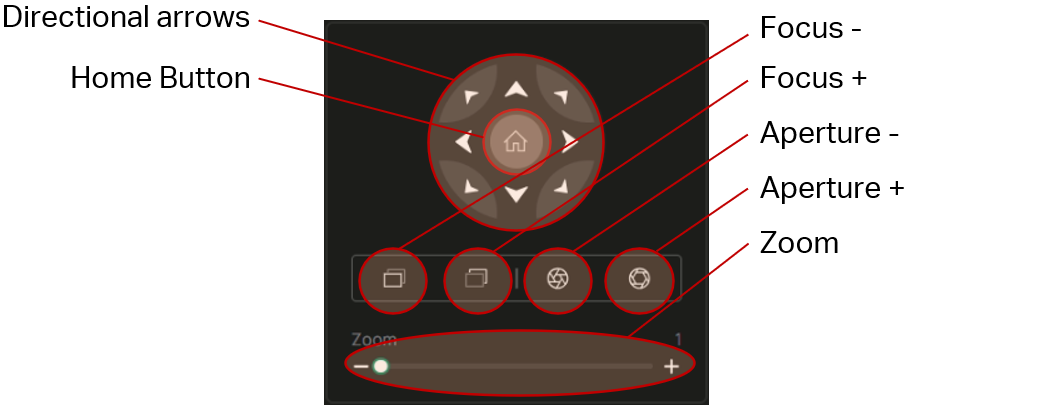
Uma explicação das configurações do Painel de Controle PTZ é a seguinte:
Setas direcionais: Gira (pan) ou inclina (tilt) a câmera para a visualização desejada.
Botão Home: Retorna a câmera para sua Posição Inicial padrão.
Focus -: Ajusta o foco para objetos mais próximos.
Focus +: Ajusta o foco para objetos distantes.
Aperture -: Diminui a entrada de luz (imagem mais escura).
Aperture +: Aumenta a entrada de luz (imagem mais clara).
Zoom: Ajusta o campo de visão da câmera (mais zoom ou menos zoom).
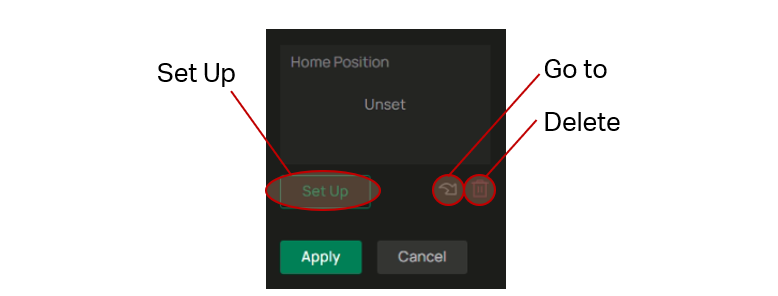
Uma explicação das configurações do painel Set Up é a seguinte:
Set up: Salva a posição atual da câmera como a Posição Inicial (Home Position).
Go to: Move a câmera para a Posição Inicial configurada.
Delete: Remove a Posição Inicial configurada.
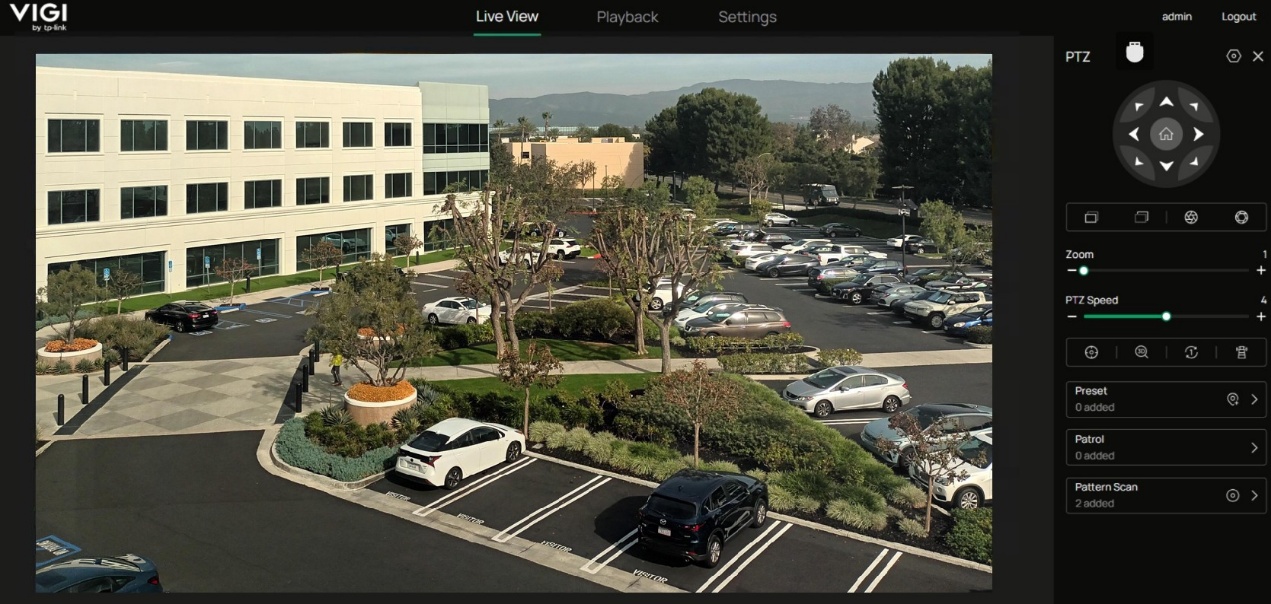
Passo 1. Vá para a Visualização ao Vivo selecionando Live View. Pressione o botão Home. A câmera retornará para a Home Position.
Nota: Esta ação pode ser realizada a partir de qualquer interface que forneça acesso ao botão Home, incluindo a tela de configuração da Home Position descrita acima.
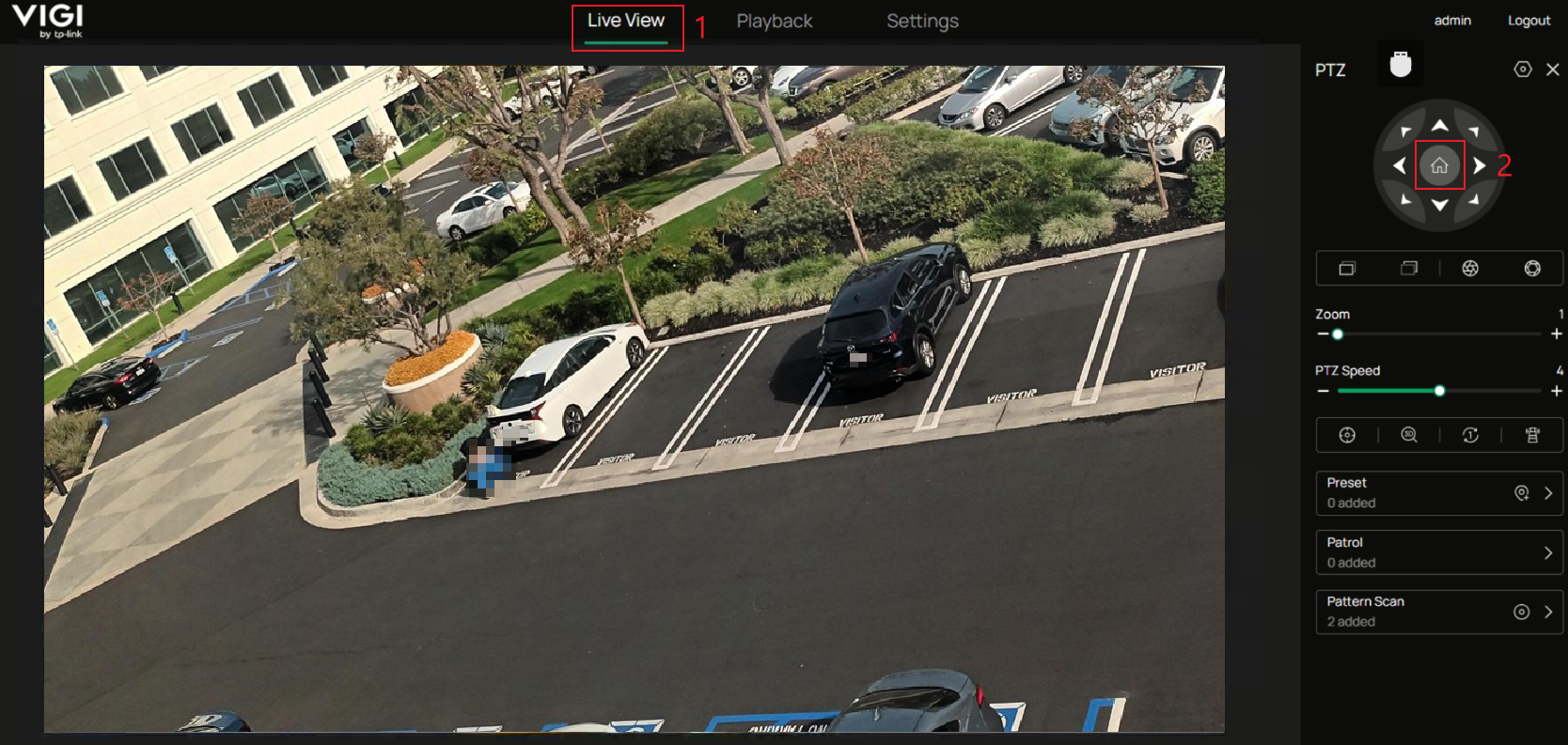
Passo 2. Confirme se a câmera retornou à sua Home Position.
Para mais detalhes sobre cada função e configuração, visite o Centro de Downloads para baixar o manual.
Q1: A Posição Inicial mudará automaticamente após eu mover a câmera?
A1: Não. Mover a câmera não atualiza a Posição Inicial. A Posição Inicial só muda quando uma nova posição é manualmente definida e aplicada.
Q2: Por que a câmera não retorna à Posição Inicial quando eu pressiono o botão Home?
A2: Certifique-se de que uma Posição Inicial foi devidamente definida e aplicada.
Q3: Definir uma Posição Inicial afeta a qualidade da imagem ou o foco?
A3: Não. A qualidade da imagem não é afetada. No entanto, o valor de zoom salvo com a Posição Inicial será aplicado quando a câmera retornar a ela.
Esta FAQ é útil?
Seu feedback ajuda a melhorar este site.