Como configurar a Detecção Inteligente em uma Câmera Speed Dome PTZ
 2840
2840Conteúdo
Esta seção descreve como configurar regiões de regras de eventos e linhas de regras em uma câmera PTZ Speed Dome, como alternar entre regiões usando controles PTZ e como configurar parâmetros adicionais para diferentes regiões.
Utilizando a detecção de cruzamento de linha dentro de eventos inteligentes como exemplo, este artigo demonstra que a área de detecção de eventos da câmera PTZ Speed Dome é ancorada à cena real e não se desloca com o movimento da câmera — permanecendo fixa em relação aos objetos monitorados, em vez de se mover com a operação de pan‑tilt ou com a linha de detecção na tela.
- InSight PTZ5425
- PC
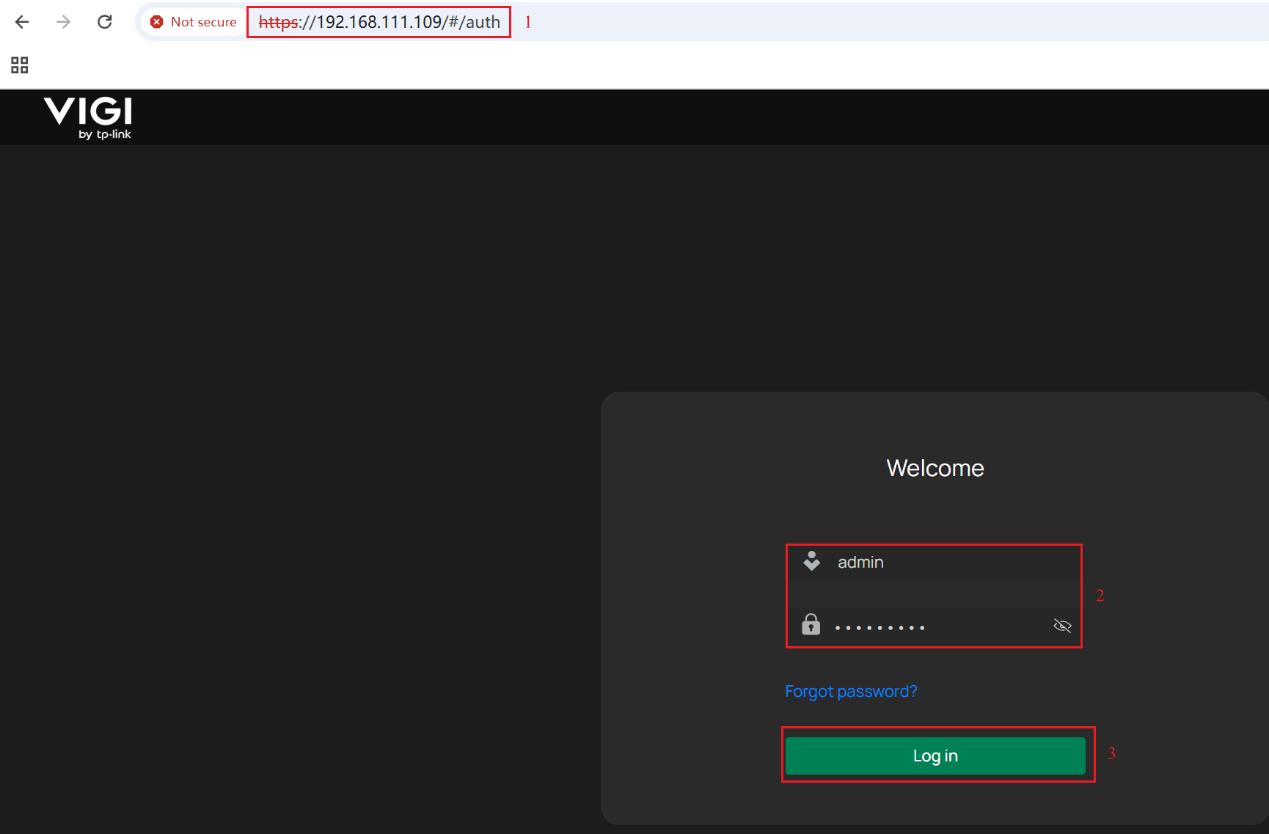
Passo 1. Digite o IP da InSight PTZ5425 na barra de endereços do navegador. Insira o nome de usuário e a senha, então clique em Log in.
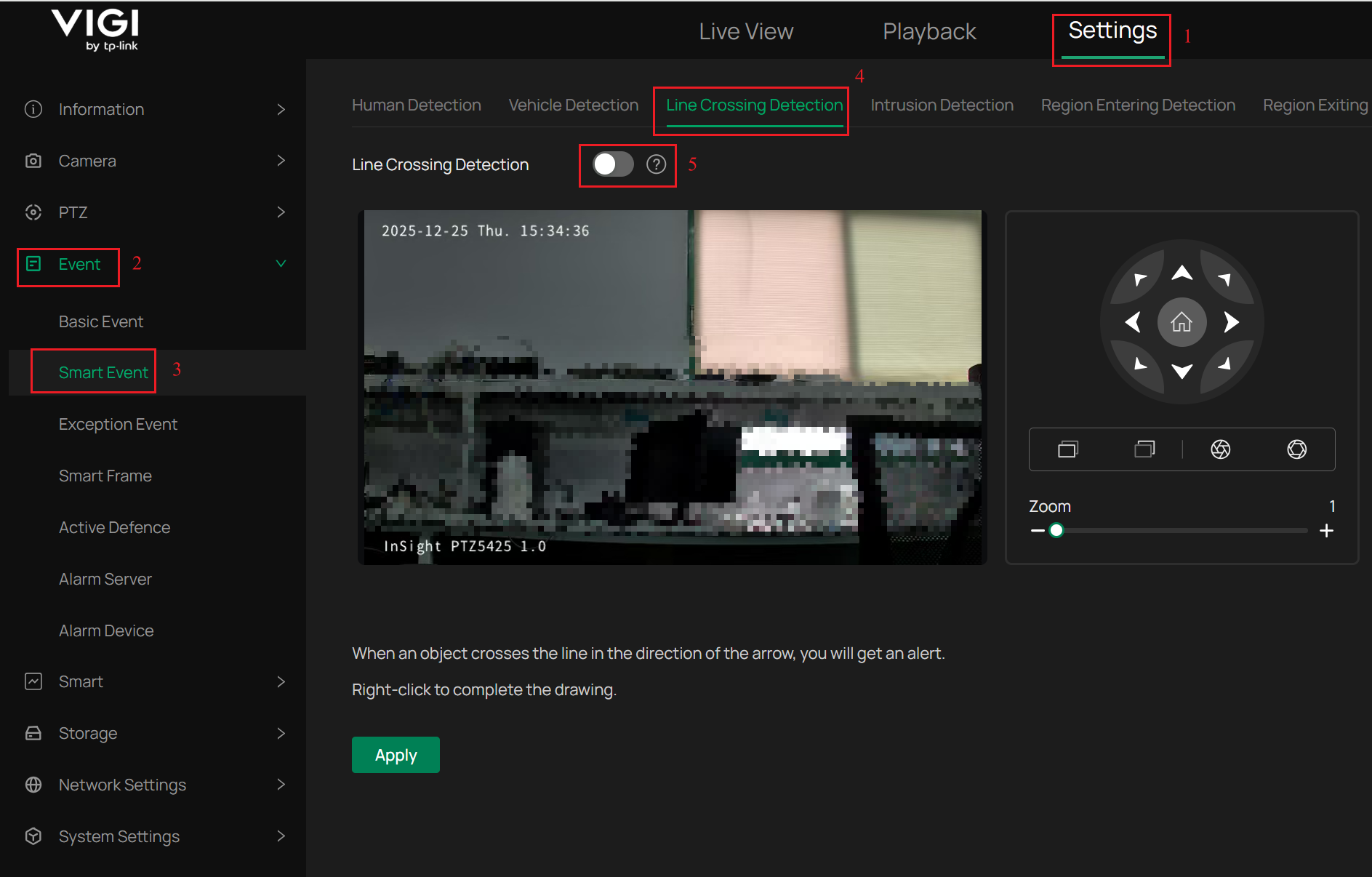
Passo 2. Navegue até Settings > Event > Smart Event > Line Crossing Detection, e habilite a Line Crossing Detection (Detecção de Cruzamento de Linha).
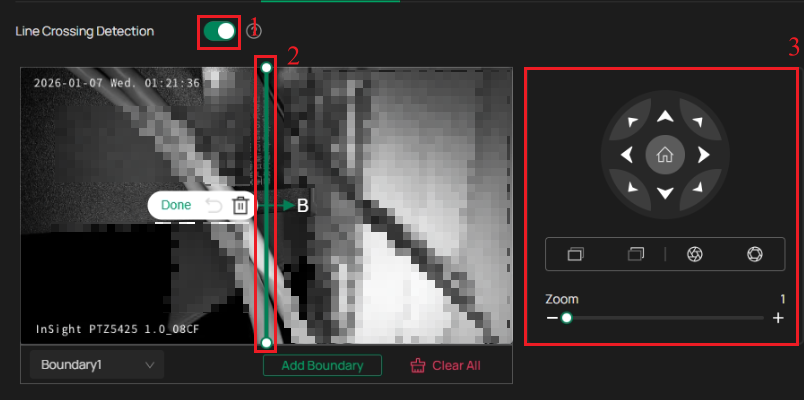
Passo 3. Após a Detecção de Cruzamento de Linha ser habilitada, uma Linha de Limite (Boundary Line) será gerada automaticamente na posição padrão na janela de visualização ao vivo. Você pode arrastar os Dois Pontos Finais da linha de detecção com o mouse para ajustar sua posição. Ao mesmo tempo, você também pode usar os controles PTZ à direita para mover a posição da câmera e selecionar a cena de detecção desejada com base na área de vigilância pretendida.
Passo 4. Configure os parâmetros da detecção de cruzamento de linha. Você pode ajustar o valor de Sensibilidade (1 a 100) e o nível de Confiança da Detecção Inteligente (Baixo, Médio ou Alto). Quanto maiores o valor de sensibilidade e o nível de confiança, mais fácil será acionar a detecção. Na seção Direction (Direção), três opções são fornecidas. Escolha a direção de cruzamento que disparará o alarme conforme suas necessidades. Você também pode habilitar a Detecção Humana ou Detecção de Veículos. Se habilitar ambas as opções, os alertas só serão disparados quando o cruzamento de linha for ativado por um humano ou veículo como objeto detectado. O Filtro de Objeto permite filtrar objetos muito grandes ou muito pequenos, ajudando a prevenir alarmes falsos.
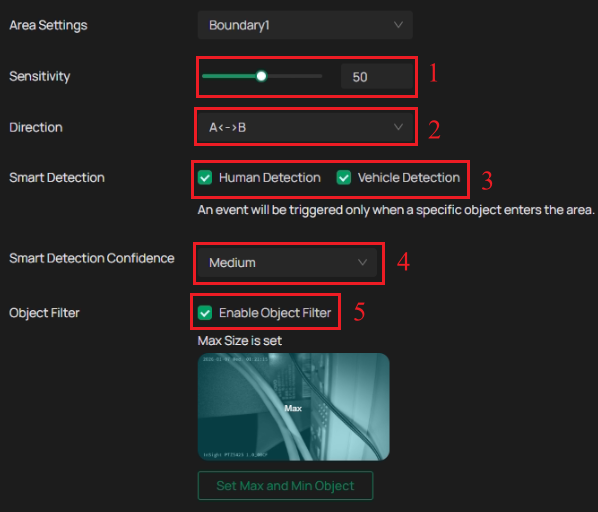
Nota: A configuração de direção oferece três opções: dois modos unidirecionais, onde apenas o cruzamento a partir de uma direção especificada dispara um alerta, e um modo bidirecional, onde o cruzamento de qualquer lado dispara o alerta.
Passo 5. Clique em Done (Concluído) para salvar a configuração da linha de limite.
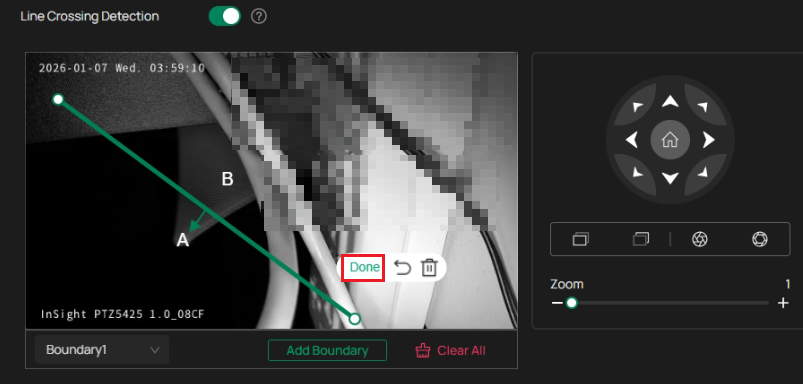
Nota: Cada linha de detecção é eficaz apenas dentro de sua área de vigilância configurada. Após a posição PTZ da câmera ser alterada, a linha de limite configurada anteriormente não terá efeito na nova cena. Portanto, você pode configurar linhas de limite correspondentes para diferentes áreas de vigilância para obter cobertura de detecção em toda a área monitorada.
Passo 6. Clique em Add Boundary (Adicionar Limite), e uma Linha de Limite aparecerá por padrão na página. Então você pode arrastar os Dois Pontos Finais da linha com o mouse para ajustar sua posição. Ao mesmo tempo, use os controles PTZ à direita para mover a câmera e selecionar a cena desejada.
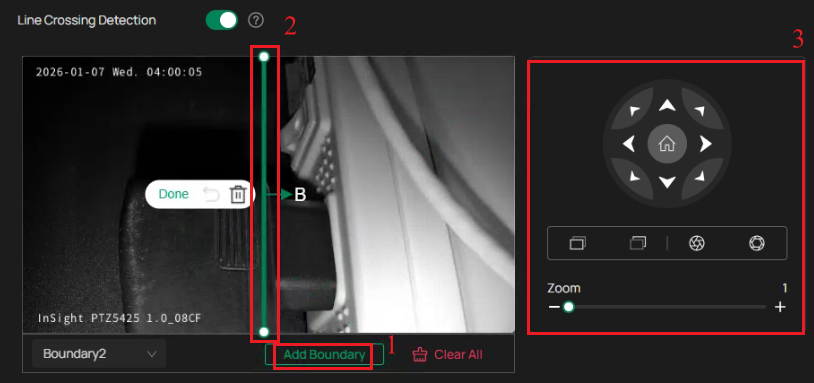
Passo 7. Repita os Passos 4 ao 5 para criar outra Linha de Limite. Você pode alternar entre Limite 1 e Limite 2, e a área de vigilância e linha correspondentes mudarão na janela de visualização ao vivo.
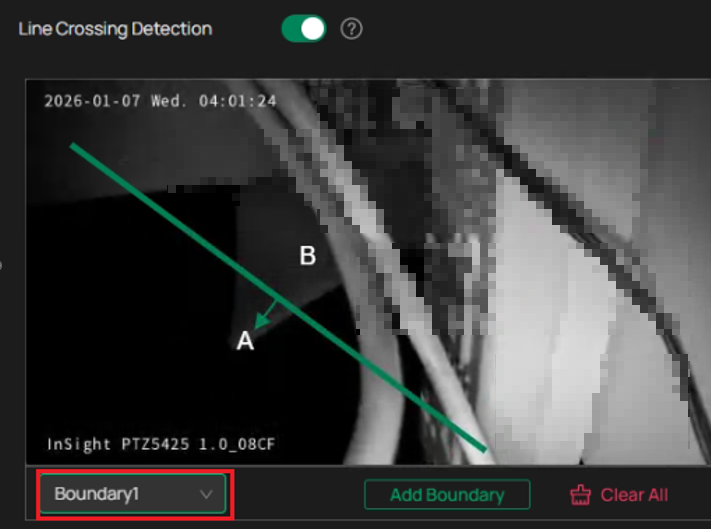
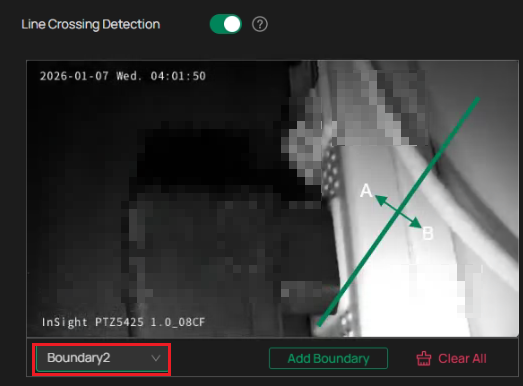
Nota: Um máximo de quatro linhas de limite podem ser configuradas.
Passo 8. Configure o Arming Schedule (Cronograma de Armamento).
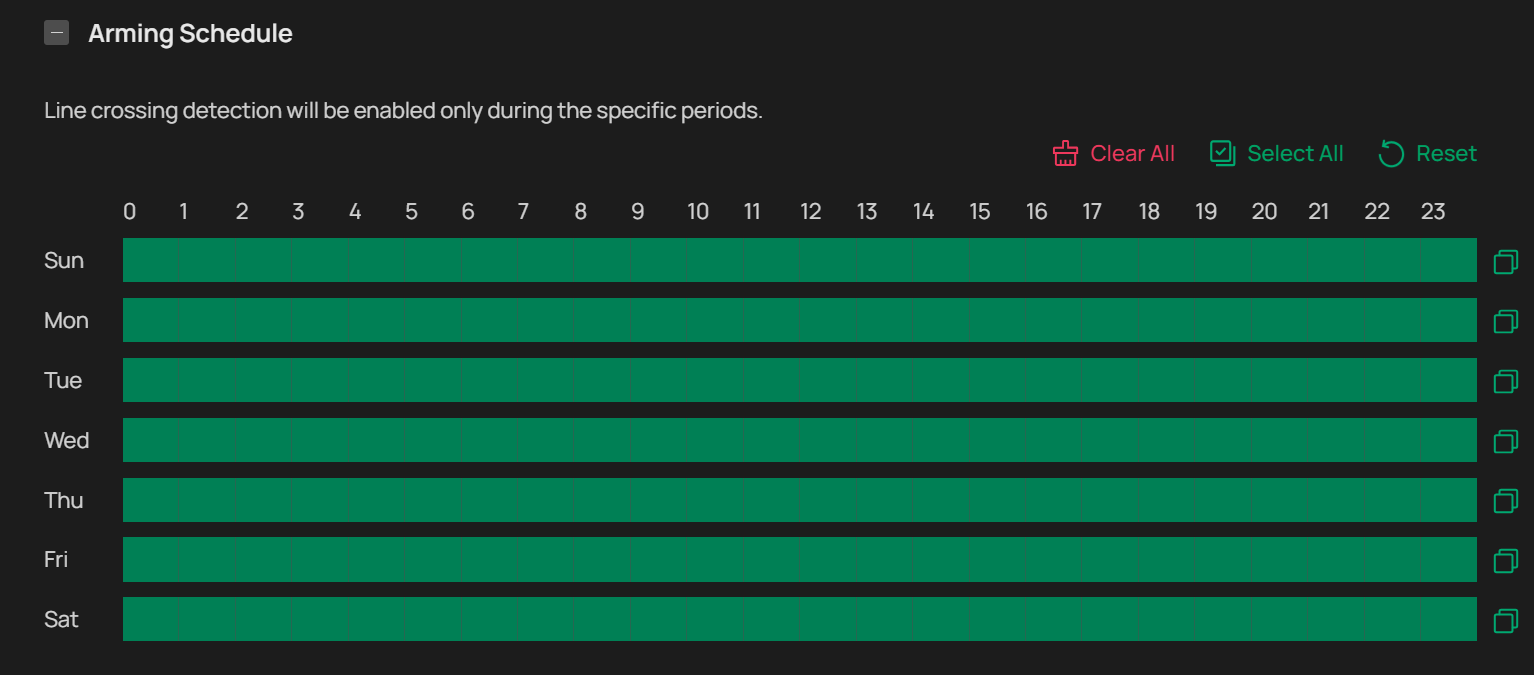
Nota: A detecção de cruzamento de linha será habilitada apenas durante os períodos específicos.
Passo 9. Configure o modo de processamento (Processing Mode). Você pode selecionar as ações de ligação de alarme a serem executadas após a detecção ser acionada. Por padrão, Record (Gravação) e Push Notifications (Notificações Push) estão habilitados.
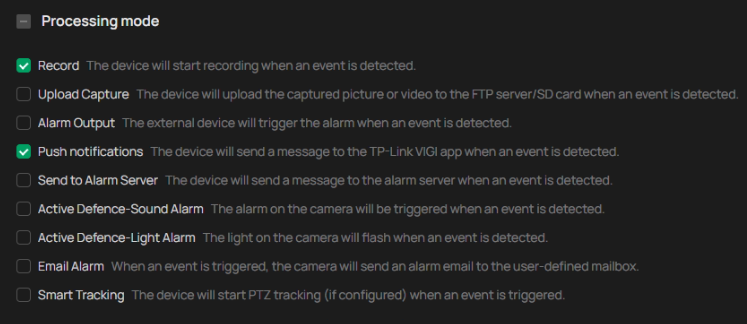
Passo 10. Clique em Apply (Aplicar) na parte inferior para salvar a configuração.
Nota: A área de detecção de eventos da câmera PTZ Speed Dome é ancorada à cena física e não se move com a área de detecção ou linhas de limite após a posição PTZ ser alterada. Neste artigo, as duas linhas desenhadas só terão efeito em suas respectivas vistas de vigilância configuradas.
Você configurou com sucesso a função de detecção de cruzamento de linha, um recurso representativo de detecção inteligente da câmera PTZ Speed Dome.
Nota: Após terminar de desenhar a linha de limite, você deve clicar em Done para confirmar. Se Done não for clicado, as linhas desenhadas não terão efeito. Se você clicar em Apply para concluir a configuração sem clicar em Done, uma mensagem de aviso aparecerá na página.

Para conhecer mais detalhes de cada função e configuração, visite o Centro de Downloads para baixar o manual do seu produto.
Esta FAQ é útil?
Seu feedback ajuda a melhorar este site.