Como configurar o Net HDD
 4880
4880Conteúdo
Introdução
Esta seção apresenta como configurar o diretório compartilhado NFS fornecido por um servidor NAS como um Net HDD. Com esse recurso, a câmera pode gravar e armazenar dados de vídeo diretamente no NAS pela rede, sem depender de um NVR, possibilitando armazenamento e backup centralizados.
Requisitos
Esta seção apresenta as condições necessárias, como modelo do dispositivo, tipo de controlador, versão de software, etc. Cada linha utiliza um marcador para representar uma condição.
- Câmera VIGI
- PC
- Servidor NAS
Notas:
- O servidor NAS deve oferecer suporte ao protocolo NFS, e a versão do NFS deve ser NFS v3 ou superior.
- Certifique-se de que o endereço IP da Câmera VIGI tenha permissão de leitura/gravação (RW) para o caminho compartilhado no servidor NAS.
- Para manter acesso estável à rede e desempenho ideal, recomenda-se manter o Servidor NAS e a Câmera VIGI na mesma sub-rede.
Configuração
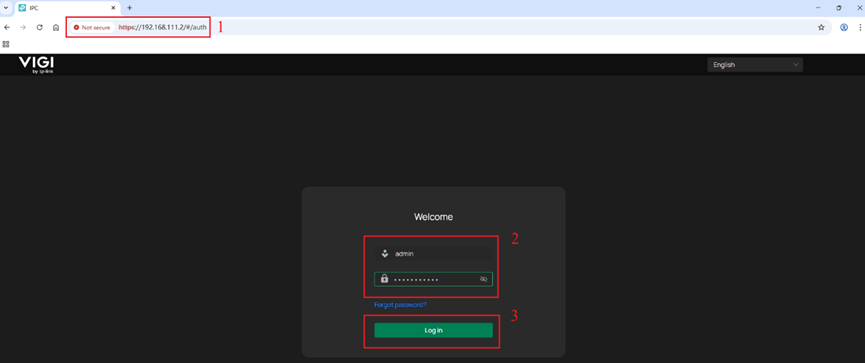
Passo 1. Use o endereço IP da Câmera VIGI para acessar sua Interface de Gerenciamento Web. Insira o nome de usuário e a senha, clique em Login.
Passo 2. Vá para Configurações > Armazenamento > Gerenciamento de Armazenamento > Net HDD, clique em “+Adicionar”.
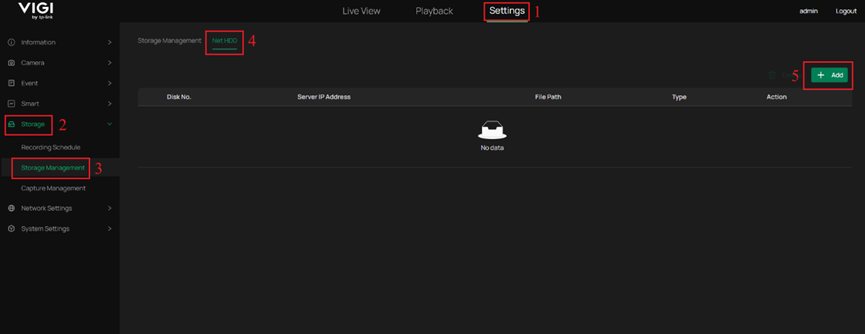
Nota: Existe um limite para o número de entradas de Net HDD que podem ser adicionadas. Quando o limite máximo de 2 for atingido, o botão “+Adicionar” será desativado.
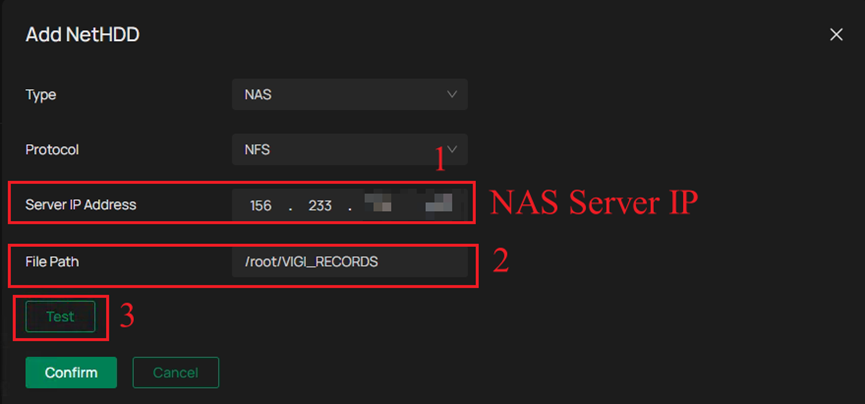
Passo 3. Insira o endereço IP do seu Servidor NAS e o caminho do arquivo do diretório compartilhado NFS configurado. Clique em Testar.
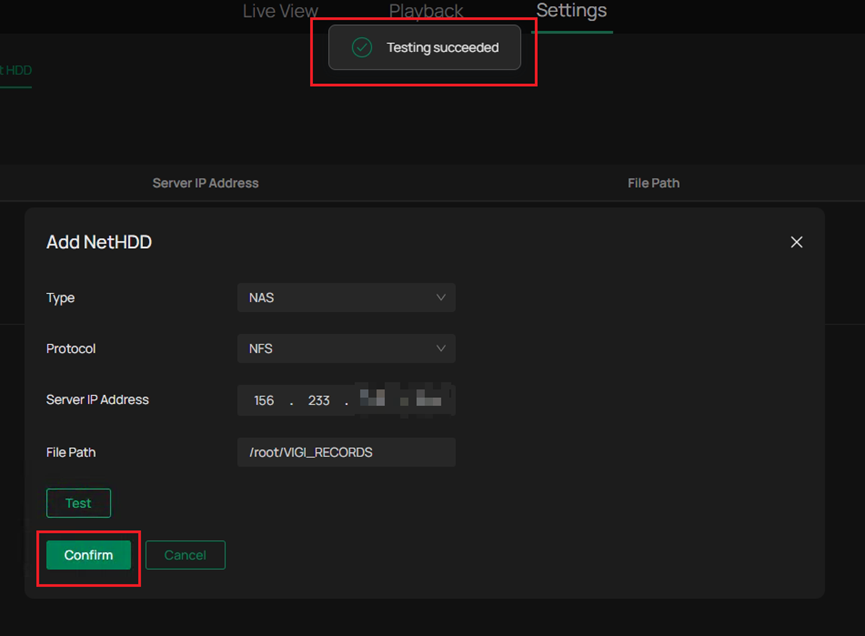
Passo 4. Uma janela pop-up indicará que o teste foi bem-sucedido. Clique em Confirmar para concluir a configuração.
Nota: Se o dispositivo indicar “Teste falhou”, siga as etapas abaixo para solucionar o problema:
- Verifique a Conectividade do Servidor
Use ping no IP do Servidor NAS ou outras ferramentas para garantir que o dispositivo possa alcançar o Servidor NAS. Caso não seja possível, verifique a configuração de rede, as definições de sub-rede e possíveis bloqueios de firewall ou ACL.
- Confirme o Caminho Compartilhado (Caminho de Exportação)
Certifique-se de que o caminho compartilhado configurado corresponda exatamente ao caminho definido no arquivo de exportação do servidor. Preste atenção à diferenciação entre maiúsculas e minúsculas e à estrutura do caminho.
- Verifique as Permissões do NFS
Certifique-se de que o endereço IP da Câmera VIGI tenha permissão de leitura/gravação (RW) na configuração de exportação do NAS.
Passo 5. Vá para Configurações > Armazenamento > Gerenciamento de Armazenamento > Gerenciamento de Armazenamento. Na lista de discos, você poderá ver o NetHDD-1 recém-adicionado. Neste estágio, seu atributo é “Somente Leitura” e seu status é “inicializando”. Clique no ícone em formato de vassoura “Formatar” à direita para formatar o NetHDD-1 recém-adicionado.
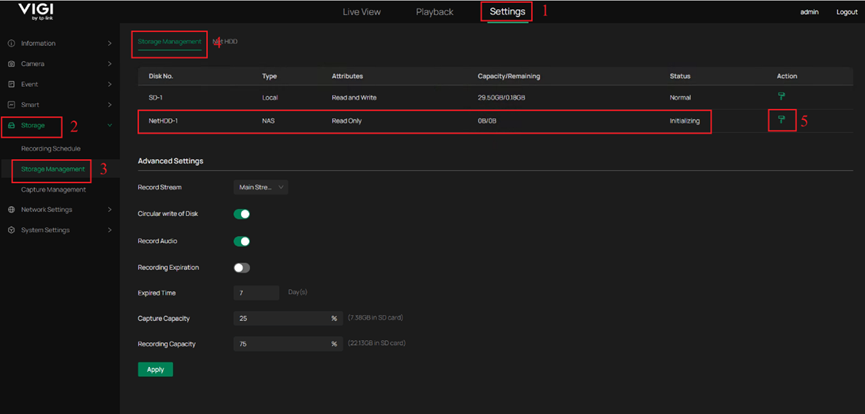
Nota: Quando uma Câmera VIGI estiver equipada com cartão SD e Net HDD, a câmera priorizará salvar as gravações no cartão SD.
Passo 6. Uma caixa de diálogo de confirmação aparecerá perguntando se você deseja formatar o disco rígido. Clique em Confirmar para continuar. Em seguida, uma janela de progresso aparecerá mostrando o processo de formatação.
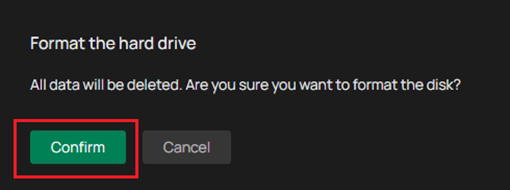
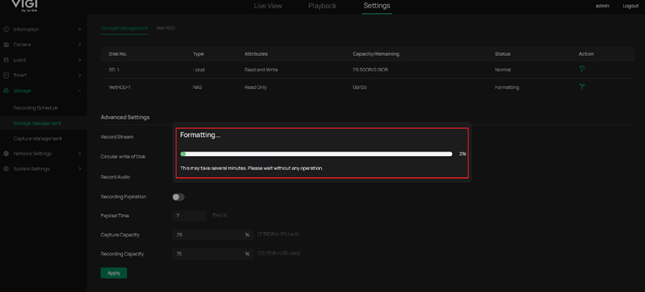
Nota: O Net HDD recém-adicionado precisa ser formatado. Se o Net HDD já tiver sido formatado antes de ser adicionado, a formatação não será necessária. Após a conexão se estabilizar, seu status mudará automaticamente para Normal.
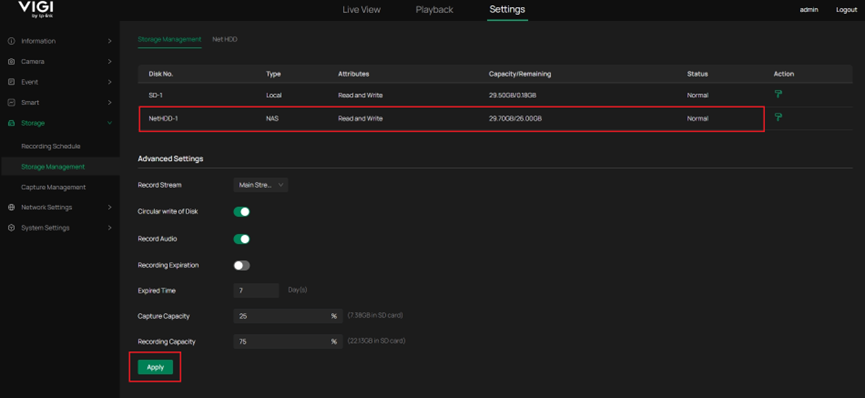
Passo 7. Após a conclusão da formatação, o atributo do NetHDD-1 muda para "Leitura e Gravação", exibe corretamente a Capacidade do disco e o espaço Restante disponível, e o status muda para "Normal". Clique em Aplicar para salvar a configuração.
Verificação
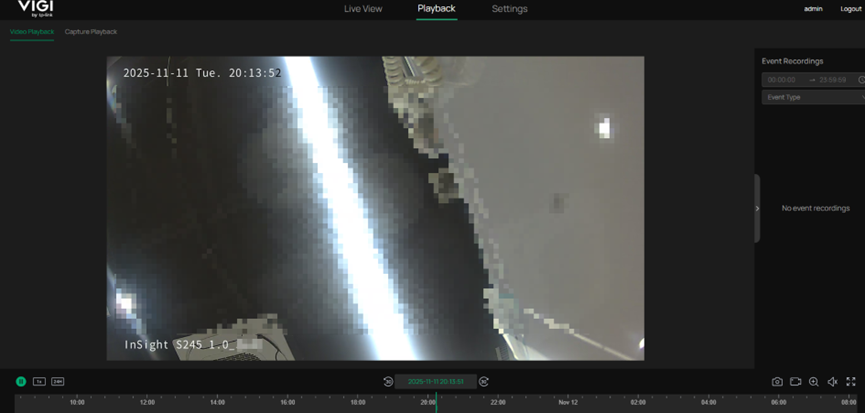
Vá para Reprodução, você poderá ver as gravações no Net HDD, e seu desempenho é consistente com a reprodução de gravações do cartão SD.
Conclusão
Você configurou com sucesso o Net HDD, permitindo que a câmera armazene arquivos de vídeo gravados diretamente no NAS remoto pela rede.
Para conhecer mais detalhes de cada função e configuração, acesse o Centro de Downloads para baixar o manual do seu produto.
Este artigo se aplica a: https://www.vigi.com/business-networking/vigi-network-camera/
Nota: O firmware que oferece suporte ao recurso Net HDD está sendo disponibilizado gradualmente. Alguns modelos mais antigos podem não receber atualizações para oferecer suporte a essa funcionalidade. Para mais informações, visite a página de suporte no site oficial.
Esta FAQ é útil?
Seu feedback ajuda a melhorar este site.