Como configurar as funções de detecção de intrusão, entrada e saída de região e permanência indevida da minha câmera VIGI.
 24106
24106Conteúdo
Filtro de Largura/Altura do Objeto
Recursos adicionais (apenas para Intrusion Detection e Loitering Detection)
Loitering Detection - Tempo de Permanência
Intrusion Detection - Percentual e Tempo de Intrusão
Loitering Detection - Tempo de Permanência
Objetivo
Essas quatro funções de detecção se concentram na interação entre o alvo e a região de detecção e podem ser configuradas com aprimoramento para humanos e veículos. Este artigo usa a VIGI C345 como exemplo para apresentar como configurar as funções de detecção acima.
Requisitos
- Câmera VIGI
- Navegador Web
- Aplicativo (App)
Introdução
O IPC VIGI oferece suporte a algoritmos baseados em área, como intrusion detection, region entering, region exiting detection e loitering detection, que são usados para monitorar áreas de interesse. Essas quatro funções também permitem configurar parâmetros de região. Além disso, elas oferecem configuração de agendamento de alarmes e vários tipos de vinculação de alarmes. Ativar a chave da função e desenhar as zonas de detecção necessárias já atende aos requisitos funcionais básicos.
Configuração
Web UI
Etapa 1. Faça login na interface web de gerenciamento do IPC e vá em Settings > Event > Smart Event > Intrusion Detection / Region Entering Detection / Region Exiting Detection / Loitering Detection. Em seguida, ative o botão.
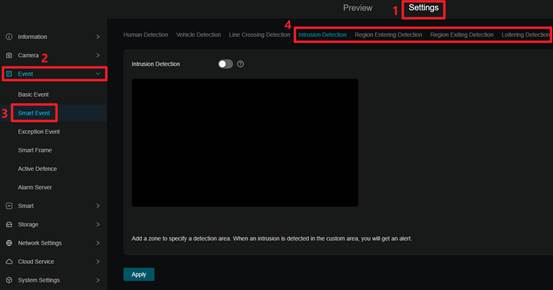
Se o botão estiver verde  , significa que a função está habilitada.
Se o botão estiver cinza  , significa que a detecção está desabilitada.
Etapa 2. Defina as Activity Zones e a câmera detectará movimento apenas nas zonas personalizadas. Clique na tela de pré-visualização para desenhar. Clique para gerar vértices, com pelo menos quatro vértices por região, e clique com o botão direito para encerrar o desenho.
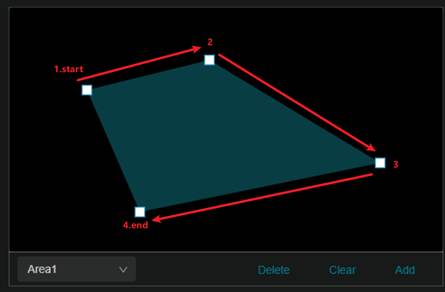
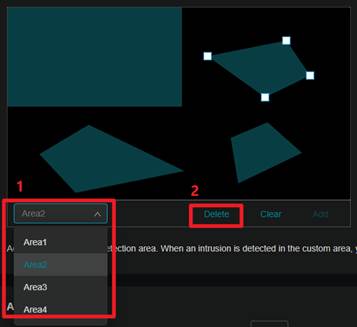
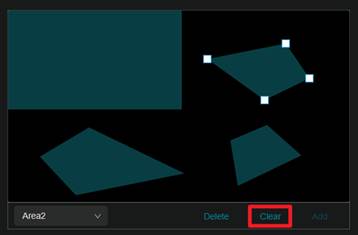
Abaixo da janela de pré-visualização há botões de atalho para Delete, Clear, Add, além da seleção de regiões.
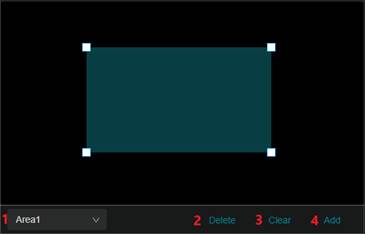
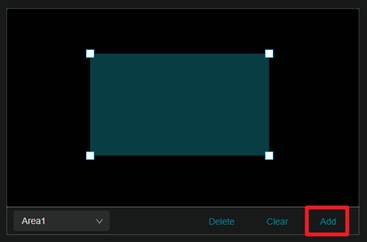
Add: clique para adicionar uma nova região diretamente, mantendo posição e parâmetros padrão.
Delete: exclui uma área após selecioná-la.
Clear: exclui todas as áreas com um clique.
Depois clique em Apply para concluir a configuração.
Se quiser configurar os parâmetros, primeiro selecione a área em que precisa ajustá-los e então configure cada parâmetro.
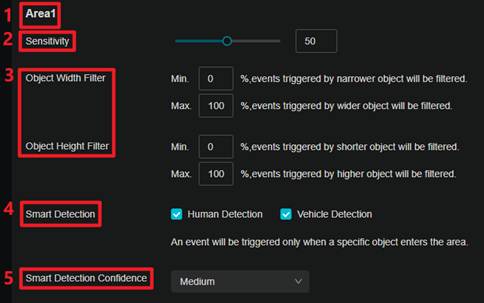
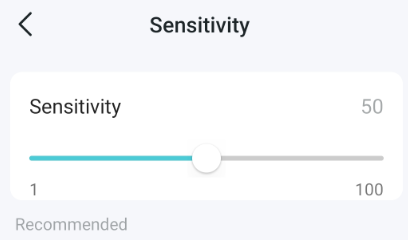
Sensibilidade
Você pode alterar o valor digitando um número ou arrastando a barra deslizante.

|
Configuração de Sensibilidade |
Descrição |
|
Baixa Sensibilidade (ex.: 20) |
É necessária uma mudança significativa na imagem de pré-visualização para acionar um alarme. |
|
Média Sensibilidade (ex.: 50) |
O IPC VIGI usa por padrão sensibilidade 50, adequada para a grande maioria dos cenários de uso. |
|
Alta Sensibilidade (ex.: 80) |
Apenas uma pequena mudança na imagem de pré-visualização é suficiente para acionar um alarme. |
Filtro de Largura/Altura do Objeto
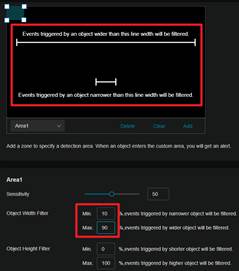
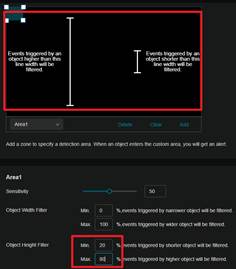
Você pode inserir manualmente números para alterar os parâmetros relevantes. Ao inserir um valor, a janela de pré-visualização mostrará a proporção de tamanho correspondente.
Somente alvos que atendem às restrições poderão acionar os eventos de área relacionados, ajudando a excluir objetos que não precisam ser monitorados.
Detecção Inteligente
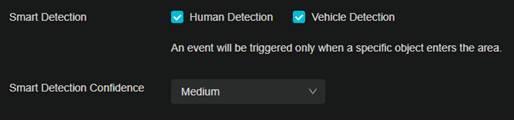
Esta função vem habilitada por padrão. Marque a caixa para detectar apenas os alvos correspondentes de humanos e veículos. Se este parâmetro estiver marcado, o campo Smart Detection Confidence também aparecerá, permitindo escolher confiança alta, média ou baixa.
Quanto maior a confiança, maior o grau de similaridade dos alvos detectados com pessoas ou carros; por outro lado, quanto menor a confiança, menor o grau de similaridade exigido para que a detecção considere figuras humanas e veículos.
VIGI App
Etapa 1. Adicione o IPC ao seu VIGI App. Você pode consultar How to set up VIGI Cameras | TP-Link
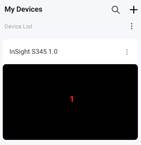
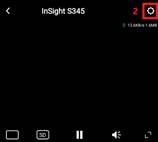
Etapa 2. Toque na sua câmera e vá para a página de Live View. Em seguida, toque em More Settings > Detection > Intrusion Detection / Region Entering Detection / Region Exiting Detection / Loitering Detection. Depois, ative o botão.
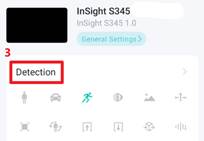
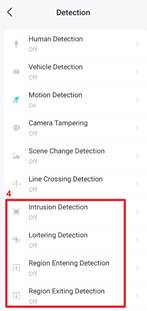
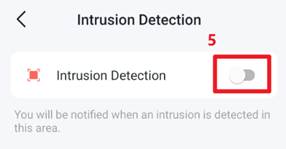
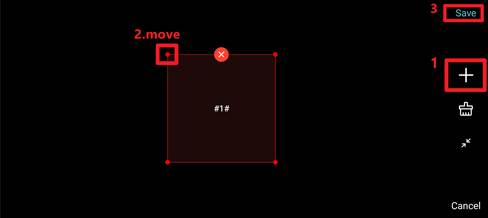
Etapa 3. Desenhe a Área de Detecção. Toque em Set Detection Area para desenhar a zona de detecção. Toque em Add para adicionar uma nova região e mova os quatro vértices para ajustar a posição. Em seguida, clique em Save para concluir a configuração.
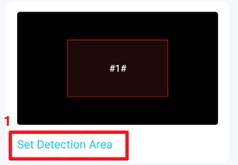
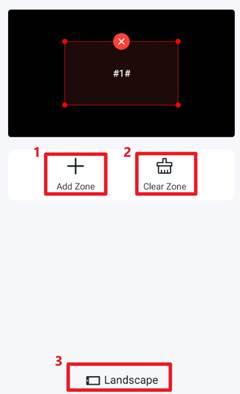
Abaixo da área de desenho há os botões Add e Clear; além disso, você pode escolher Landscape para desenhar em tela cheia.
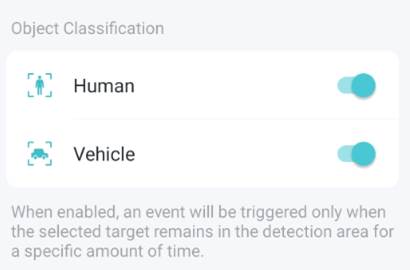
Etapa 4. (Opcional) Toque em Advanced Settings. Você pode alterar a Sensitivity e a Object Classification.
Recursos adicionais (apenas para Intrusion Detection e Loitering Detection)
Além dos parâmetros acima, a intrusion detection também permite configurar o tempo de intrusão e o percentual de intrusão. Já a loitering detection permite configurar o tempo de permanência.
Web UI
Intrusion Detection
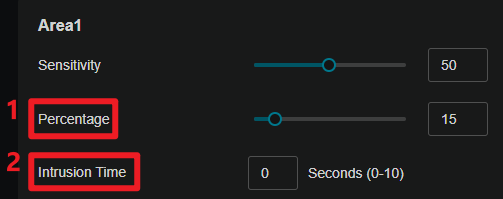
Percentage
O padrão é 15%, que pode ser ajustado para qualquer valor entre 1 e 100.
Após a configuração, a detecção de eventos só será acionada quando a área de entrada do alvo atingir esse limite percentual.
Intrusion Time
O padrão é 0, que pode ser ajustado para qualquer valor entre 1 e 10. Após a configuração, a detecção de eventos só será acionada quando o alvo permanecer na área designada pelo tempo especificado.
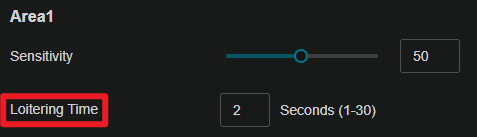
Loitering Detection - Tempo de Permanência
O padrão é 2 segundos, e você pode inserir um valor de 1 a 30. O alvo deve permanecer em movimento dentro da área pelo período definido para acionar a detecção.
Cronograma de Armamento
Clique com o botão esquerdo para arrastar e desenhar um período de tempo. Clique novamente no período para inserir a hora de início e fim. Em seguida, clique em Save para ajustar a duração.
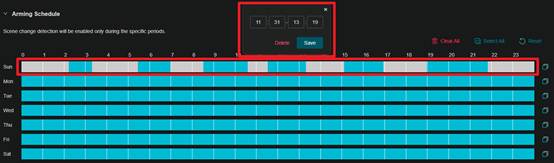
Nota: Apenas seis períodos de tempo podem ser configurados por dia.
Após configurar um único dia, você pode usar a função de copiar cronograma para copiar os horários de armamento para outros dias.
Clique no botão Copy no final da linha do tempo e selecione a data para a qual deseja copiar. Em seguida, clique em Save para concluir.
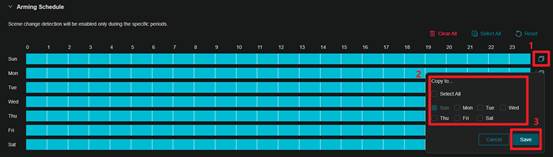
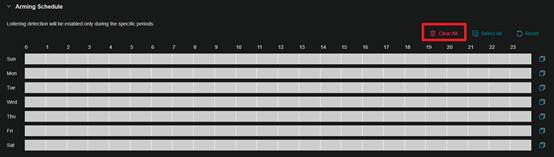
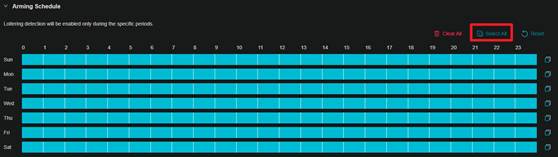
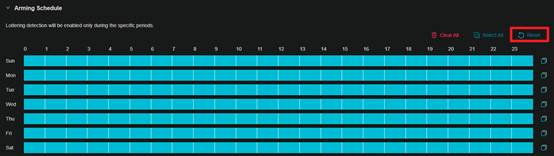
A linha do tempo é selecionada completamente por padrão. Você pode limpá-la com Clear All, selecionar toda a linha com Select All ou retorná-la ao estado padrão com Reset.
Método de Vinculação
O IPC VIGI oferece uma ampla gama de vinculações de alarme que podem ser selecionadas conforme a necessidade.
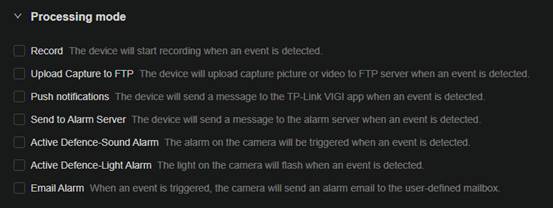
Nota: Para definir o método de vinculação, as funções do modo de processamento correspondente devem estar habilitadas.
|
Métodos de vinculação |
Descrição |
|
Record |
O dispositivo iniciará a gravação quando um evento for detectado. Detalhes em Storage > Recording Schedule |
|
Upload Capture to FTP |
O dispositivo enviará imagem ou vídeo capturados para o servidor FTP quando um evento for detectado. Detalhes em Network Settings > FTP Settings |
|
Push notifications |
O dispositivo enviará uma mensagem ao aplicativo TP-Link VIGI quando um evento for detectado. |
|
Send to Alarm Server |
O dispositivo enviará uma mensagem ao servidor de alarme quando um evento for detectado. Detalhes em Event > Alarm Server |
|
Active Defence - Sound Alarm |
O alarme sonoro da câmera será acionado quando um evento for detectado. Detalhes em Event > Active Defence > Sound Alarm |
|
Active Defence - Light Alarm |
A luz da câmera piscará quando um evento for detectado. Detalhes em Event > Active Defence > Light Alarm |
|
Email Alarm |
Quando um evento for acionado, a câmera enviará um e-mail de alarme para a caixa de correio configurada pelo usuário. Detalhes em Network Settings > Email |
VIGI App
Intrusion Detection - Percentual e Tempo de Intrusão
Toque em Advanced Settings e você verá Intrusion Time e Percentage.
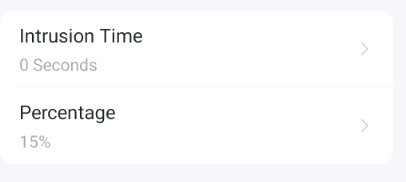
Você pode alterar o valor arrastando a barra deslizante.
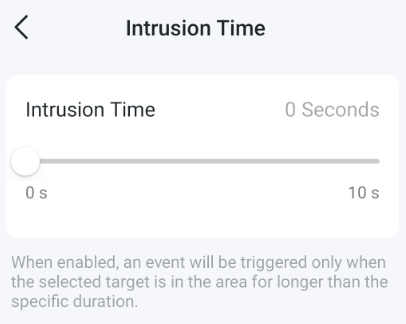
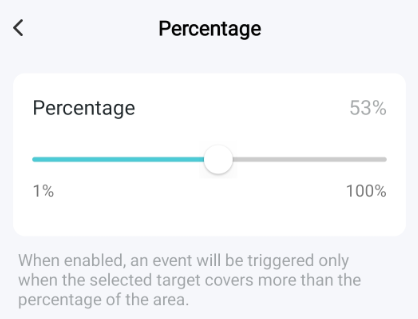
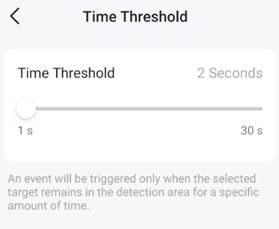
Loitering Detection - Tempo de Permanência
Toque em Advanced Settings e você verá Time Threshold. Você pode alterar o valor arrastando a barra deslizante.
Cronograma de Armamento
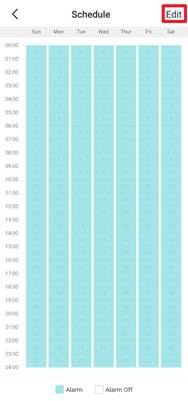
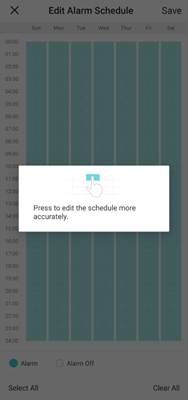
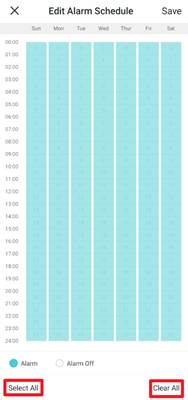
Toque em Aiming Schedule -> Edit e então arraste para desenhar o período de tempo. Além disso, você pode limpar a linha do tempo com Clear All ou selecionar toda a linha com Select All.
Método de Vinculação
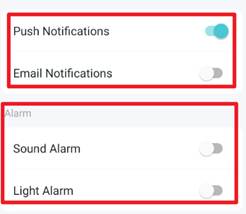
O VIGI App oferece suporte apenas a Push notifications, Email Notification, Sound Alarm e Light Alarm. Você pode tocar para ativar cada função.
Conclusão
As orientações acima permitem configurar, via Web e App, as quatro funções de detecção: intrusion detection, region entering detection, region exiting detection e loitering detection.
Para conhecer mais detalhes de cada função e configuração, acesse o Centro de Download para baixar o manual do seu produto.
Esta FAQ é útil?
Seu feedback ajuda a melhorar este site.


