Como configurar a organização, o site e a conta de usuário no aplicativo VIGI
 23788
23788Conteúdo
Configuração para criação de uma organização por meio do aplicativo VIGI
Configuração para criação de um site através do aplicativo VIGI
Configuração para criação de uma conta de usuário por meio do aplicativo VIGI
Introdução
O objetivo deste artigo é fornecer um guia completo sobre como configurar uma conta de usuário, um site e uma organização no aplicativo VIGI.
Requisitos
- Aplicativo VIGI
- VIGI Cloud VMS
Configuração
Para configurar uma organização através do aplicativo VIGI, é necessário que já exista uma organização em sua conta TP-Link VMS Cloud. Caso não possua uma, crie-a na plataforma VMS Cloud ( https://vms.tplinkcloud.com ) antes de utilizar o aplicativo VIGI para a configuração.
A seção a seguir fornece os passos de configuração para criar uma conta de usuário, um site e uma organização por meio do aplicativo VIGI.
Configuração para criação de uma organização por meio do aplicativo VIGI
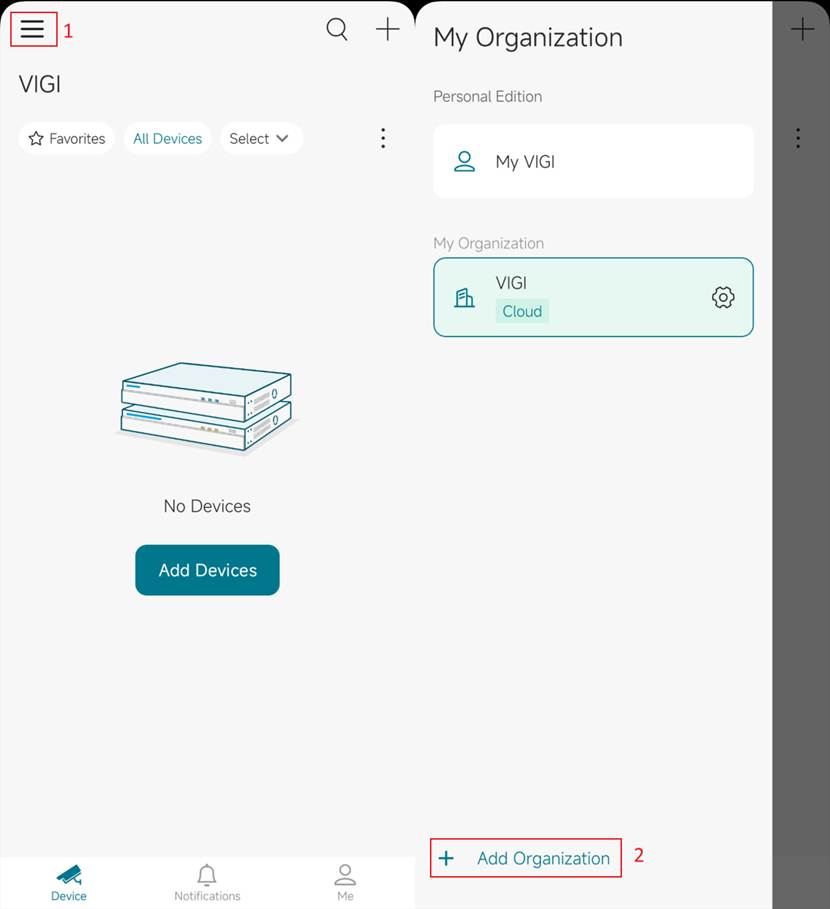
Passo 1. Clique no menu de três barras no canto superior esquerdo e toque em Adicionar organização .
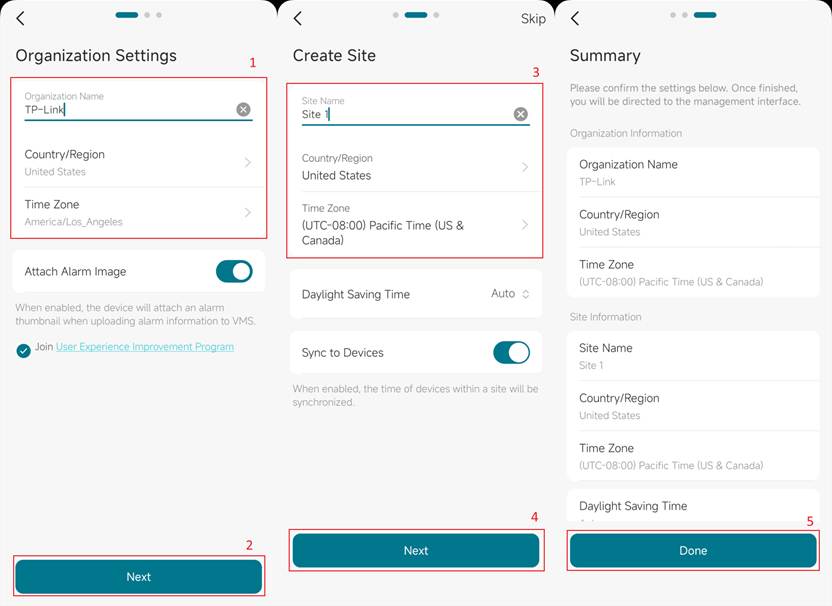
Passo 2. Na página Configurações da Organização , especifique o nome, o país/região e o fuso horário . Você pode optar por ignorar esta etapa ou configurar o site na página Criar Site . O nome do site, o país/região e o fuso horário são obrigatórios. Com todas as informações preenchidas, o aplicativo o levará para a página Resumo para revisão. Clique em Concluído se confirmar todas as informações.
Configuração para criação de um site através do aplicativo VIGI
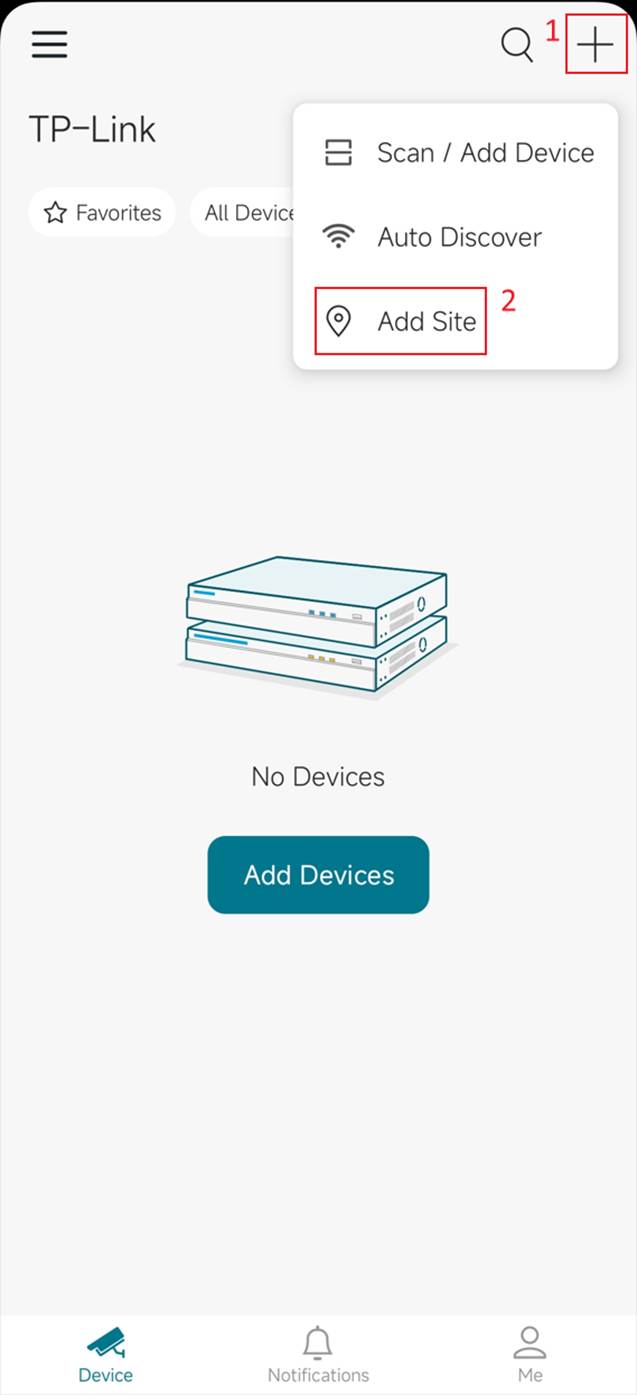
Passo 1. No menu principal, clique no botão de adição (+) , depois em Adicionar Site .
Se você clicou em "Avançar" após criar uma organização, você chegará à mesma tela da Etapa 2 .
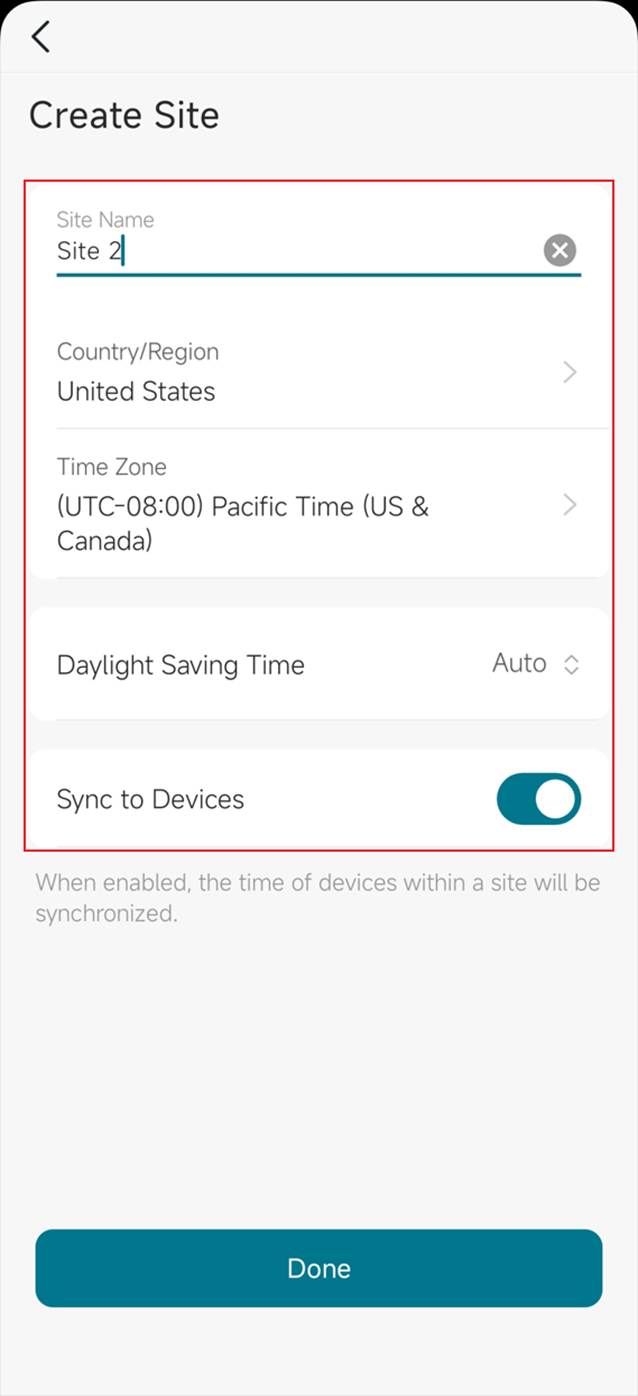
Passo 2. Crie um nome para o site , país/região , fuso horário , horário de verão e clique em Concluído .
Outra forma de criar sites é na página da organização. Para acessá-la, navegue até o menu de três barras > ícone de engrenagem ao lado de organização > Gerenciamento de sites .
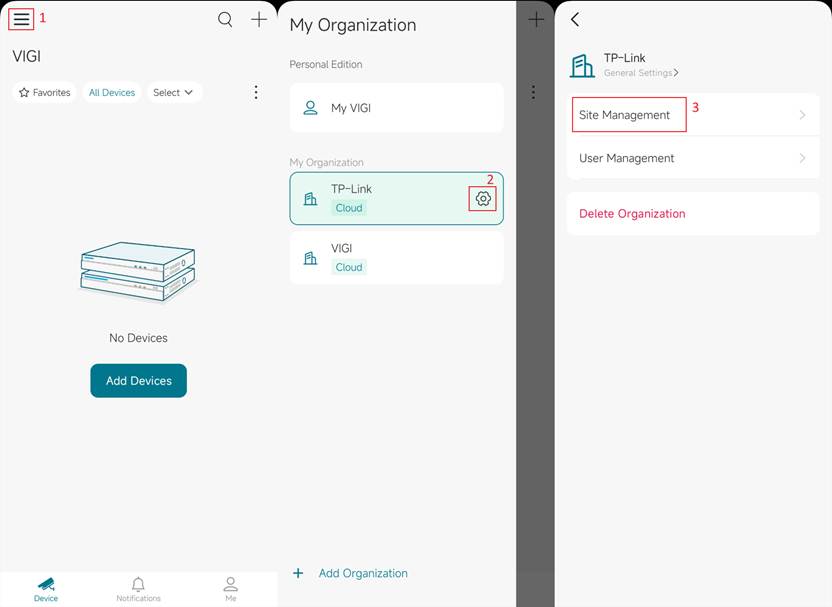
Configuração para criação de uma conta de usuário por meio do aplicativo VIGI
Se desejar conceder privilégios de acesso ao site a membros da sua família ou colegas, você pode convidá-los com o ID TP-Link como visualizador, administrador ou até mesmo superadministrador.
Passo 1. Navegue até o menu de três barras > ícone de engrenagem ao lado de organização > gerenciamento de usuários .
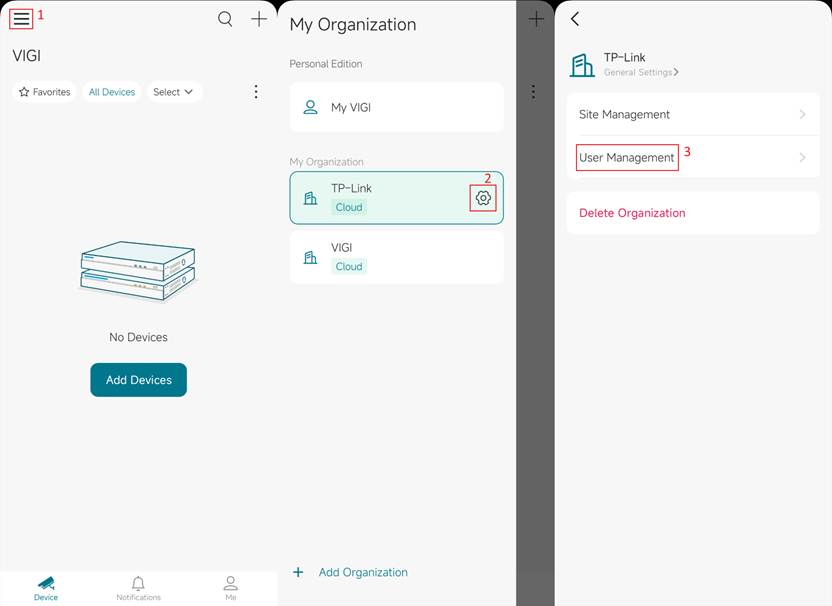
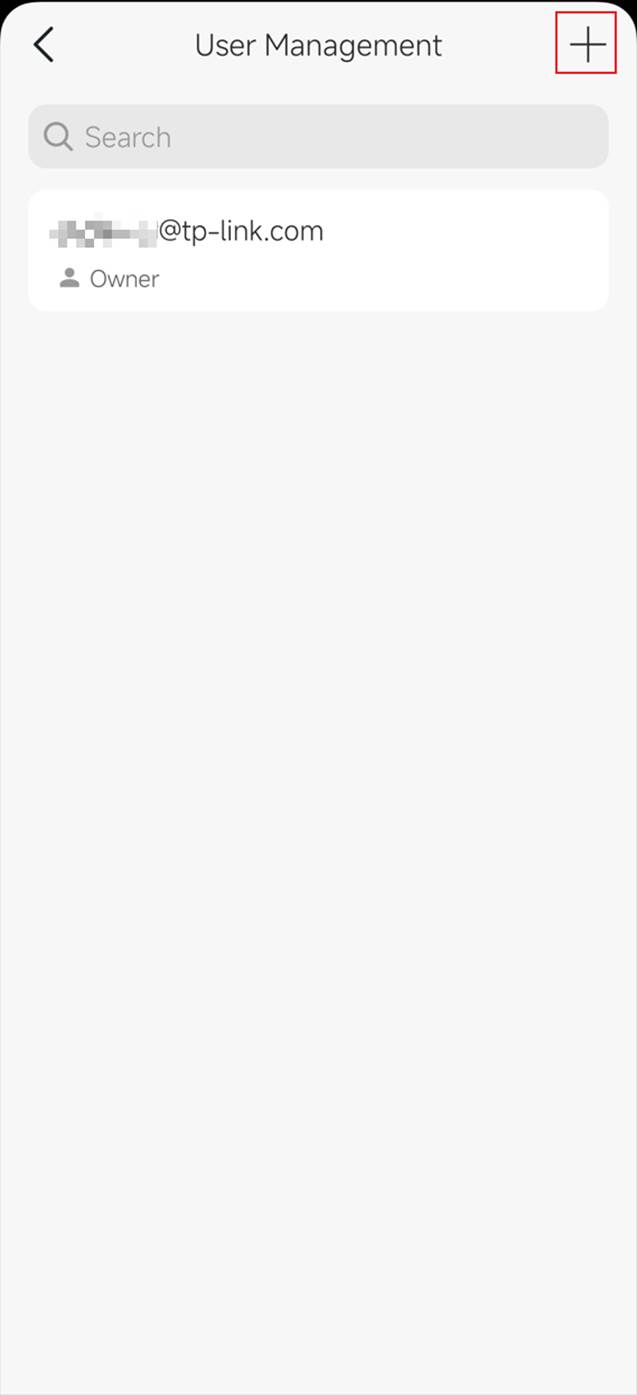
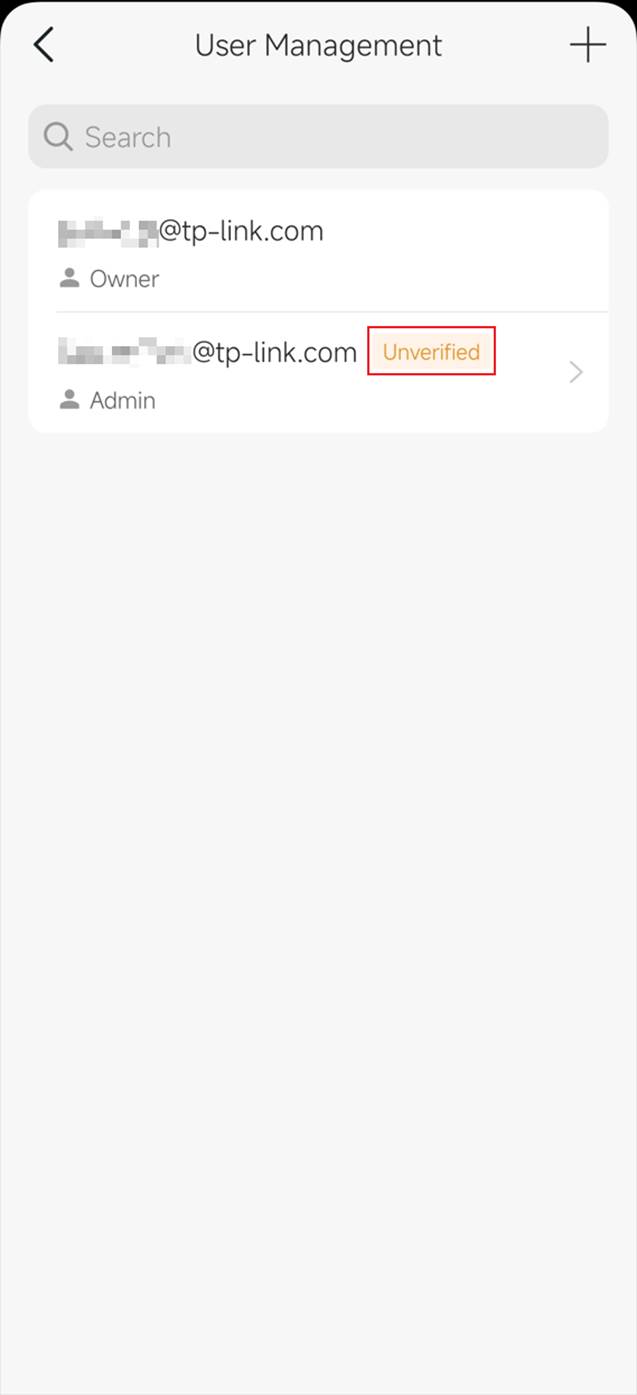
Passo 2. A página de gerenciamento mostra os usuários atuais que pertencem a esta organização. Toque no botão + no canto superior direito para adicionar outro usuário à organização.
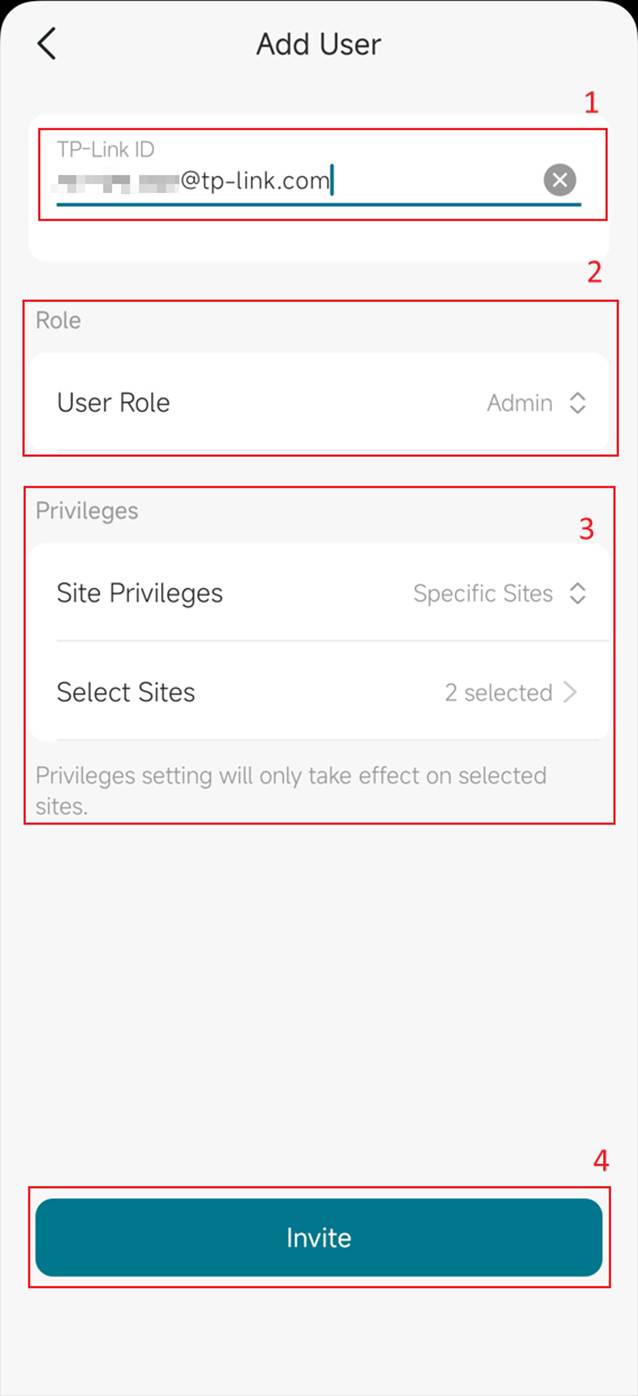
Passo 3. Preencha o ID TP-Link do usuário a ser convidado e especifique sua função. A diferença entre as funções pode ser encontrada abaixo:
|
Nome do cargo |
Descrição |
|
Proprietário |
Aquele que cria a organização e possui a permissão mais alta por padrão. |
|
Super Admin |
Esta função possui todas as permissões e pode acessar todos os recursos. |
|
Admin |
Esta função possui todas as permissões, mas pode visualizar apenas usuários e sites específicos. |
|
Operator |
Esta função pode executar todas as operações dos dispositivos, mas não possui permissões para gerenciamento de usuários e do sistema. |
|
Viewer |
Esta função pode apenas visualizar os recursos de vídeo e não possui permissões de operação ou de gerenciamento do sistema. |
|
Live Only User |
Esta função pode apenas visualizar o vídeo ao vivo. |
Se o novo usuário for Admin, Operator, Viewer ou Live Only User, você também precisará especificar os sites disponíveis. Pode ser apenas um ou vários.
Passo 4. Se o convite for enviado, você encontrará outro usuário na página User Management. Enquanto isso, um e-mail de convite será enviado para o endereço de e-mail correspondente e você também poderá receber diretamente cartões de notificação na versão pessoal do VIGI App, e também haverá cartões na lista de organizações na barra lateral. Quando o convidado aceitar, ele terá acesso à organização ao fazer login no VIGI App ou na VIGI Cloud Platform com seu TP-Link ID.
Conclusão
Seguindo as etapas acima, você pode usar o VIGI App para concluir a criação de Organization, Site e User Account.
QA
Q1: Preciso de um TP-Link ID antes de poder criar uma Organization ou Site?
A1: Sim. Um TP-Link ID é necessário para entrar no VIGI App e criar Organizations e Sites.
Q2: Posso criar múltiplos Sites na mesma Organization?
A2: Sim. Após criar uma Organization, você pode adicionar múltiplos Sites dentro dela. Cada Site pode ser gerenciado separadamente, com seus próprios dispositivos e configurações.
Q3: O que devo fazer se não receber o e-mail de verificação do TP-Link ID?
A3: Primeiro, verifique a pasta de spam ou lixo eletrônico do seu e-mail. Se o e-mail não estiver lá, aguarde mais alguns minutos e tente reenviá-lo. Se o problema persistir, use outra conta de e-mail ou entre em contato com o suporte da TP-Link.
Q4: Posso alterar os detalhes da Organization ou do Site após criá-los?
A4: Sim. Você pode atualizar detalhes como Site Name, Time Zone e Device Credentials posteriormente no VIGI App ou na VIGI Cloud Platform.
Q5: O que acontece se eu inserir o Time Zone incorreto durante a configuração?
A5: O Site usará o fuso horário incorreto para agendamentos e registros. Você pode corrigir isso depois editando as configurações do Site no VIGI App.
Q6: Preciso de acesso à internet para criar uma Organization, Site ou User Account?
A6: Sim. Uma conexão ativa com a internet é necessária porque o VIGI App se comunica com os serviços em nuvem durante a configuração.
Q7: Como posso verificar se a Organização e o Site foram criados com sucesso?
A7: Após a configuração, o nome da organização será exibido no canto superior esquerdo do aplicativo e o site será listado abaixo dessa organização.
Esta FAQ é útil?
Seu feedback ajuda a melhorar este site.


