Como usar um telefone para conectar-se a dispositivos VIGI via cabo Ethernet
Conteúdo
Introdução
Em muitos cenários de implantação inicial, pode não haver Wi-Fi disponível no local do usuário, e carregar um notebook pode ser inconveniente. Neste cenário, use uma conexão cabeada vinculando o celular ao Roteador ou à Câmera/NVR VIGI com um cabo Ethernet por meio de uma estação de acoplamento (docking station). Os usuários podem usar o aplicativo VIGI para configurar todos os dispositivos VIGI detectados dentro da LAN.
Requisitos
- Câmera/NVR VIGI
- Roteador
- Estação de acoplamento USB Tipo-C com uma interface RJ45
- Celular e aplicativo VIGI
Configuração
Conectar o celular com cabo ethernet
Android
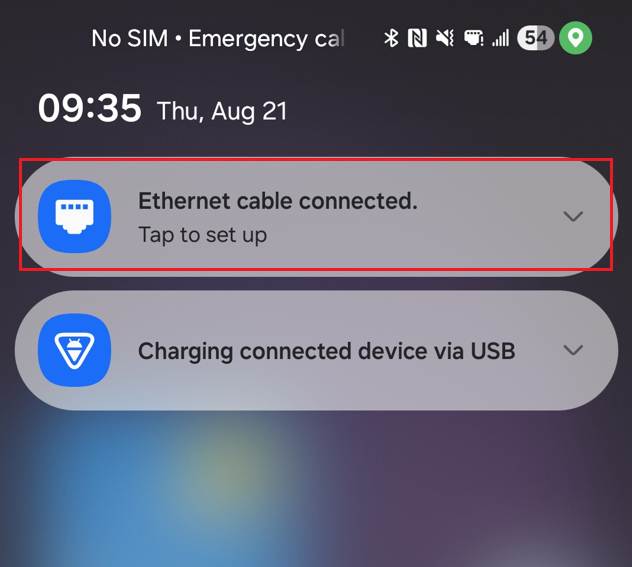
Passo 1. Desative os dados móveis e o Wi-Fi, depois use uma estação de acoplamento USB Tipo-C com uma interface RJ45 para conectar o celular ao Roteador ou à Câmera/NVR VIGI. Uma notificação pop-up aparecerá para indicar que o cabo Ethernet está conectado. Aqui, usamos um celular Samsung como exemplo.
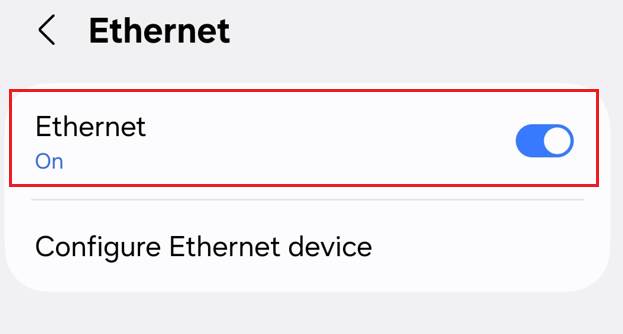
Passo 2. Toque para definir as configurações. Nas configurações de Ethernet, ative a Ethernet.
Nota: Se você conectar seu celular ao roteador, assim que ativar a Ethernet, o celular obterá automaticamente um endereço IP dinâmico na mesma sub-rede que a Câmera/NVR VIGI.
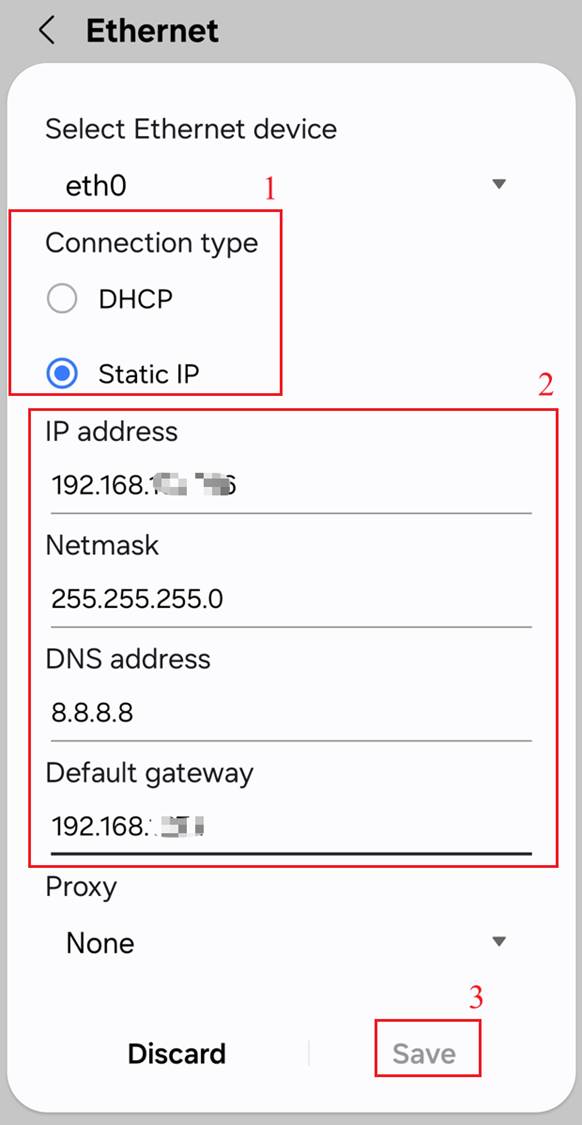
Passo 3. Navegue até Ethernet > Configurar dispositivo Ethernet > Tipo de Conexão, selecione IP Estático. Insira o Endereço IP, Máscara de Rede, DNS e o IP do Gateway Padrão, garantindo que o celular e a Câmera/NVR VIGI estejam na mesma sub-rede.
iOS
Passo 1. Desative os dados móveis e o Wi-Fi, depois use uma estação de acoplamento USB Tipo-C com uma interface RJ45 para conectar o celular ao Roteador ou à Câmera/NVR VIGI.
Passo 2. Navegue até Ajustes > Ethernet, o celular iOS o reconhecerá automaticamente como uma conexão Ethernet.
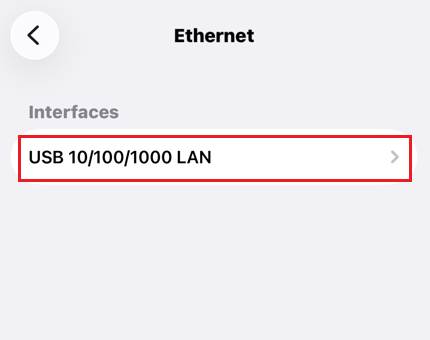
Passo 3. Toque em LAN USB 10/100/1000. Se você conectar o dispositivo diretamente ao roteador, ele obterá automaticamente um endereço IP dinâmico na mesma sub-rede que a Câmera/NVR VIGI.
Os passos a seguir aplicam-se apenas a cenários onde o celular está conectado diretamente a uma Câmera/NVR VIGI e não há um servidor DHCP disponível na topologia para atribuir endereços IP dinâmicos.
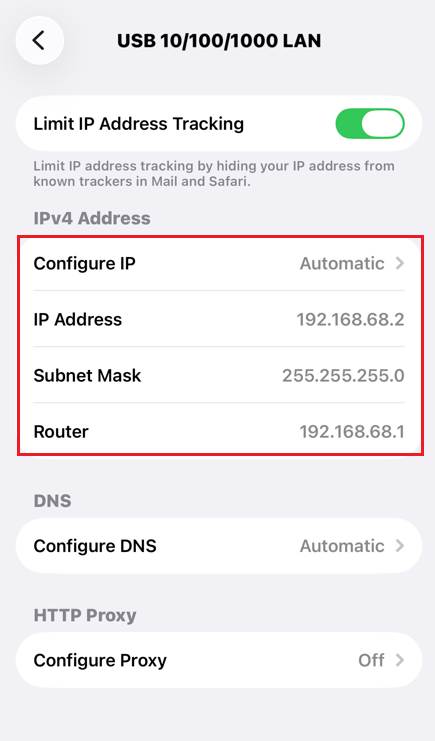
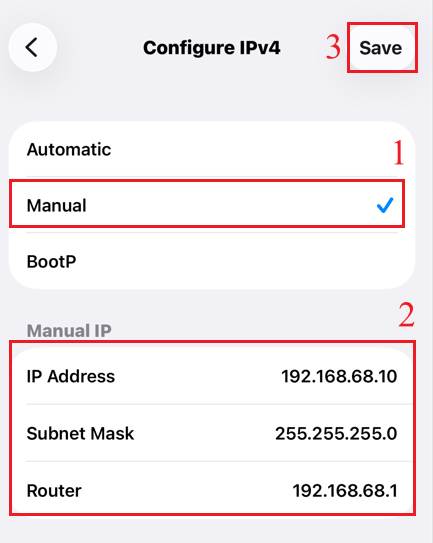
Passo 4. Navegue até Ajustes > Ethernet > Interfaces > Configurar IP, selecione Manual. Insira o Endereço IP, Máscara de Sub-rede e o IP do Roteador, garantindo que o celular e a Câmera/NVR VIGI estejam na mesma sub-rede.
Configuração em lote de dispositivos VIGI detectados
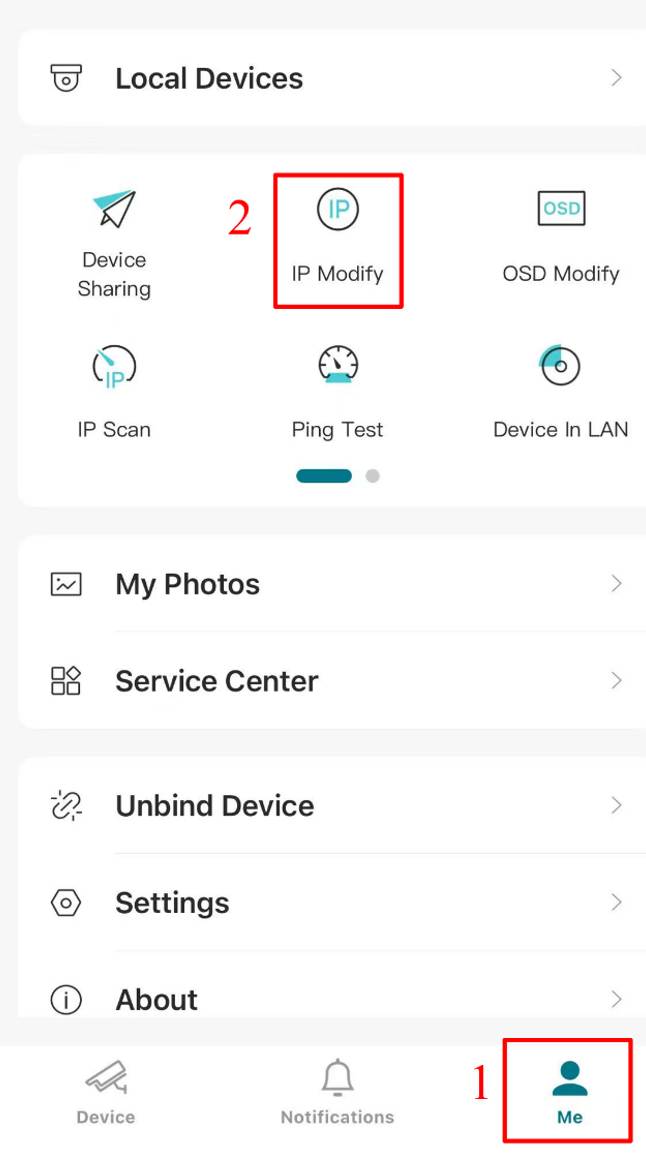
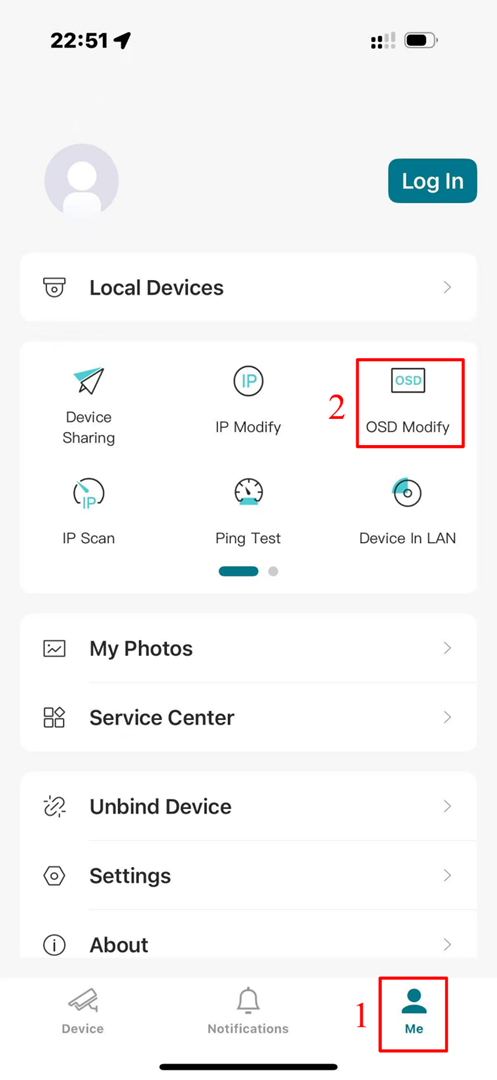
Abra o aplicativo VIGI e navegue até Meu. Você verá duas opções de configuração em lote: Modificar IP e Modificar OSD. Ao tocar em qualquer uma das opções, você pode configurar em lote os dispositivos VIGI detectados.
Modificar IP
Passo 1. Abra o aplicativo VIGI e clique em Meu. Depois clique em Modificar IP.
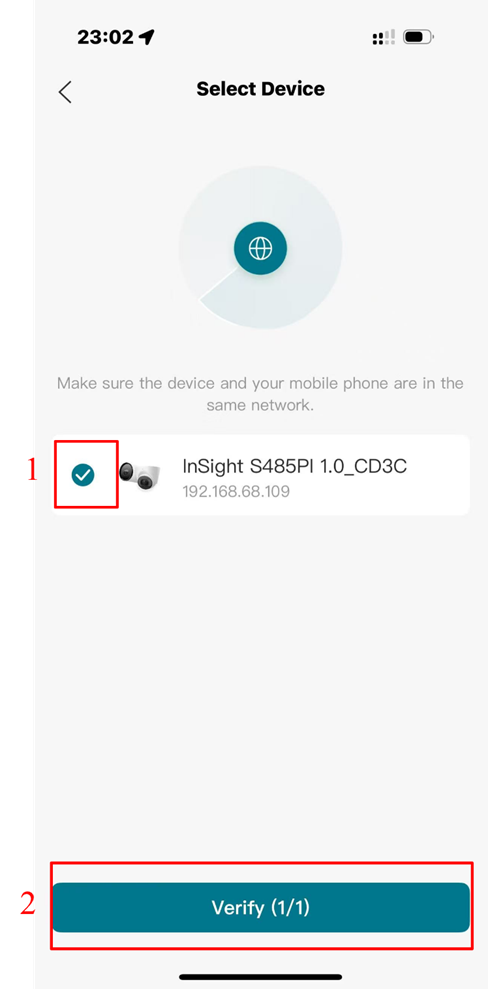
Passo 2. O aplicativo VIGI escaneará automaticamente todos os dispositivos VIGI dentro da LAN que estão conectados à mesma topologia que o celular. Selecione os dispositivos VIGI detectados e clique em Verificar.
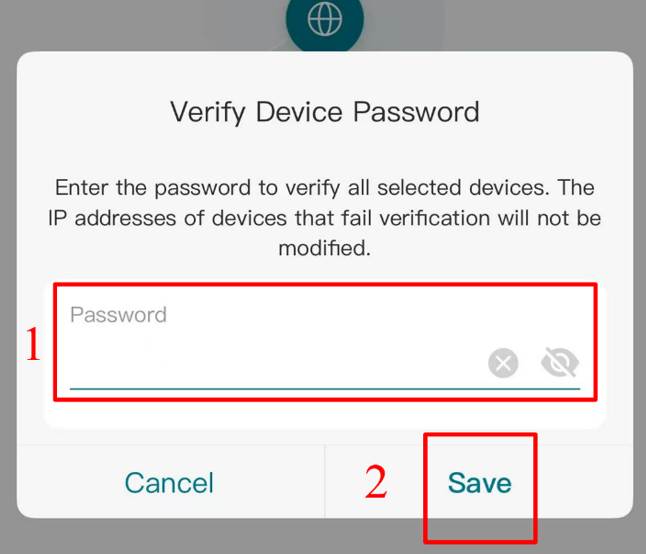
Passo 3. Na janela pop-up, insira a senha do dispositivo selecionado e clique em Salvar.
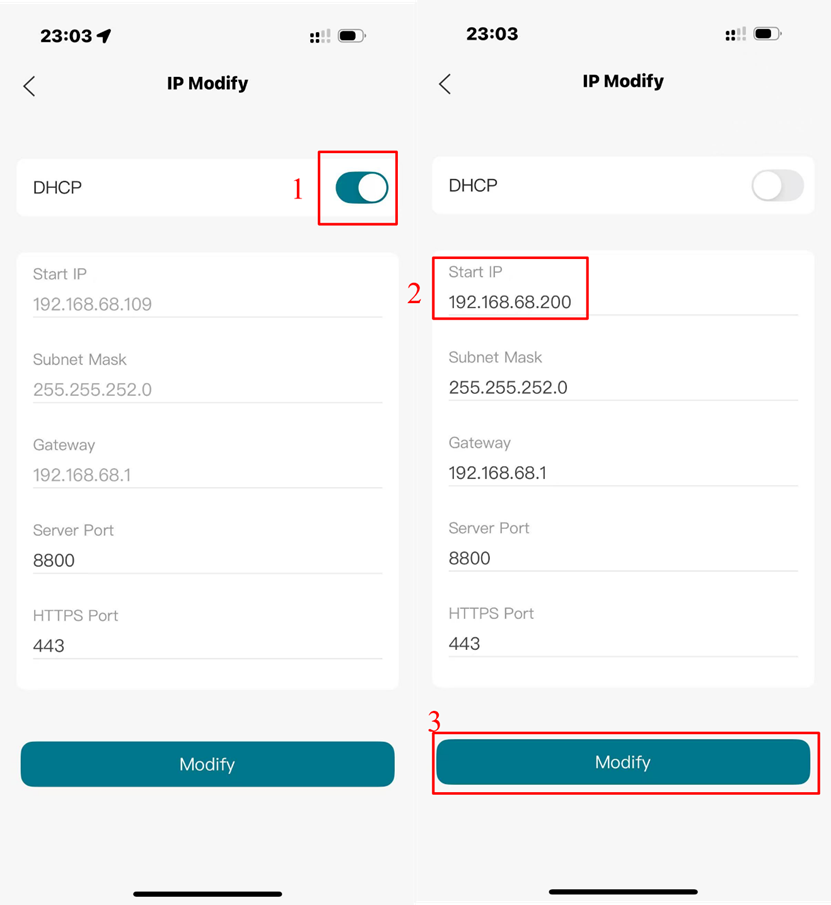
Passo 4. Na página de configuração Modificar IP, desative a função DHCP, insira manualmente o endereço IP inicial em IP Inicial e clique em Modificar.
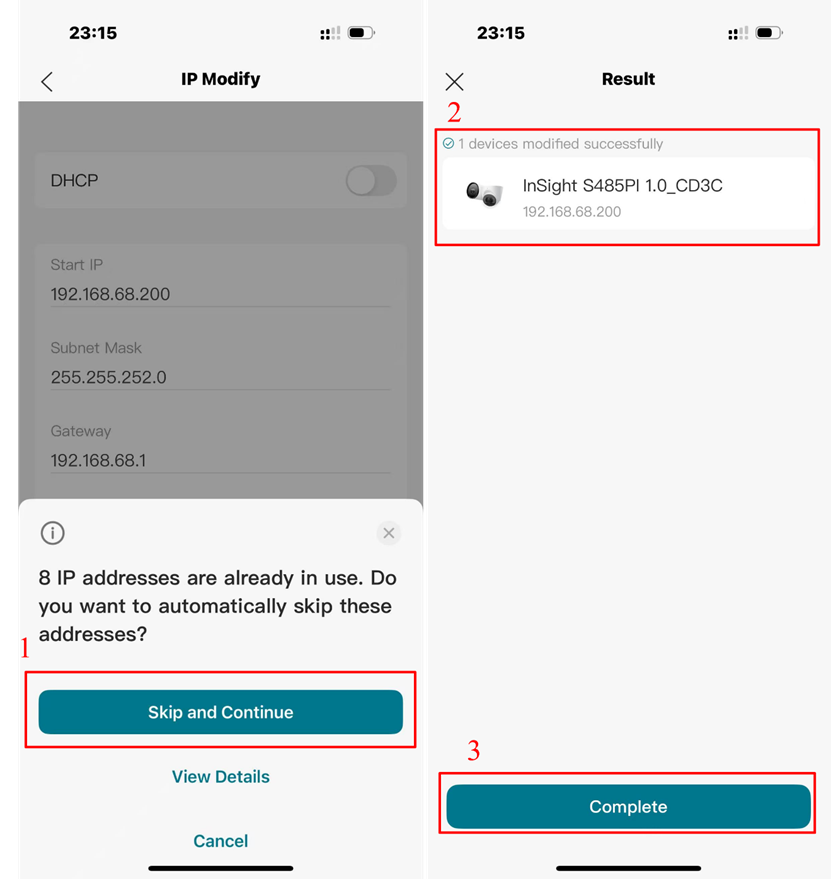
Passo 5. Uma janela pop-up mostrará quantos endereços IP já estão em uso na LAN e perguntará se deseja pular esses endereços. Clique em Pular e Continuar, então o aplicativo VIGI exibirá uma mensagem indicando que os dispositivos foram modificados com sucesso. Por fim, clique em Concluir.
Modificar OSD
Passo 1. Abra o aplicativo VIGI e navegue até Meu. Depois clique em Modificar OSD.
Passo 2. O aplicativo VIGI escaneará automaticamente todos os dispositivos VIGI dentro da LAN que estão conectados à mesma topologia que o celular. Selecione os dispositivos VIGI detectados e clique em Verificar.
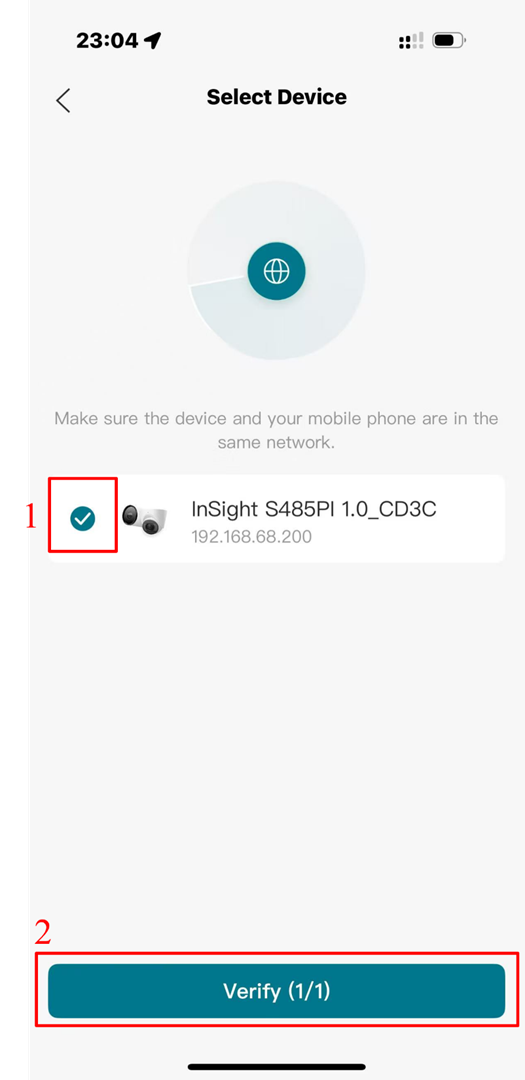
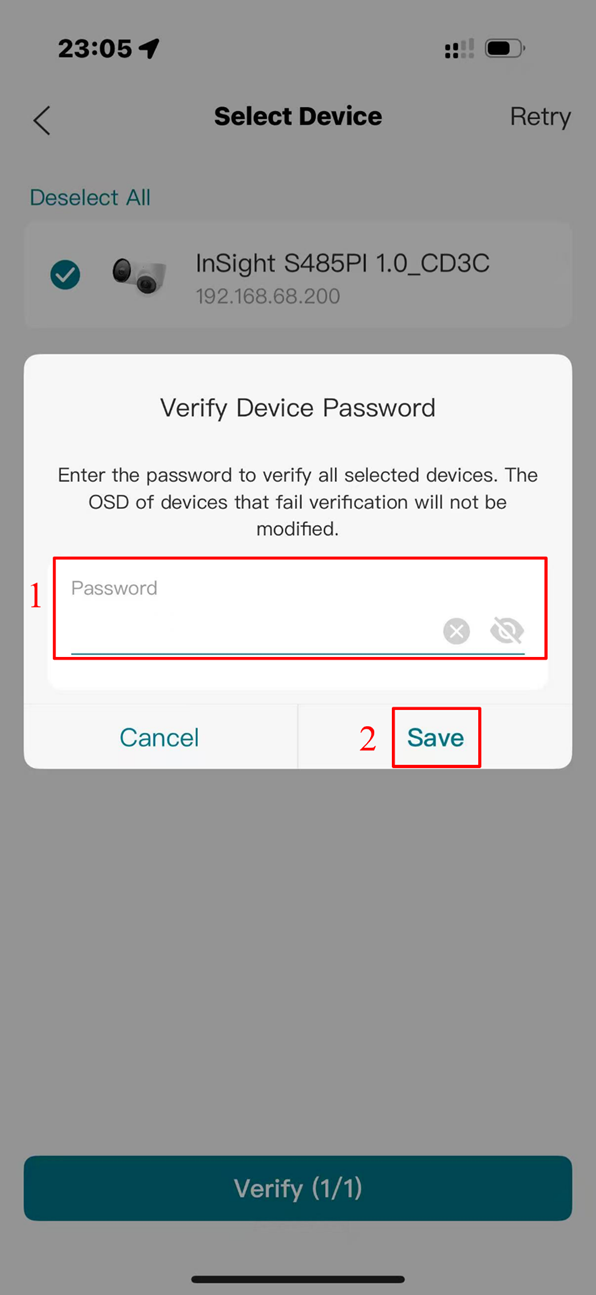
Passo 3. Na janela pop-up, insira a senha do dispositivo selecionado e clique em Salvar.
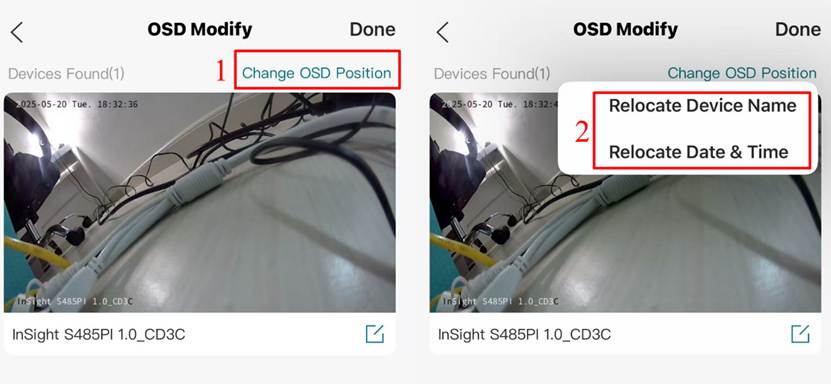
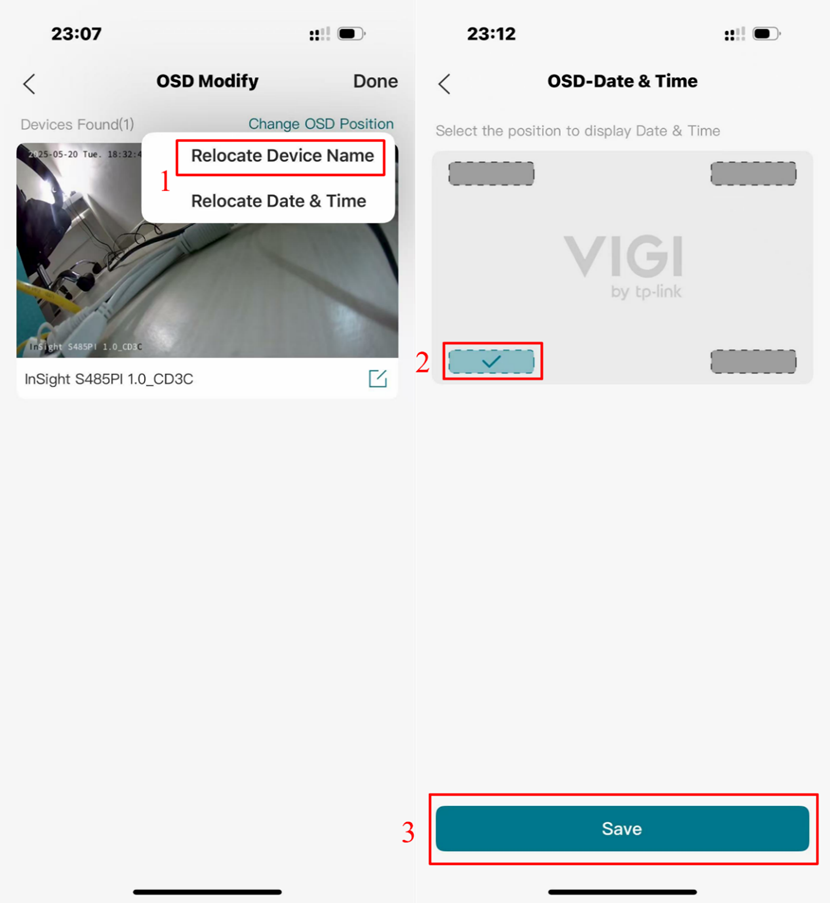
Passo 4. Clique em Alterar Posição OSD. Você pode escolher Relocar Nome do Dispositivo ou Relocar Data e Hora.
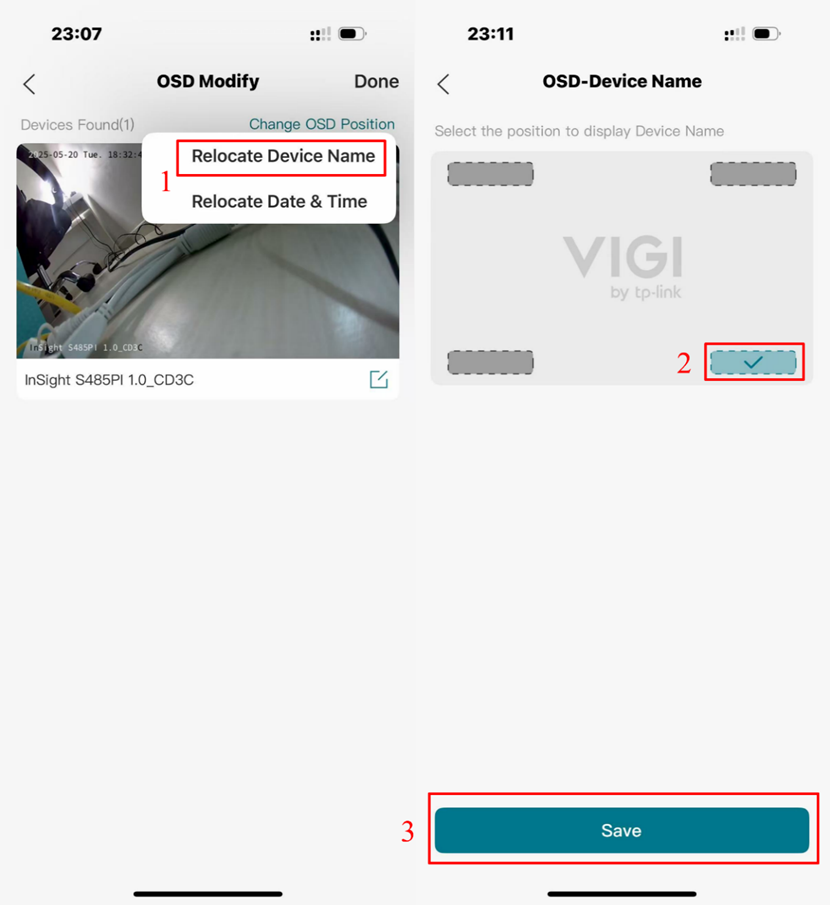
Passo 5. Clique em Relocar Nome do Dispositivo, selecione a posição para exibir o Nome do Dispositivo e clique em Salvar.
Passo 6. Clique em Relocar Data e Hora, selecione a posição para exibir Data e Hora e clique em Salvar.
Conclusão
Você conectou com sucesso seu celular ao Roteador ou à Câmera/NVR VIGI via cabo Ethernet e usou o aplicativo VIGI para modificar as configurações do dispositivo em lote.
Para saber mais detalhes de cada função e configuração, por favor acesse o Centro de Downloads para baixar o manual do seu produto.
Procurando por mais
Esta FAQ é útil?
Seu feedback ajuda a melhorar este site.



TP-Link Community
Still need help? Search for answers, ask questions, and get help from TP-Link experts and other users around the world.