Como descobrir e adicionar dispositivos no cliente VIGI para PC
 10221
10221Conteúdo
Introdução
Este FAQ descreve como descobrir e adicionar dispositivos na organização My VIGI usando o VIGI PC Client.
Requisitos
- PC com o VIGI PC Client v2.0.55 ou superior instalado
- Dispositivos VIGI
Configuração
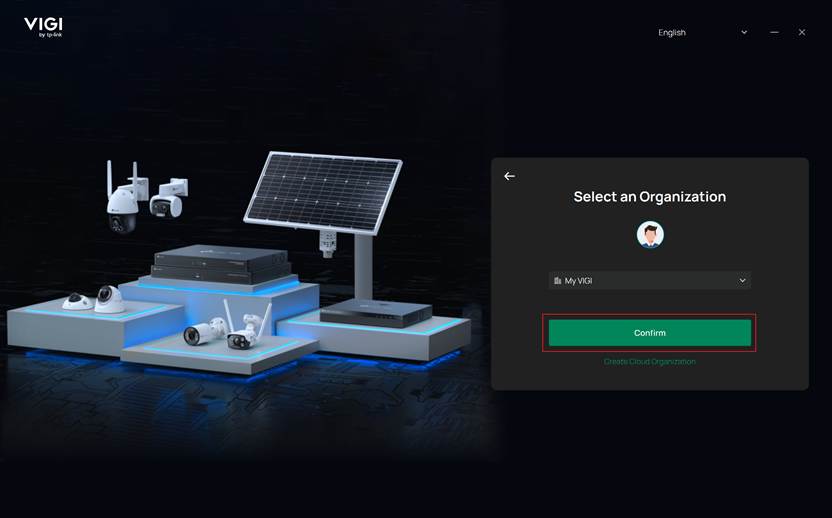
Etapa 1. Instale e execute o VIGI PC Client, insira seu ID e senha TP-Link e, ao selecionar as organizações, escolha My VIGI para acessar sua edição pessoal do VIGI.
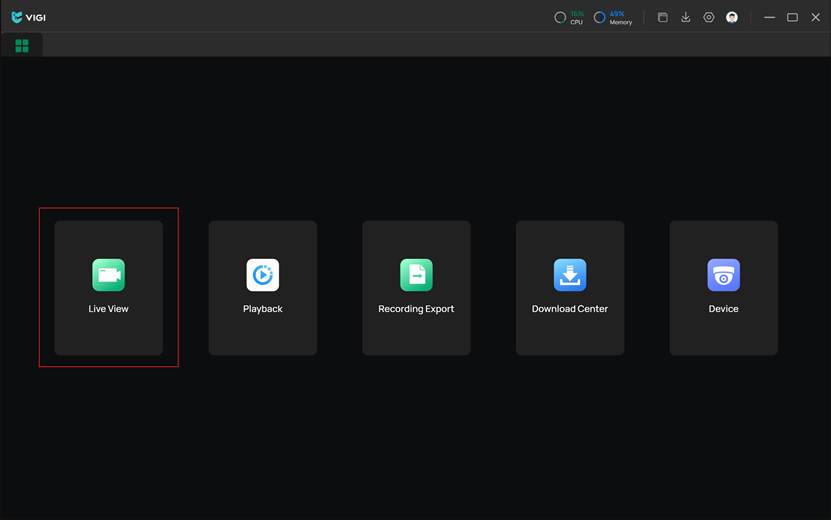
Etapa 2. Na página inicial, há cinco módulos. Entre eles, os módulos Visualização ao Vivo, Reprodução e Dispositivo suportam a descoberta e adição de dispositivos. Neste FAQ, o módulo Visualização ao Vivo é o escolhido para demonstração detalhada.
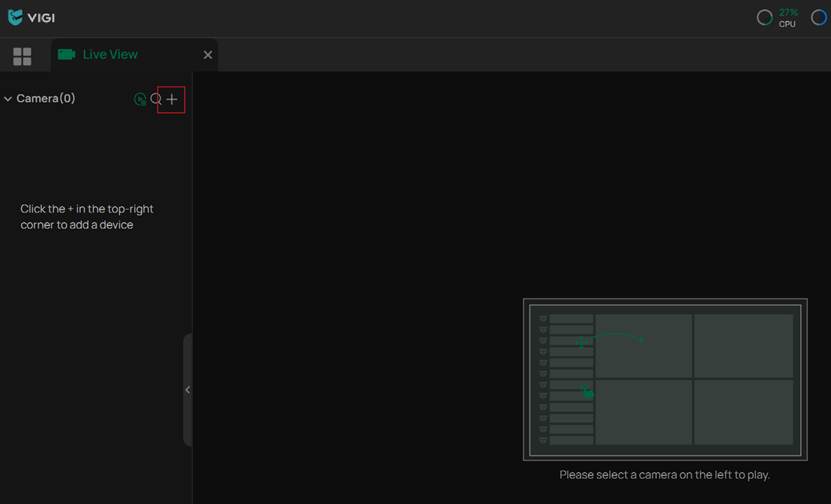
Etapa 3. Clique em Visualização ao Vivo e, em seguida, clique no ícone de mais na parte superior da lista de câmeras à esquerda para abrir a janela de adição.
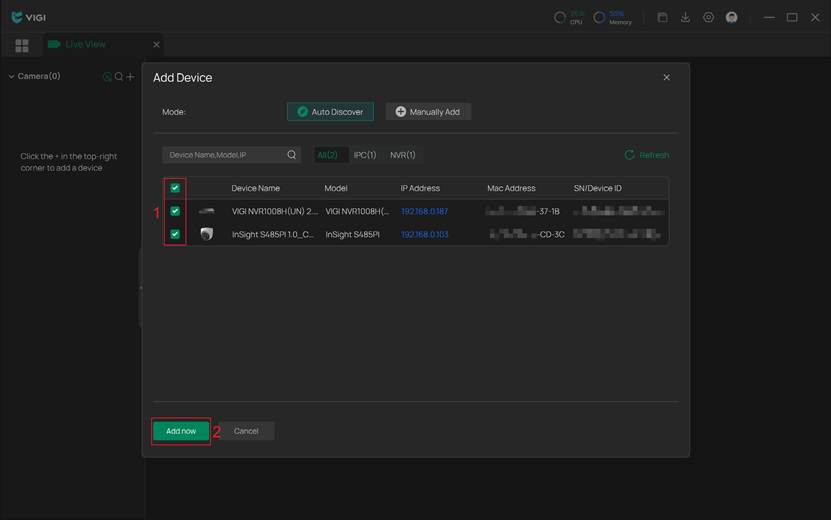
Etapa 4. Você pode descobrir e adicionar dispositivos de duas maneiras. A primeira é Descoberta Automática. O VIGI PC Client pode escanear automaticamente e exibir os dispositivos VIGI que estão na mesma rede do seu PC. Você pode selecionar vários dispositivos aqui e adicioná-los em lote.
A segunda maneira é Adicionar Manualmente. Certifique-se de que o dispositivo que você deseja adicionar tenha acesso à Internet. Em seguida, você pode inserir manualmente o Número de Série ou o ID do Dispositivo aqui, que podem ser encontrados na etiqueta anexada ao dispositivo.
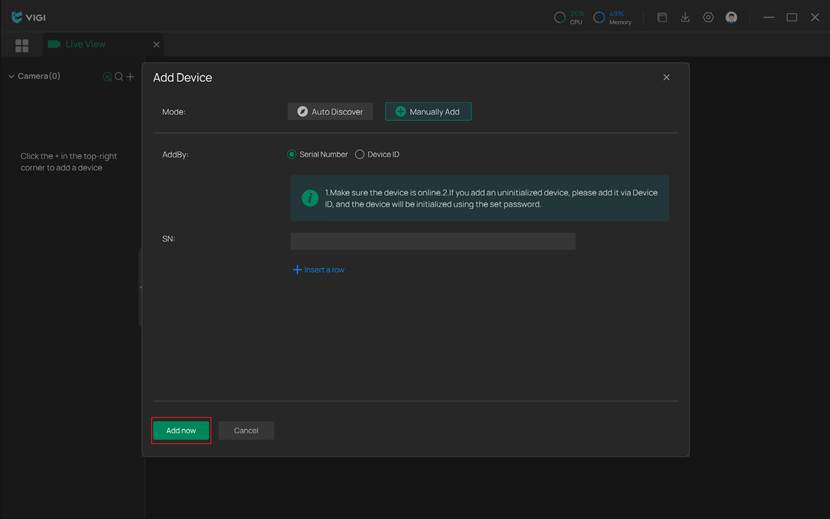
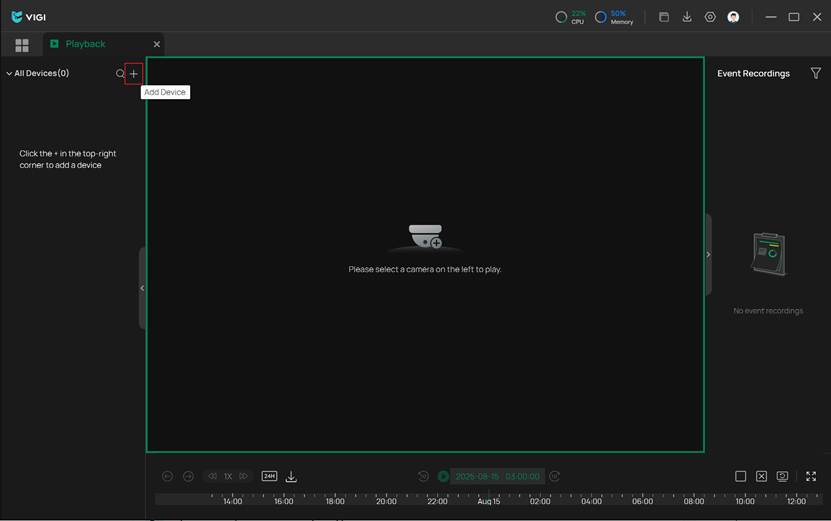
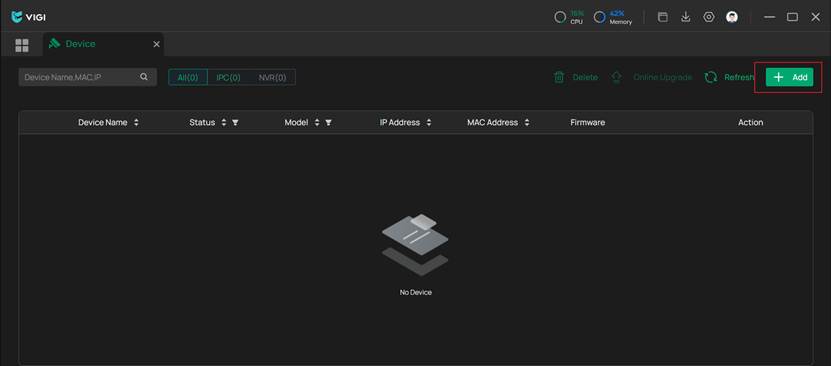
Etapa 5. (Opcional) Você também pode adicionar dispositivos nos módulos Reprodução ou Dispositivo. O botão para iniciar a adição é mostrado na imagem abaixo.
Conclusão
Agora você adicionou e descobriu com sucesso seus dispositivos na sua organização VIGI usando o VIGI PC Client.
Para conhecer mais detalhes de cada função e configuração, acesse o Centro de Download para baixar o manual do seu produto.
Esta FAQ é útil?
Seu feedback ajuda a melhorar este site.