Como atualizar a versão do software do cliente VIGI para PC
 9379
9379Conteúdo
Introdução
Este artigo explica como atualizar a versão de software do VIGI PC Client no Windows. Você pode fazer isso instalando o Pacote de Instalação Local ou ativando o recurso de atualização automática.
Requisitos
- Computador Windows
- VIGI PC Client ou o Pacote de Instalação Local
Configuração
Método de Atualização 1
Você pode atualizar o VIGI PC Client instalando o Pacote de Instalação Local mais recente.
Etapa 1. Clique duas vezes no pacote de instalação para iniciar o assistente de instalação.
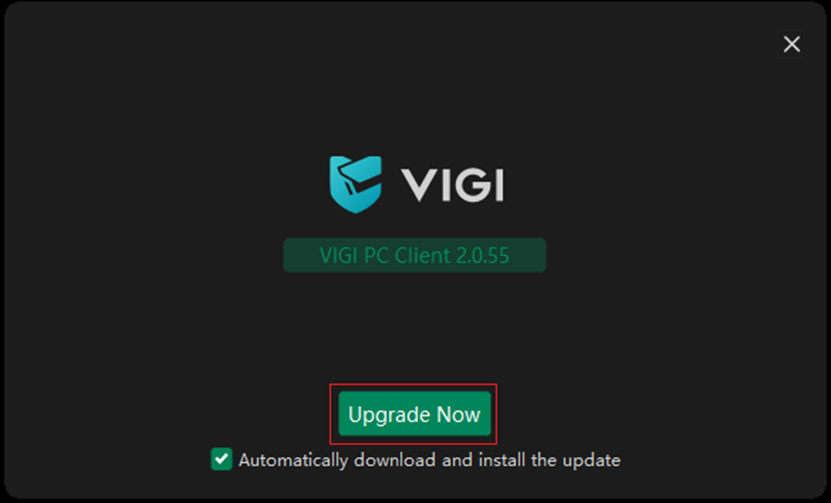
Etapa 2. Clique em Atualizar Agora. Aguarde até que a instalação seja concluída.
Método de Atualização 2
Você pode ativar a atualização automática para baixar e instalar a versão mais recente automaticamente.
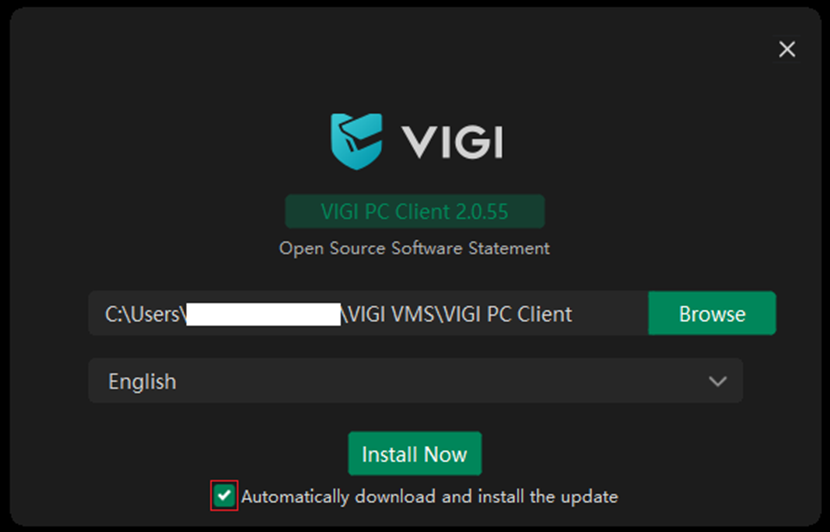
Opção 1. Mantenha a atualização automática ativada ao instalar o Pacote de Instalação Local.
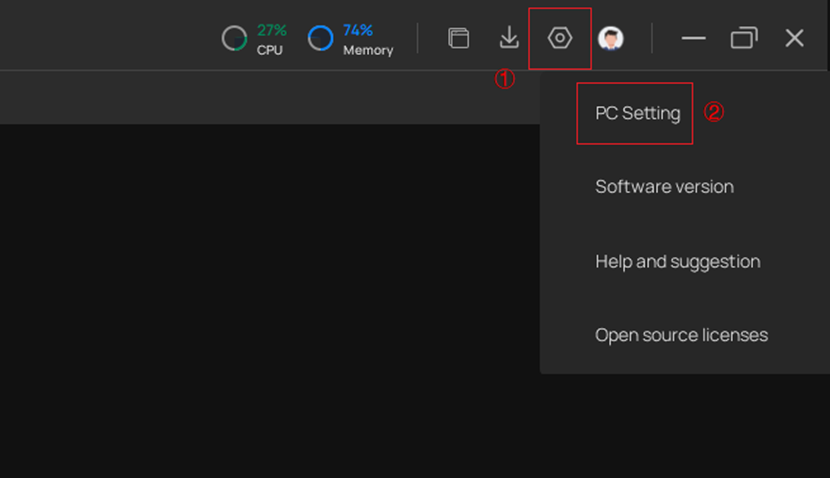
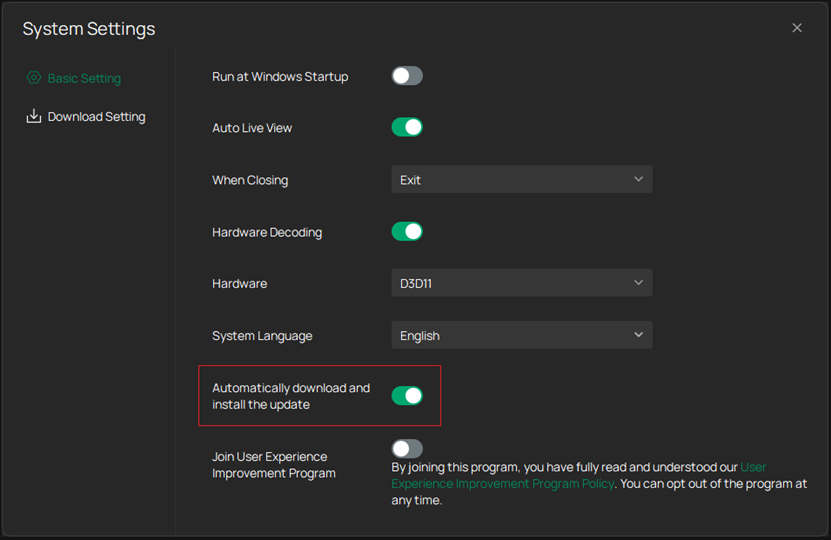
Opção 2. Abra o VIGI PC Client, clique no ícone Configurações e depois clique em Configuração do PC. Na janela Configurações do Sistema, ative o recurso Baixar e instalar atualizações automaticamente.
Verificação
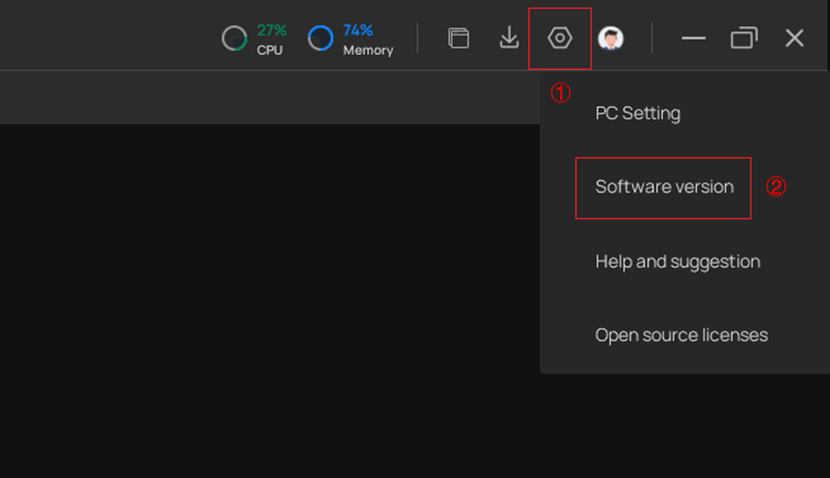
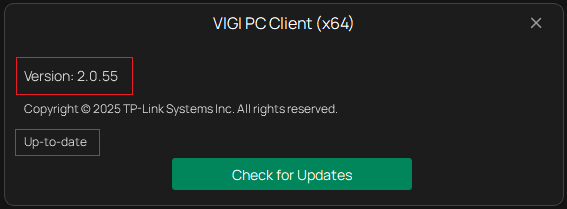
Abra o VIGI PC Client, clique no ícone Configurações e depois clique em Versão do Software. Na nova janela, verifique a versão e confirme se está atualizada.
Conclusão
Você atualizou com sucesso o VIGI PC Client.
Para conhecer mais detalhes de cada função e configuração, acesse o Centro de Download para baixar o manual do seu produto.
Esta FAQ é útil?
Seu feedback ajuda a melhorar este site.