Como enviar um alerta acionado por detecção de movimento para meu aplicativo VIGI ou cliente VIGI para PC?
 16877
16877Conteúdo
Introdução
Alertas Personalizados é um recurso disponível no VIGI VMS Edição Enterprise e VIGI Cloud VMS Edição Enterprise, permitindo configurar notificações e mensagens push para o VIGI PC Client e o aplicativo VIGI.
Com Alertas Personalizados, você pode definir quais dispositivos e quais tipos de eventos acionarão alertas enviados para o VIGI PC Client e o aplicativo VIGI.
Requisitos
- VIGI VMS / VIGI Cloud VMS
- VIGI IPC / NVR
Configuração
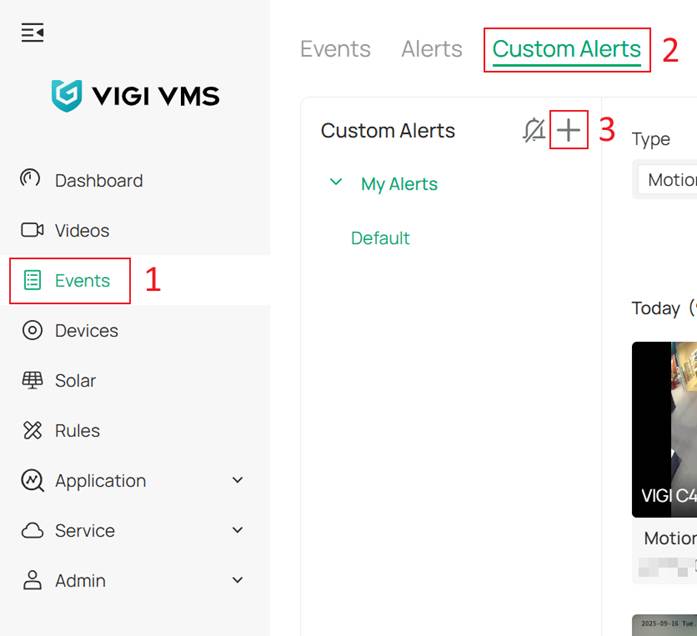
Etapa 1. Faça login na interface web do VIGI VMS / VIGI Cloud VMS, vá para Eventos > Alertas Personalizados e clique em + para criar uma regra de Alertas Personalizados.
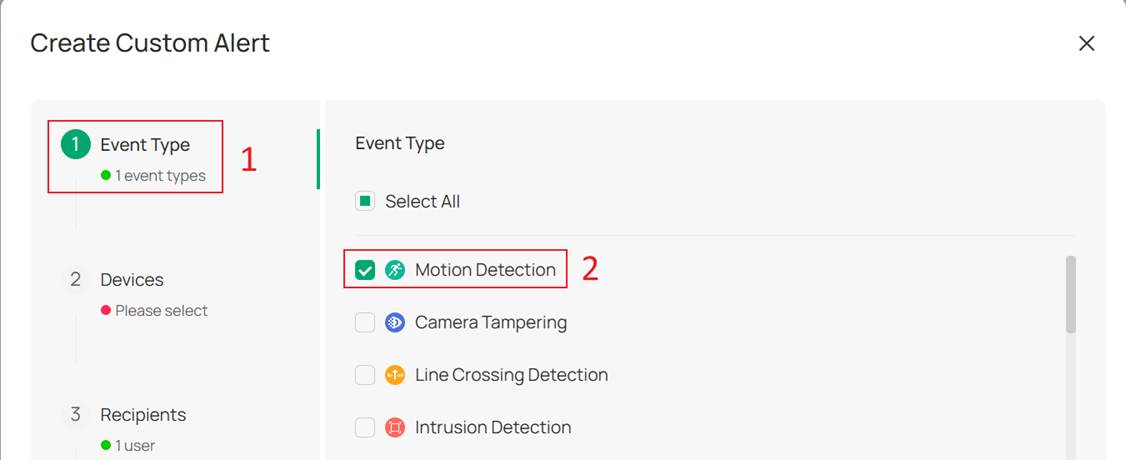
Etapa 2. Selecione o Tipo de Evento sobre o qual deseja ser notificado. Você pode escolher vários tipos de eventos ou selecionar todos eles.
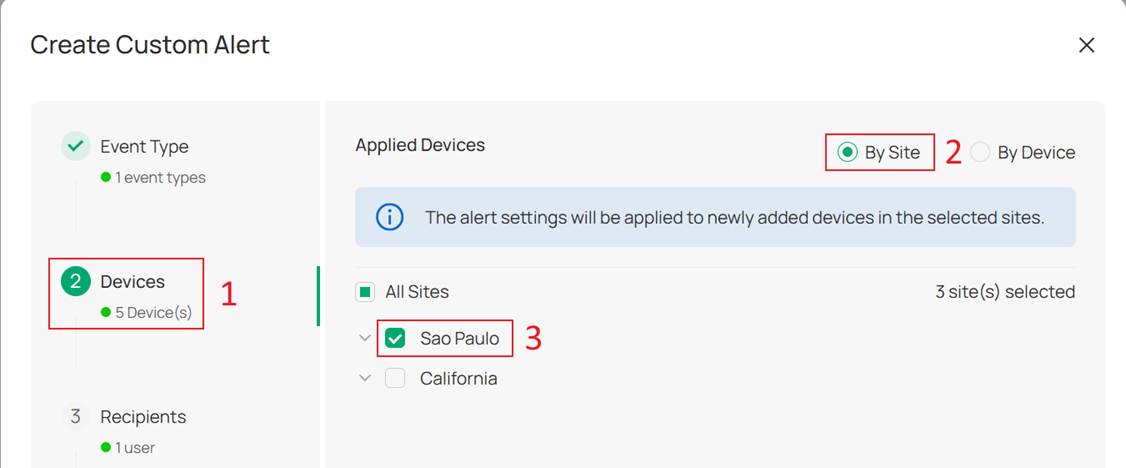
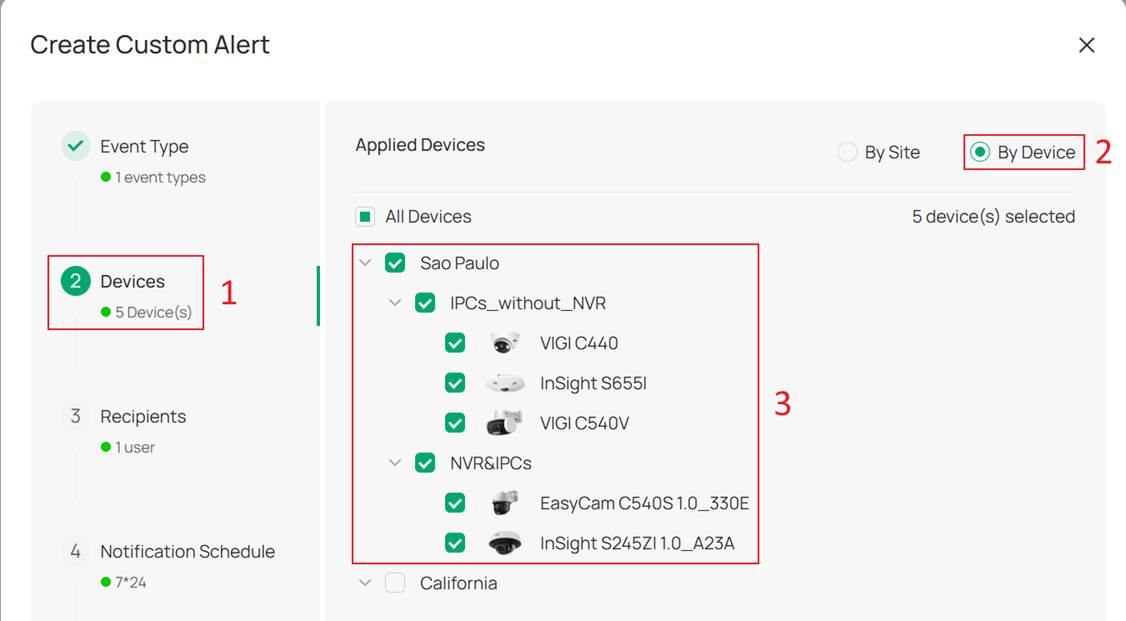
Etapa 3. Selecione os dispositivos aos quais deseja aplicar o alerta. Você pode selecionar Por Site ou Por Dispositivo.
Etapa 4. Selecione os Destinatários que receberão as notificações e configure se deseja também enviar alertas para o App. Você pode adicionar mais usuários clicando no botão + Adicionar.
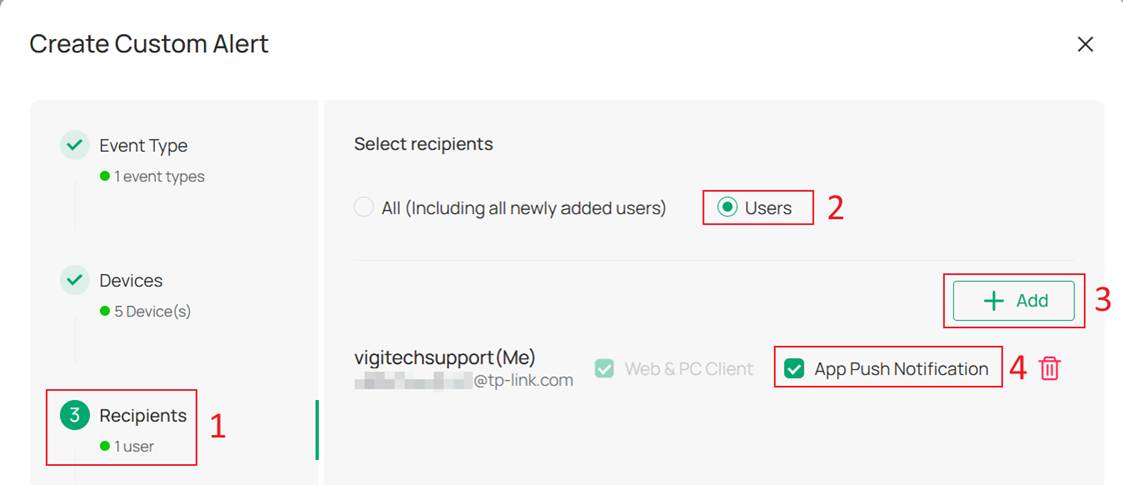
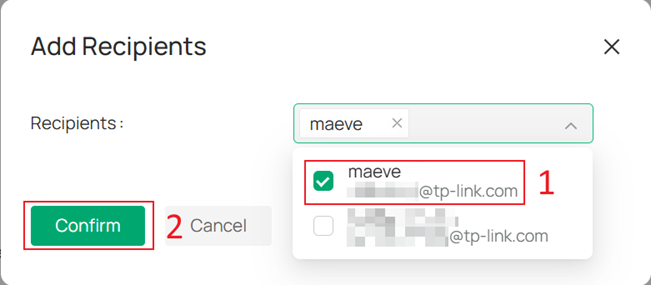
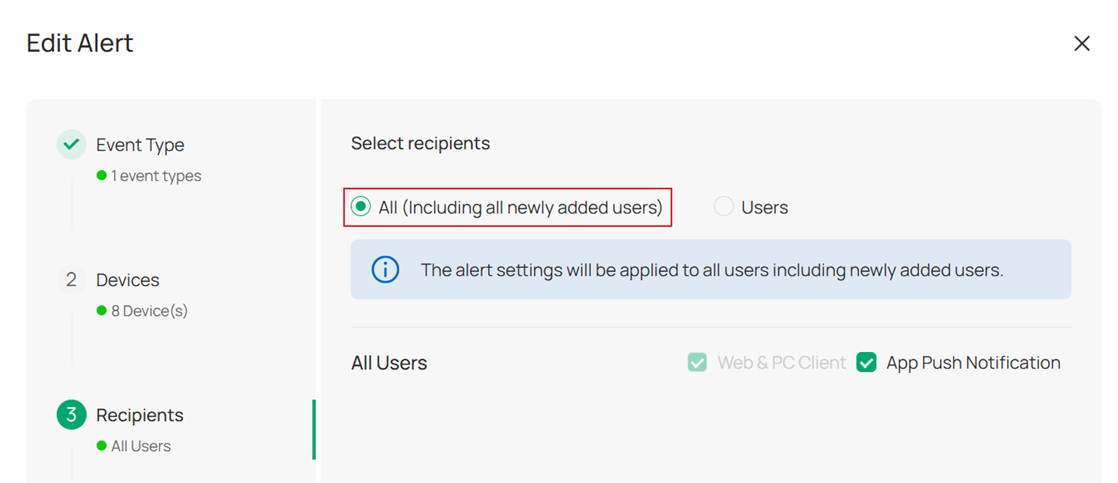
Você também pode selecionar Todos, o que significa todos os usuários com permissão para receber alertas personalizados. Isso também inclui usuários adicionados no futuro.
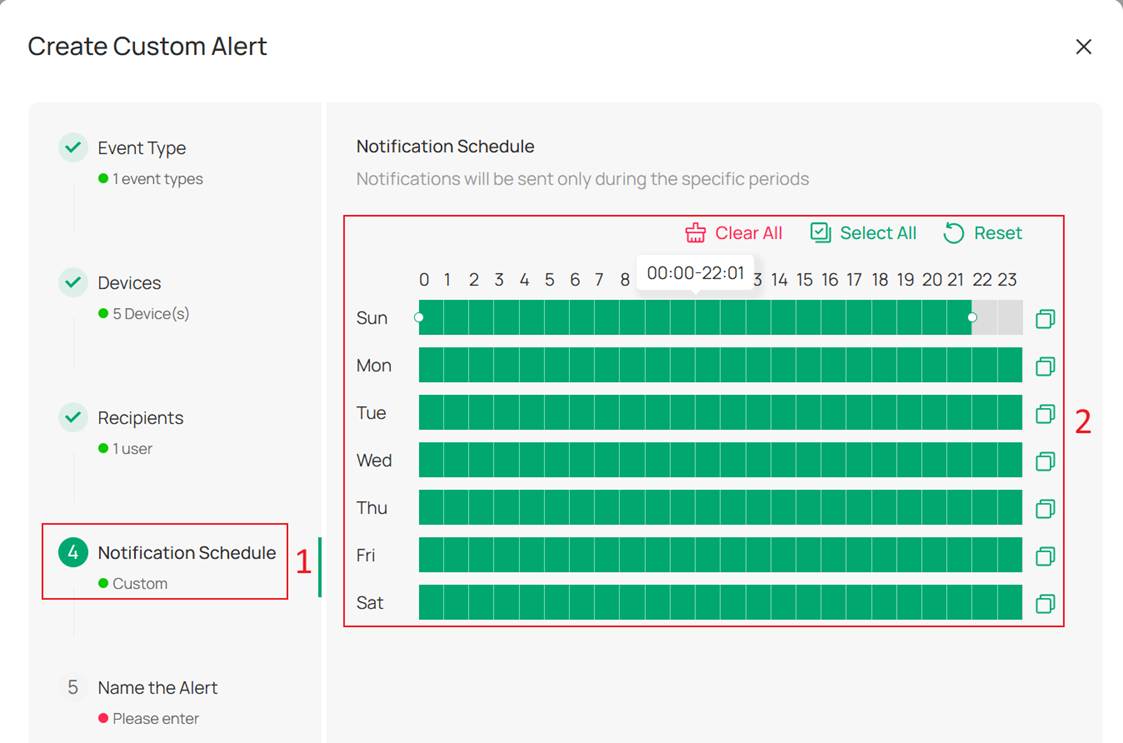
Etapa 5. Configure o Horário de Notificação para definir quando os alertas devem ser enviados.
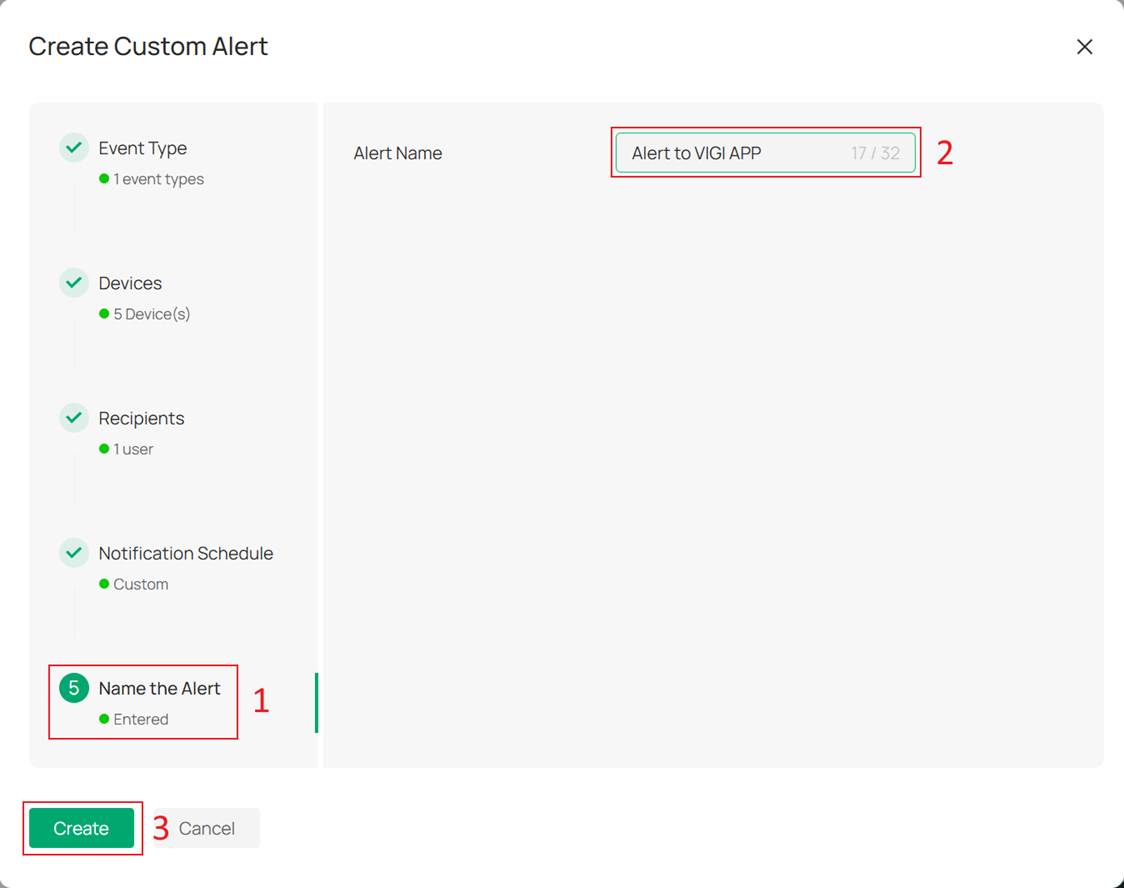
Etapa 6. Personalize o Nome do Alerta e clique em Criar para completar a configuração.
Verificação
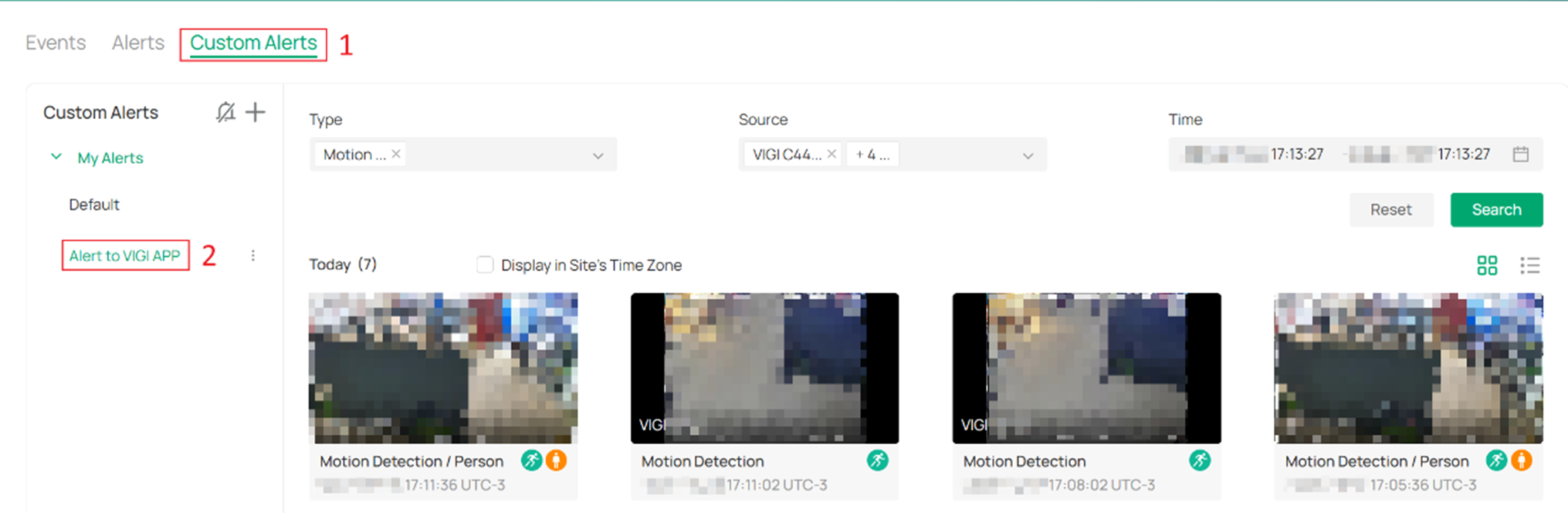
Na interface web do VIGI VMS / VIGI Cloud VMS em Alertas Personalizados, você pode visualizar e gerenciar todas as regras de Alertas Personalizados configuradas e verificar as notificações da regra selecionada.
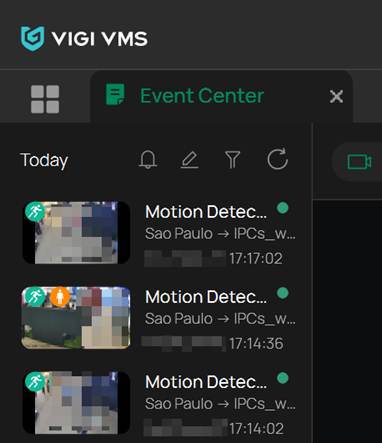
No Centro de Eventos do VIGI PC Client, você pode ver as notificações de Alertas Personalizados recebidas.
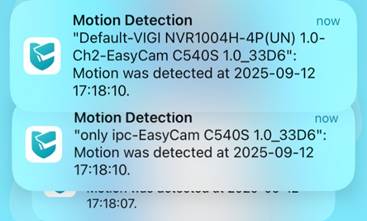
Se o push para o App foi ativado, você também pode visualizar as notificações em Notificações do aplicativo VIGI.
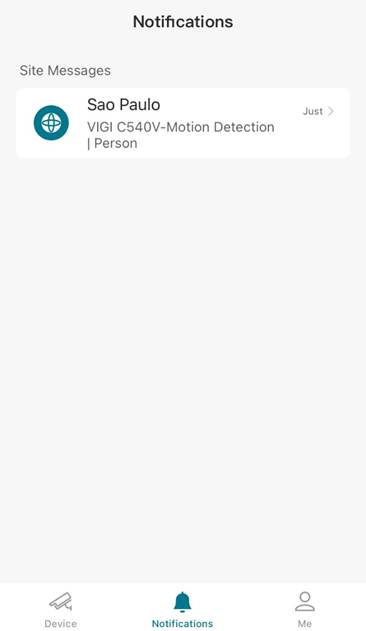
Neste caso, as notificações do sistema do seu dispositivo móvel também receberão os alertas.
Conclusão
Com a configuração acima, você pode enviar eventos de dispositivos, como Detecção de Movimento, tanto para o VIGI PC Client quanto para o aplicativo VIGI.
Para conhecer mais detalhes de cada função e configuração, acesse o Centro de Download para baixar o manual do seu produto.
Pergutas & Resportas
P1: Por que meu celular não recebe notificações do aplicativo VIGI?
R1: Verifique se as permissões de notificação estão ativadas para o aplicativo VIGI no seu celular.
Esta FAQ é útil?
Seu feedback ajuda a melhorar este site.

