Como corrigir o erro "VCRUNTIME140.dll ausente" no Windows ao iniciar o VIGI VMS
 22992
22992Conteúdo
Introdução
Alguns usuários utilizam uma instalação limpa do Windows, que carece do arquivo VCRUNTIME140.dll. Isso resulta na impossibilidade de iniciar o VMS Local, exigindo a instalação do Microsoft Visual C++ Redistributable (x86).
Requisitos
- PC com sistema Windows
- VIGI VMS
Configuração
Passo 1. Baixe o instalador correto. Clique neste link para acessar a página oficial de download da Microsoft: Baixar vc_redist.x86.exe
Nota: Esta é a versão de 32 bits exigida pelo nosso software. (Se o link não funcionar, veja a pergunta nº 2 na seção de Perguntas Frequentes para etapas alternativas de download).
Passo 2. Execute o Instalador
1. Localize o arquivo baixado vc_redist.x86.exe (geralmente na sua pasta de Downloads). O nome do arquivo deve ser “vc_redist.x86.exe”.
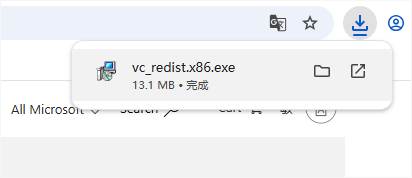
2. Clique duas vezes no arquivo para iniciar a instalação.
Passo 3. Siga o Assistente de Instalação
Siga estas etapas usando as imagens como referência:
Tela 1: Contrato de Licença
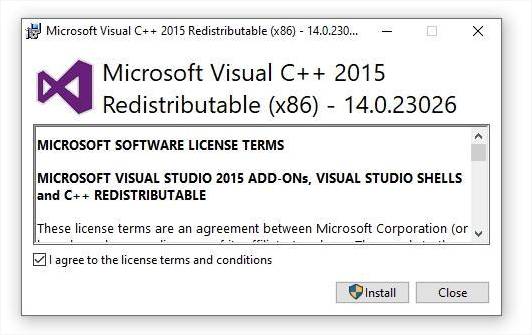
- Marque a caixa ao lado de “Eu concordo com os termos e condições de licença”.
- Clique no botão “Instalar”.
Tela 2: Permitir Alterações
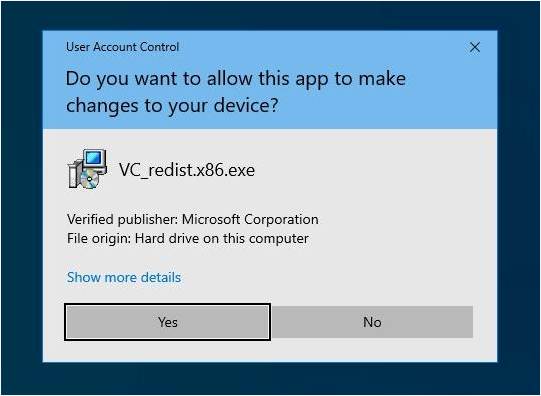
- Clique no botão “Sim”.
Tela 3: Progresso da Instalação
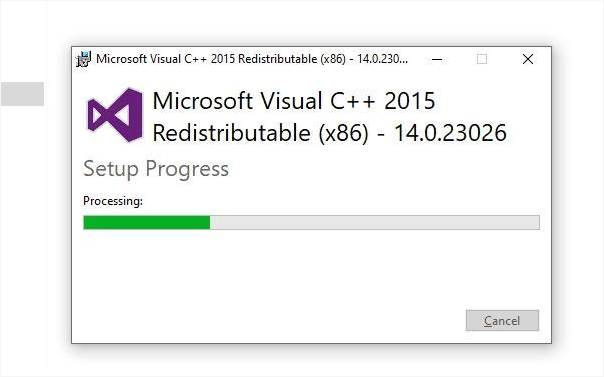
- Aguarde a barra de progresso ser concluída. Não feche a janela.
Tela 4: Conclusão
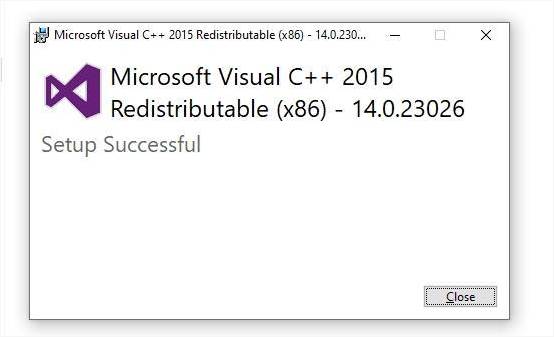
- Clique no botão “Fechar” para sair.
Passo 4. Reiniciar
Reinicie seu computador e inicie nosso software novamente. O erro deve estar resolvido agora.
Conclusão
Com as etapas acima, agora você pode iniciar seu VMS Local sem problemas.
Para saber mais detalhes de cada função e configuração, acesse o Centro de Downloads para baixar o manual do seu produto.
Perguntas Frequentes (QA)
Q1: O que devo fazer se ainda visualizar o mesmo erro?
A1: Por favor, verifique:
- Certifique-se de que baixou a versão x86 (32 bits), e NÃO a x64 (64 bits).
- Reinicie seu computador e tente novamente.
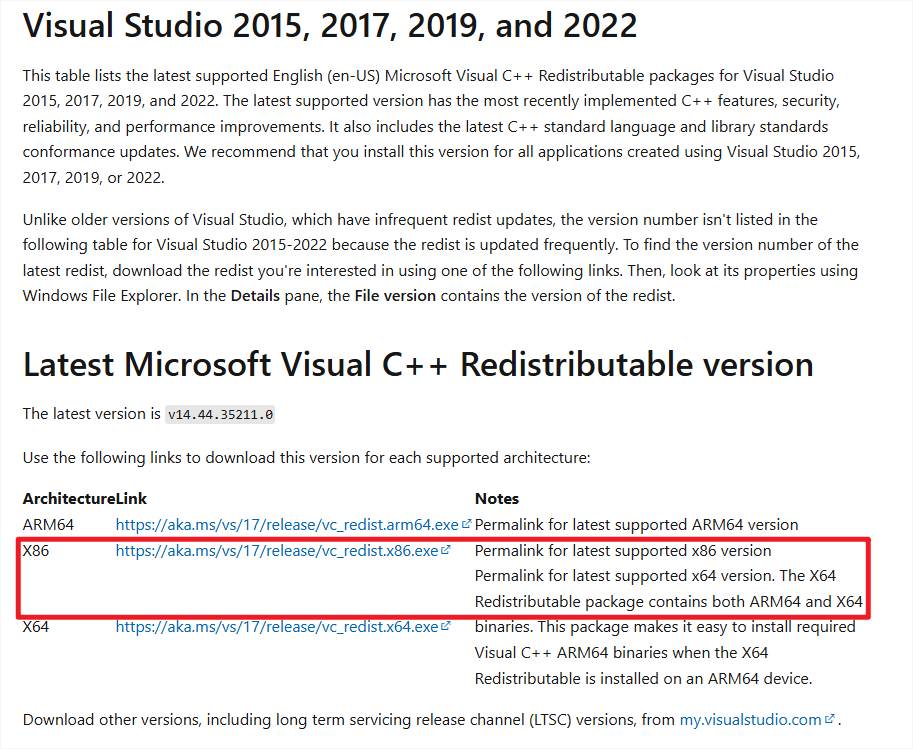
Q2: Como posso baixar manualmente o Microsoft Visual C++ Redistributable (x86) do site oficial?
A2: Você pode seguir as etapas abaixo para fazer isso.
1. Vá para o Centro de Downloads da Microsoft.
2. Role para baixo até a seção “Visual Studio 2015, 2017, 2019 e 2022”.
3. Baixe o arquivo intitulado “x86” sob “Visual Studio 2015, 2017, 2019 e 2022”.
Esta FAQ é útil?
Seu feedback ajuda a melhorar este site.
