Como configurar o controlador do sistema solar VIGI
 12358
12358Conteúdo
Cenário 2: Usando a ferramenta VIGI config
Cenário 3: Usando o VIGI Cloud VMS
Introdução
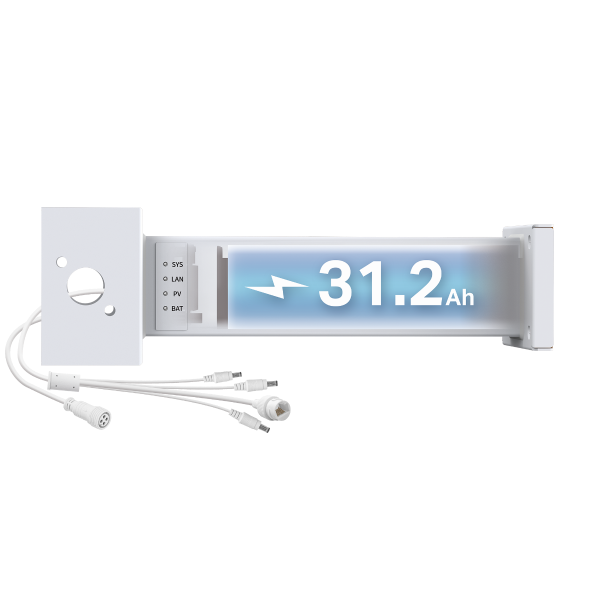
O sistema solar VIGI SP9030 possui o controlador solar PS30, que inclui uma bateria interna capaz de fornecer 90W de energia constante para equipamentos externos, como dispositivos PtP bridge e câmeras. Neste artigo, explicaremos como configurar o controlador solar.
Requisitos
- VIGI PS30 ou VIGI PS90.
- App VIGI.
- Um computador conectado à mesma rede.
Configuração
Existem várias maneiras de configurar o controlador solar, incluindo pelo App VIGI, pela ferramenta VIGI Config ou pelo VIGI Cloud VMS.
Cenário 1: Usando o App VIGI
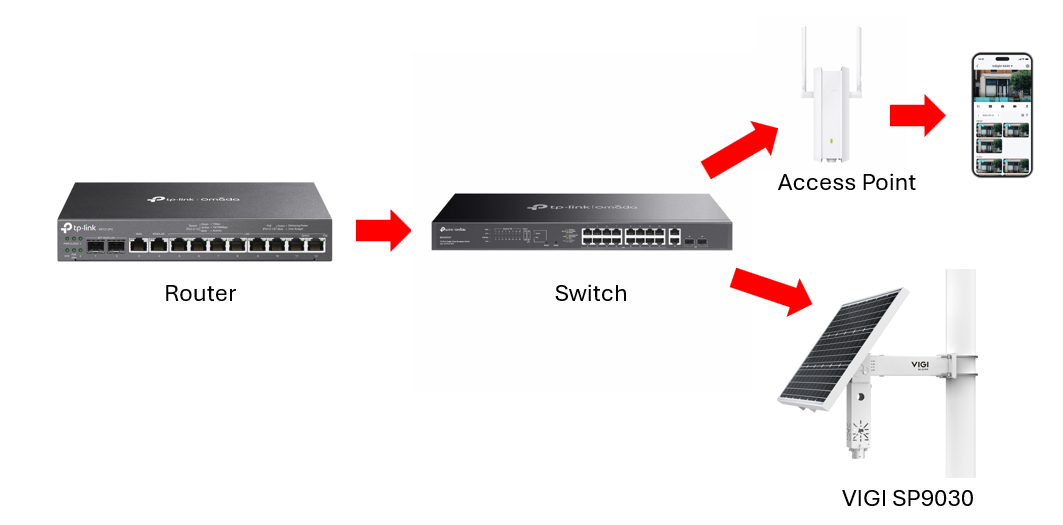
Etapa 1. Conecte um telefone à rede sem fio
Nota: Você pode considerar conectar um access point à rede.
Etapa 2. Após instalado, faça login no app com seu TP-Link ID.
Etapa 3. Na página inicial, pressione o botão Adicionar Dispositivo e selecione o método apropriado para adicionar o dispositivo. Você pode escolher escanear um código QR, descoberta automática ou adicionar manualmente. Neste exemplo, o Escanear Código QR foi selecionado para demonstração.
_20250831110727u.png)
Nota: O telefone pode estar conectado aos dados móveis ao escanear o código QR. A Descoberta Automática funciona se o telefone estiver conectado ao mesmo domínio de broadcast (VLAN) do controlador do Sistema Solar. Adicionar Manualmente via IP requer que o dispositivo seja acessível da rede do telefone, seja na mesma rede ou em uma diferente.
Etapa 4. O app solicitará que você configure uma senha para o dispositivo e verifique se ele está ligado e conectado à rede. Siga os passos e pressione o botão Próximo para continuar a configuração.
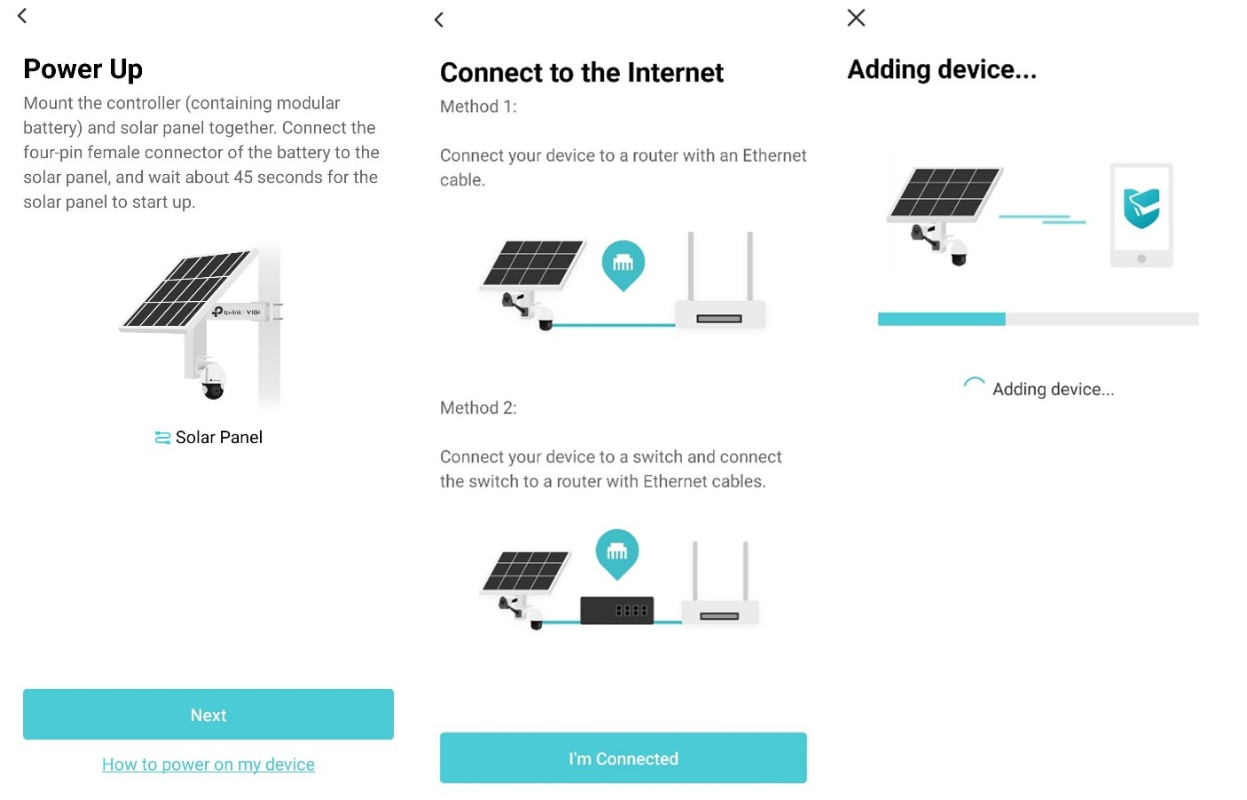
Nota: Certifique-se de que o controlador solar esteja alimentado e receba um endereço IP do servidor DHCP antes de adicioná-lo.
Etapa 5. Uma vez que o app comece a se comunicar com o controlador solar, ele pedirá um nome para este controlador específico (você pode inserir um nome próprio ou pressionar qualquer um dos nomes sugeridos), ajuste o fuso horário adequadamente e pressione o botão Próximo.
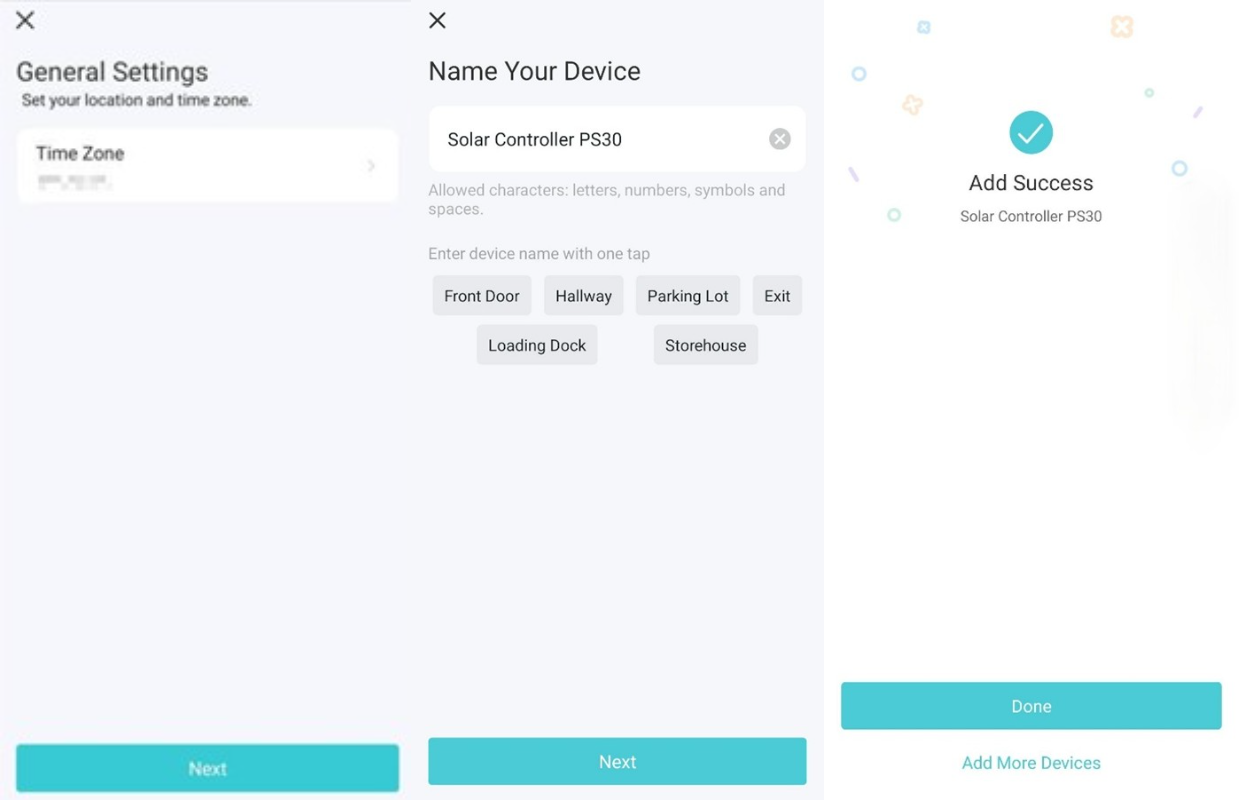
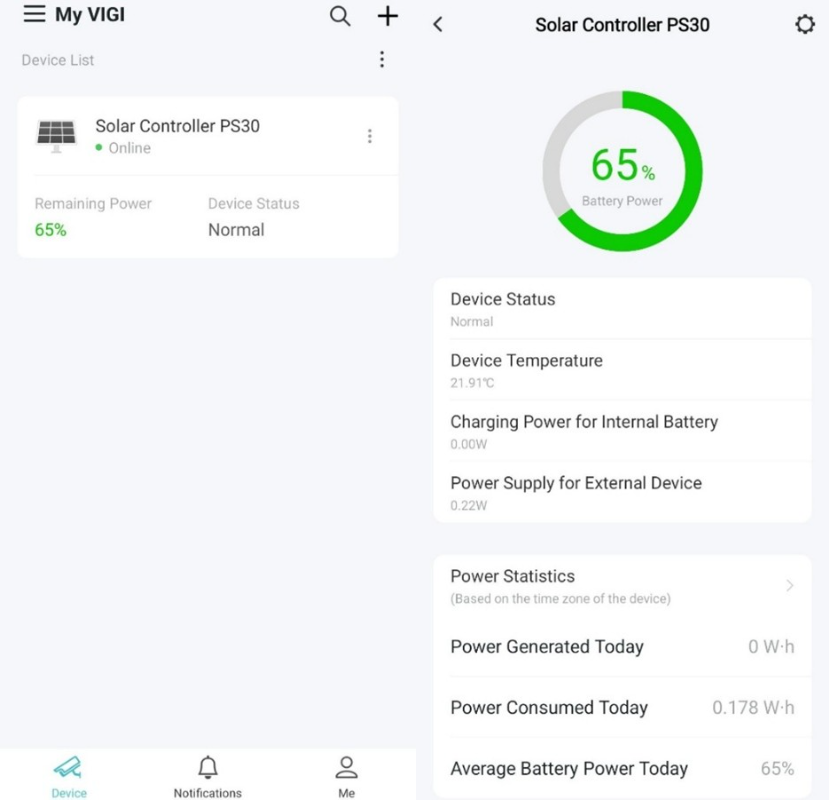
Etapa 6. O controlador solar aparecerá na lista de dispositivos como online. Você pode pressioná-lo para visualizar as estatísticas de energia e ajustar as configurações, se necessário.
Cenário 2: Usando a ferramenta VIGI config
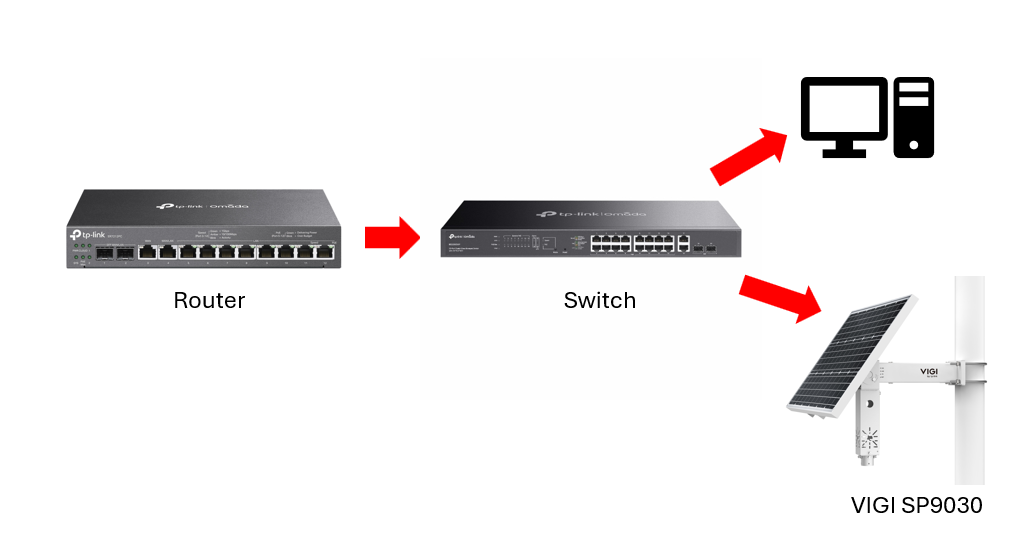
Etapa 1. Instale a ferramenta VIGI config em um computador conectado à mesma rede do controlador solar. Você pode baixar a ferramenta VIGI config pelo link abaixo, [https://www.vigi.com/support/download/vigi-config-tool/](https://www.vigi.com/support/download/vigi-config-tool/).
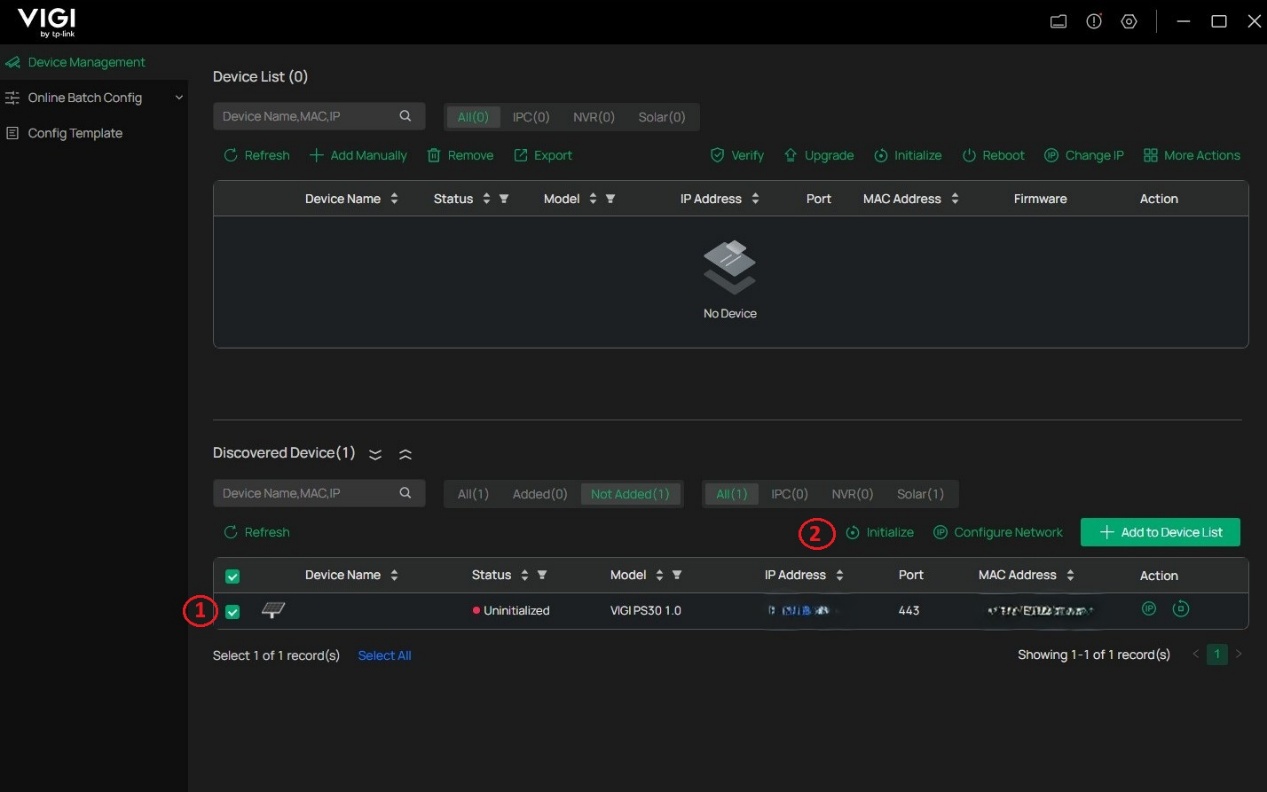
Etapa 2. Uma vez instalada e aberta a ferramenta VIGI config, ela detectará automaticamente os dispositivos VIGI na rede. Selecione o dispositivo desejado (neste caso, o VIGI PS30) e pressione o botão Inicializar, conforme mostrado na captura de tela abaixo.
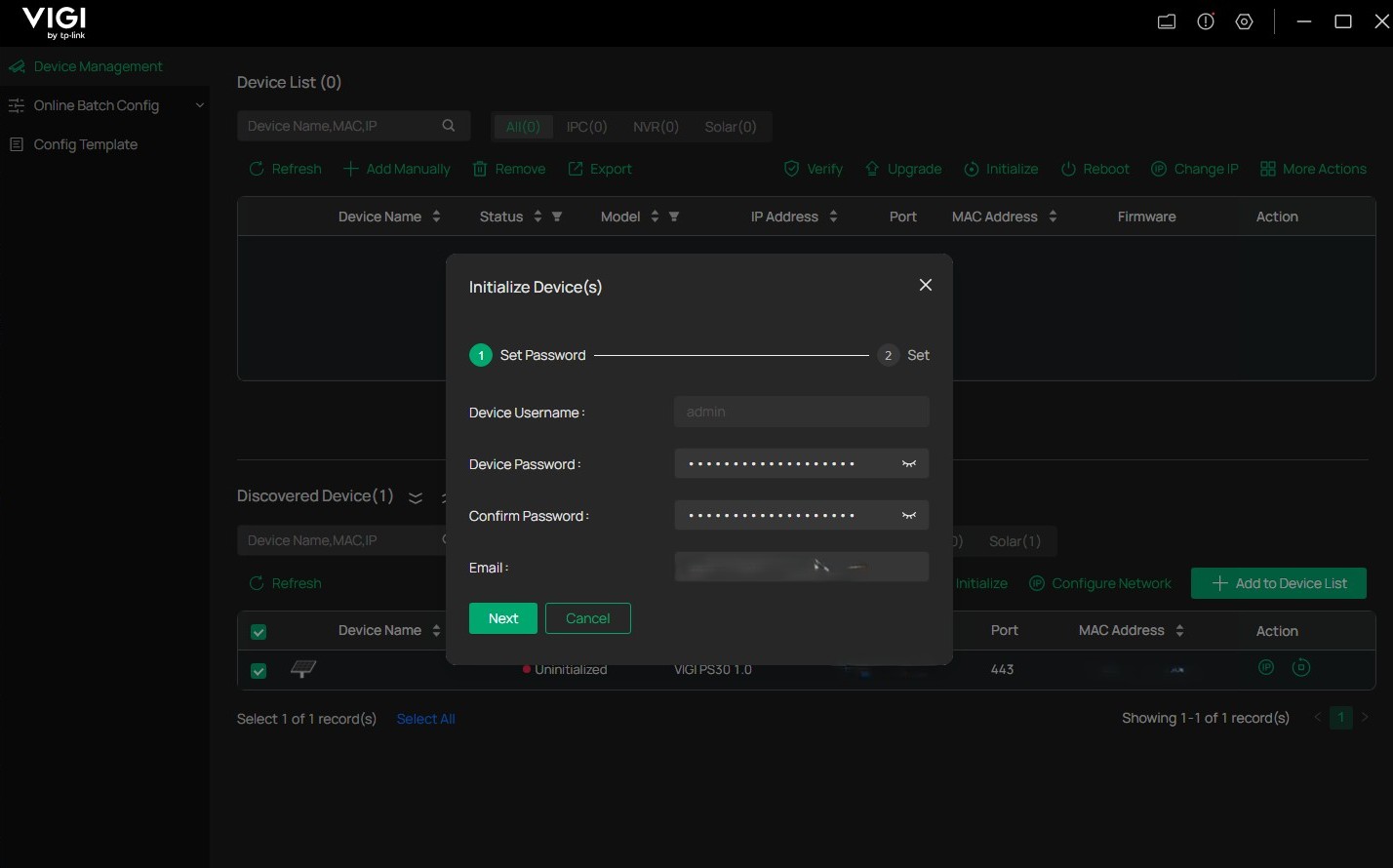
Etapa 3. Em seguida, configure uma senha de login para o controlador solar PS30 (por padrão, o nome de login é 'admin'). Além disso, adicione um endereço de e-mail que será usado caso a senha precise ser redefinida.
Etapa 4. Selecione a região e o fuso horário correspondentes para finalizar a configuração. Se a configuração for concluída, uma mensagem será exibida indicando o resultado como bem-sucedido, conforme mostrado nas capturas de tela abaixo.
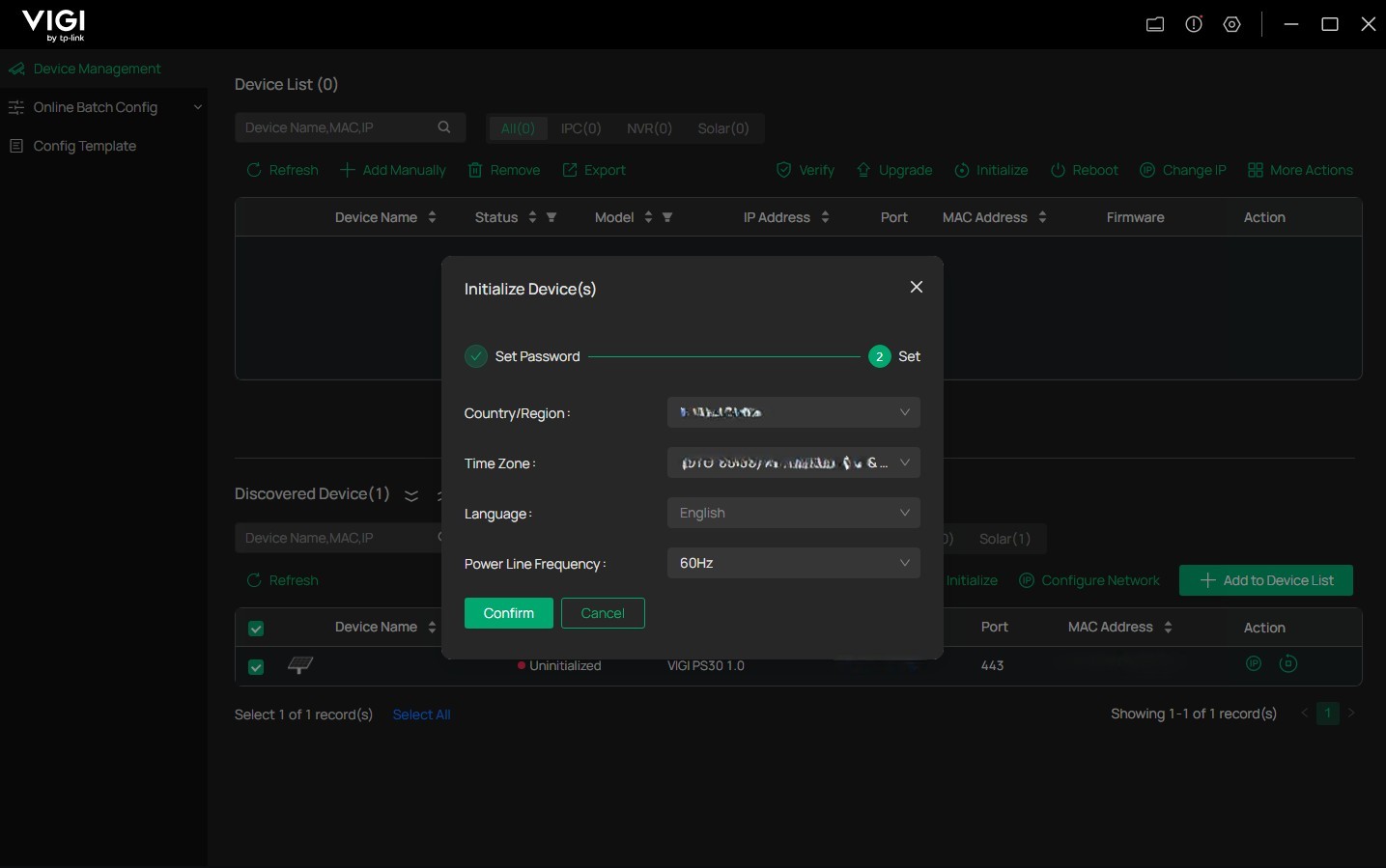
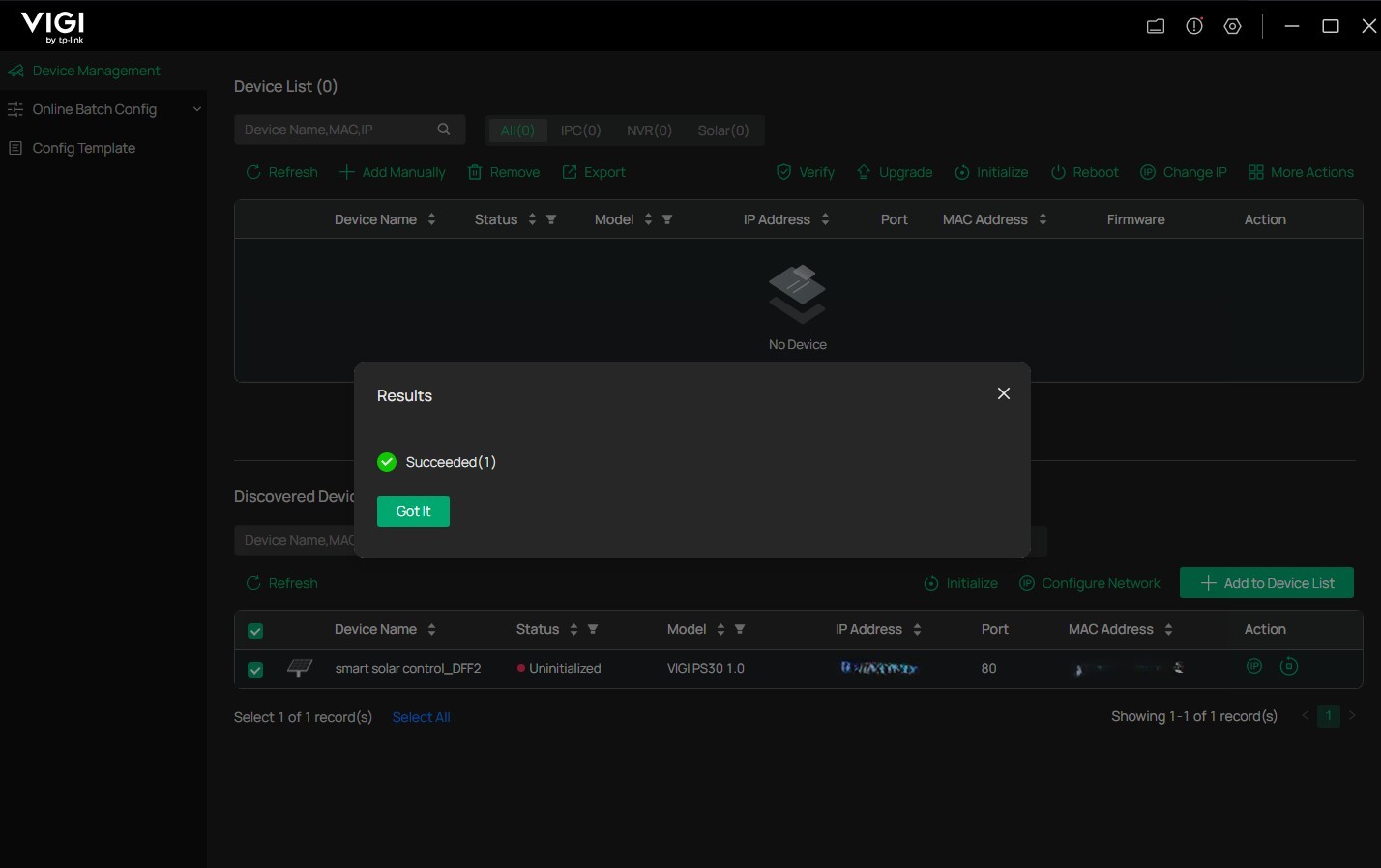
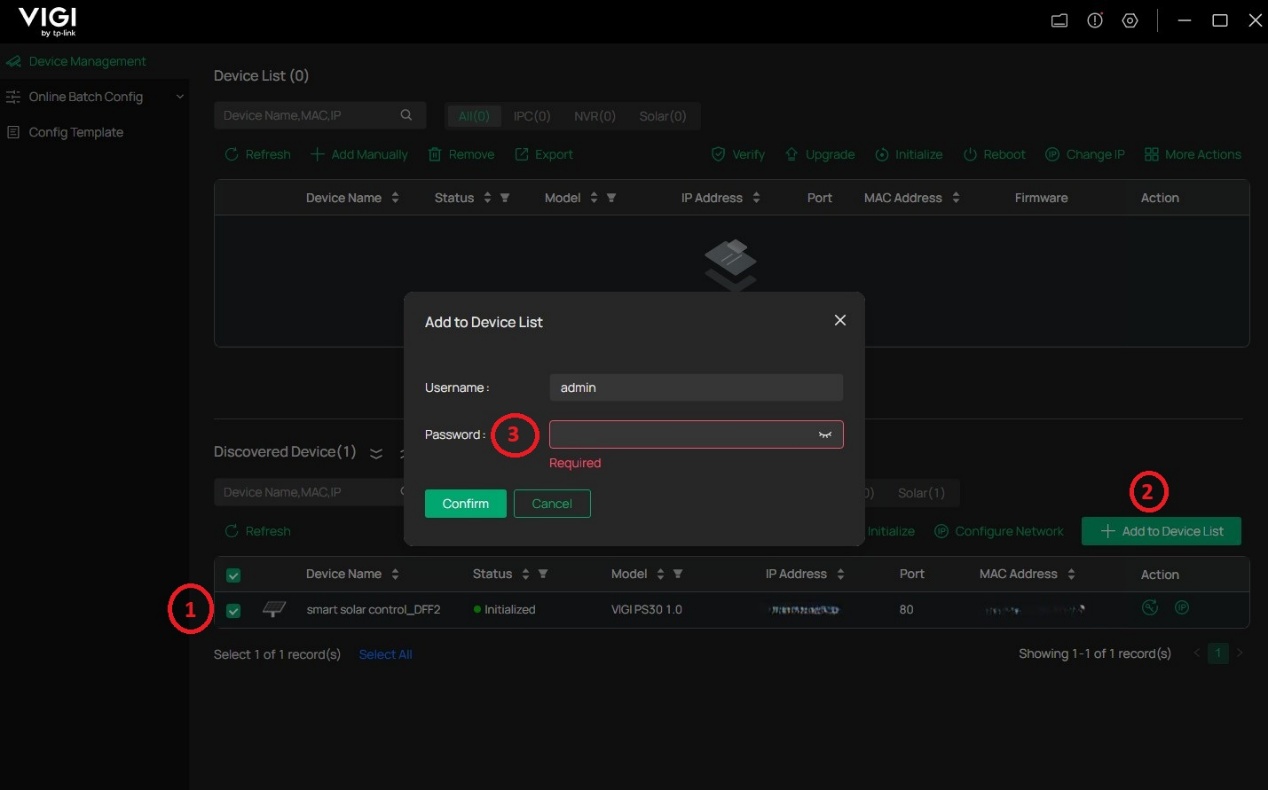
Etapa 5. Comece a adicionar o VIGI PS30 à lista de dispositivos selecionando o dispositivo, pressionando o botão "Adicionar à Lista de Dispositivos" e inserindo a senha do dispositivo. Isso moverá o dispositivo para o topo da lista de dispositivos na janela da ferramenta VIGI config.
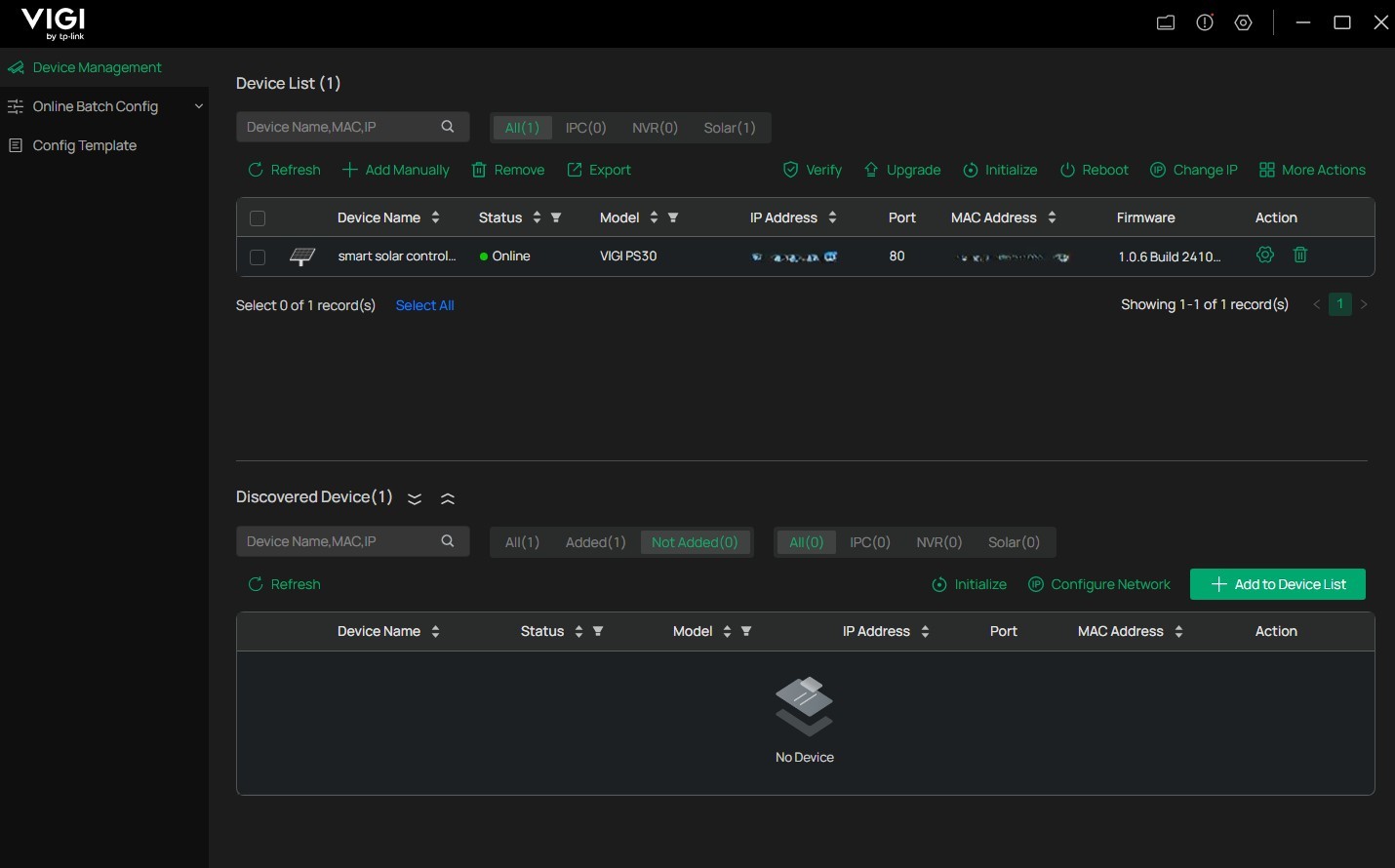
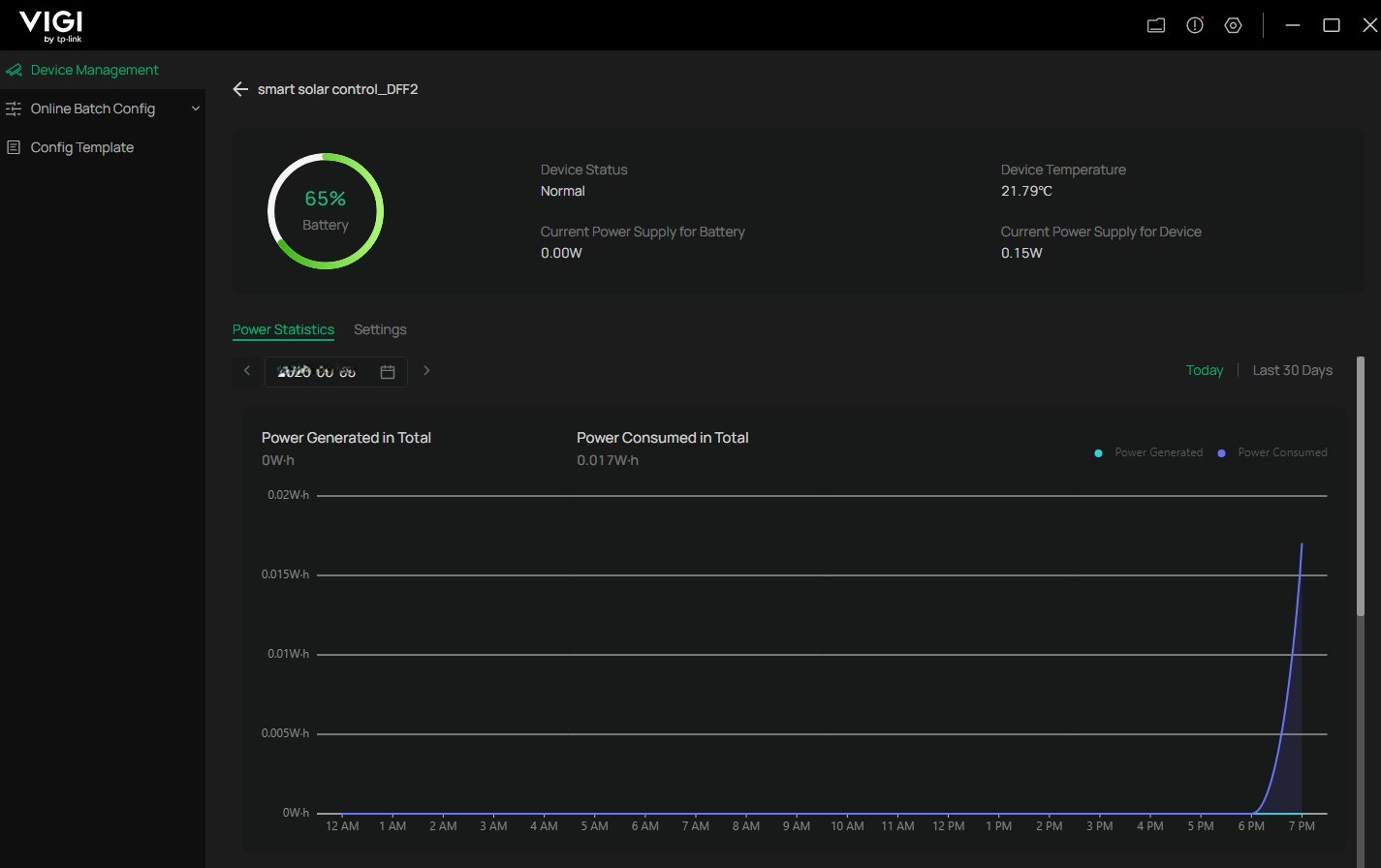
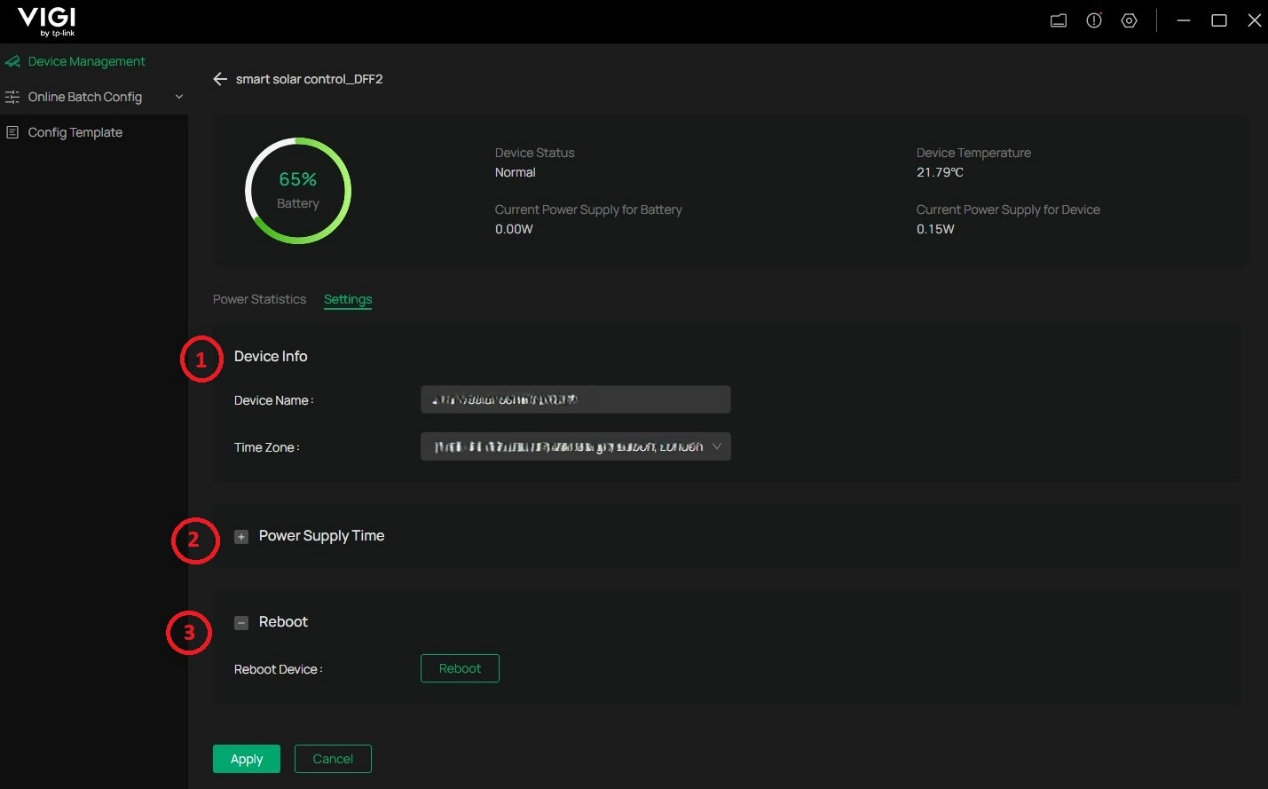
Etapa 6. Ao pressionar o botão de engrenagem localizado na coluna Ação, você pode monitorar a energia fornecida à câmera VIGI, ajustar o nome do dispositivo e o fuso horário, agendar um temporizador para ligar ou desligar a câmera e reiniciar o controlador solar.
Cenário 3: Usando o VIGI Cloud VMS
Etapa 1. Faça login no VIGI Cloud VMS https://vms.tplinkcloud.com/ com seu TP-Link ID.
Etapa 2. Selecione o site (ou crie um novo site) que foi criado na sua organização.
Etapa 3. Pressione o botão Adicionar para começar a adicionar o controlador do sistema solar.
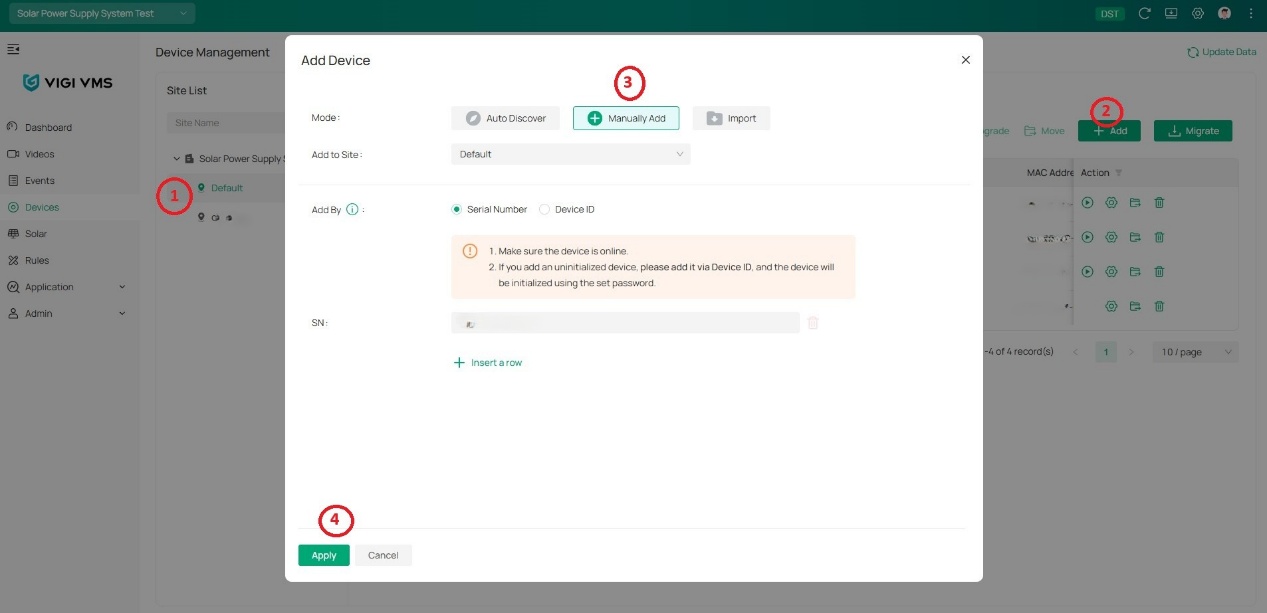
Etapa 4. Selecione o método apropriado para adicionar o dispositivo. Você pode selecionar Descoberta Automática, Adicionar Manualmente ou Importar arquivo. Neste exemplo, o método Adicionar Manualmente foi usado para demonstração.
Nota: A Descoberta Automática funciona se o computador usado para acessar o VIGI Cloud VMS estiver conectado à mesma rede do controlador do sistema solar.
Etapa 5. Insira o número de série ou ID do dispositivo (O número de série e o ID do dispositivo estão impressos na etiqueta do dispositivo) e pressione o botão Adicionar.
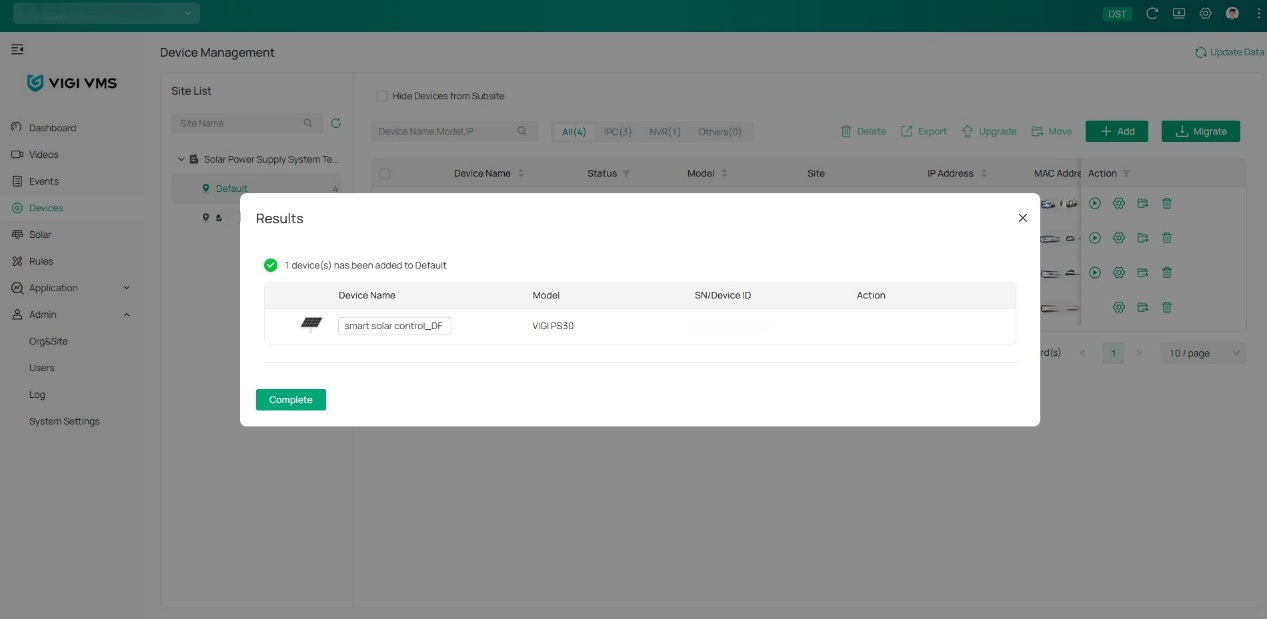
Etapa 6. Uma janela aparecerá confirmando o sucesso da adição do dispositivo.
Conclusão
Usando o App VIGI ou a ferramenta VIGI config, você pode configurar o controlador solar e monitorar o consumo de energia, além de realizar tarefas básicas de solução de problemas, como reiniciar e restaurar as configurações de fábrica.
Para conhecer mais detalhes sobre cada função e configuração, acesse o Centro de Downloads e baixe o manual do seu produto.
FAQ
P1. E se as ferramentas VIGI não conseguirem descobrir o controlador do sistema solar?
R1. Certifique-se de que as luzes SYS, LAN e BAT do controlador solar estejam acesas. O dispositivo (seja um telefone ou computador) usado para configuração esteja conectado à mesma rede.
P2. Posso receber notificações quando a bateria estiver baixa?
R2. Você pode receber notificações no App VIGI, seja o controlador do sistema solar adicionado na edição pessoal "Meu VIGI" ou em uma organização.
P3. Quais ações o App VIGI oferece para solução de problemas básica?
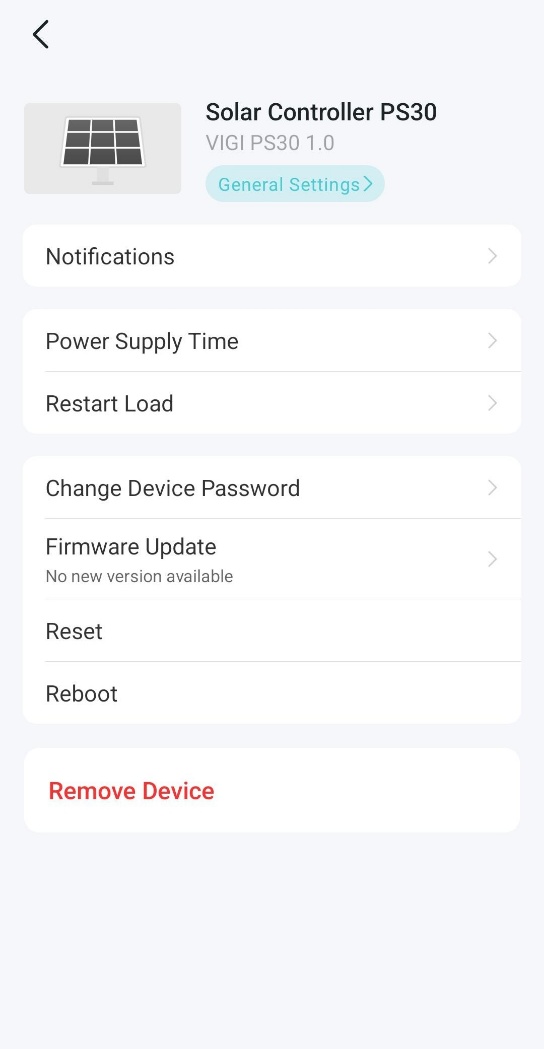
R3. Ao selecionar o controlador solar, pressione o botão de configurações (o botão de engrenagem no canto superior direito) para mais ações, como reiniciar carga (este recurso permite ciclar a energia do dispositivo conectado, como uma câmera IP, para recuperá-lo caso fique offline), atualização de firmware, reiniciar, redefinir ou alterar a senha do dispositivo.
P4. Quais ações a ferramenta VIGI config oferece para solução de problemas básica?
R4. Ao clicar na lista Mais Ações, você pode restaurar as configurações de fábrica do controlador solar, alterar a senha, redefinir as configurações (sem redefinir as configurações de rede), definir um servidor NTP e adicioná-lo ao VIGI Cloud VMS para monitoramento remoto.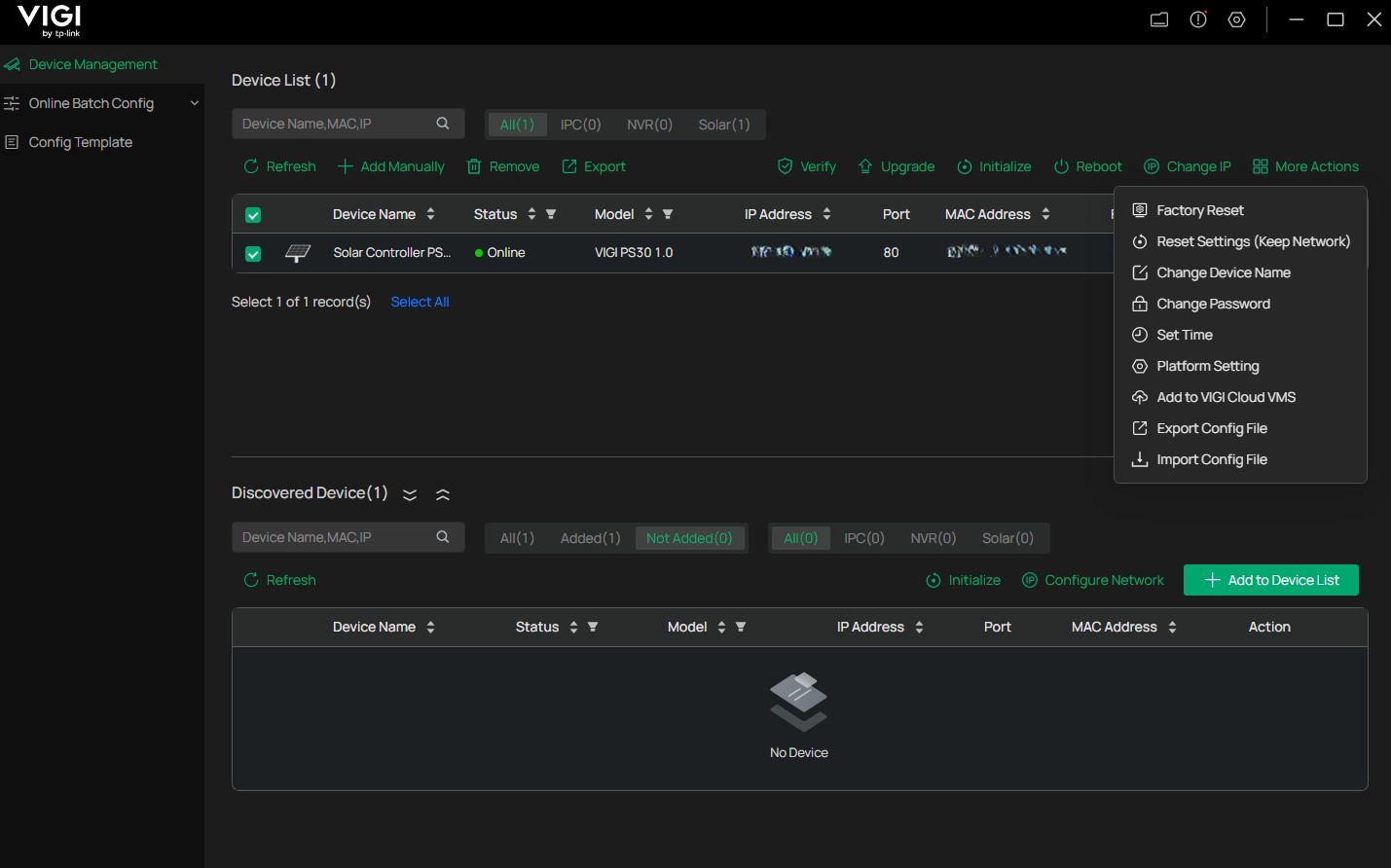
Esta FAQ é útil?
Seu feedback ajuda a melhorar este site.