Como conectar uma câmera VIGI à transmissão ao vivo do YouTube
Sumário
Introdução
Os clientes podem transmitir vídeos ao vivo para o YouTube configurando o recurso RTMP nas câmeras VIGI. Antes de configurar esse recurso, conecte a câmera VIGI ao roteador usando um cabo Ethernet e certifique-se de que ela possa acessar a rede corretamente.
Requisitos
- Câmera VIGI
- Conta do YouTube
Configuração
Passo 1. Crie uma conta no YouTube em https://www.youtube.com/.
Passo 2. Insira a conta que você acabou de registrar e clique em Avançar. Digite a senha da sua conta e clique em Avançar para entrar no YouTube.
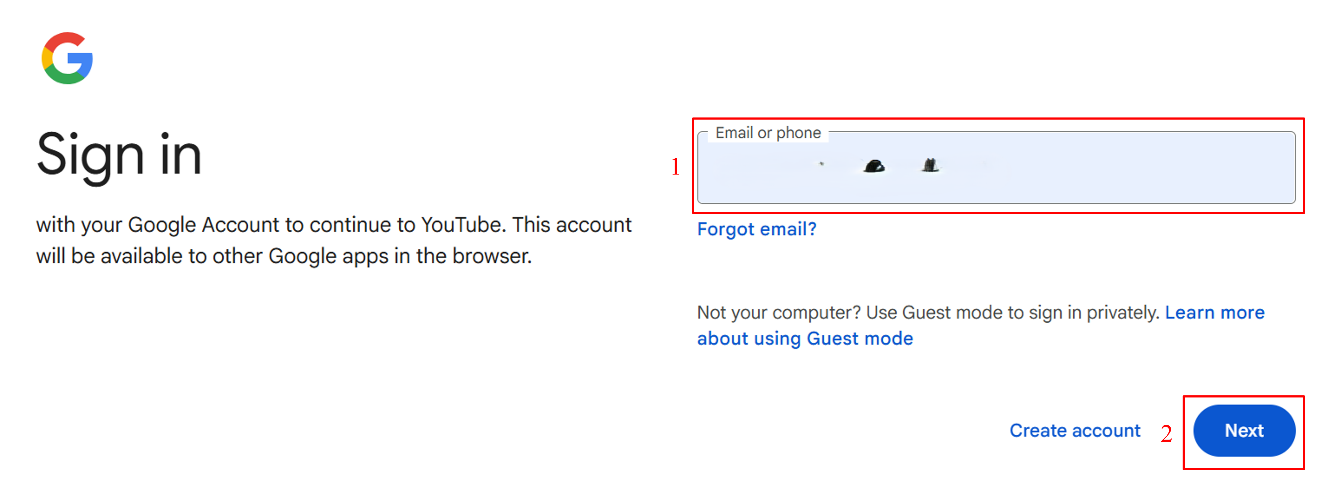
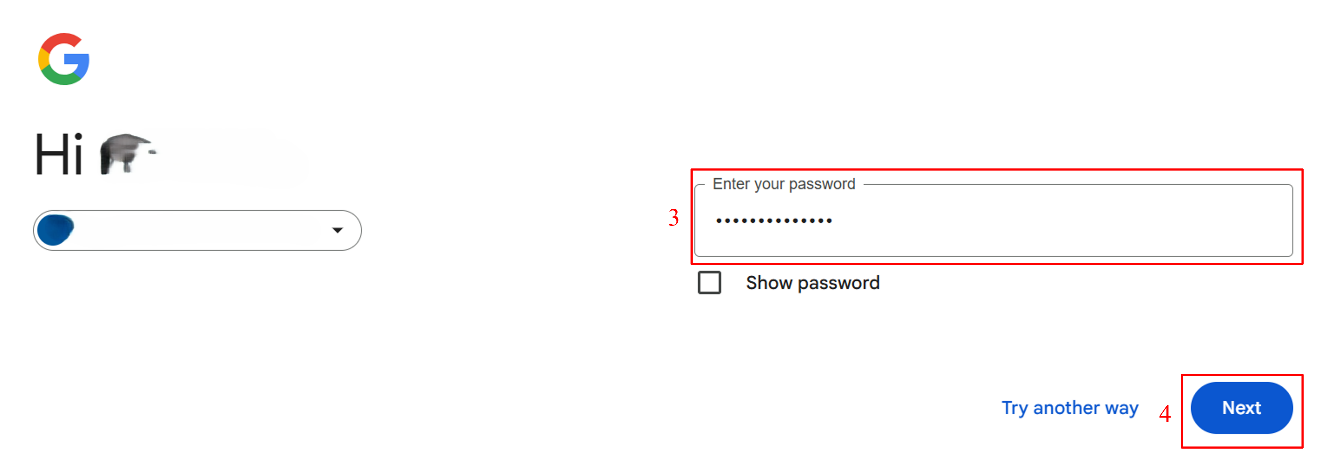
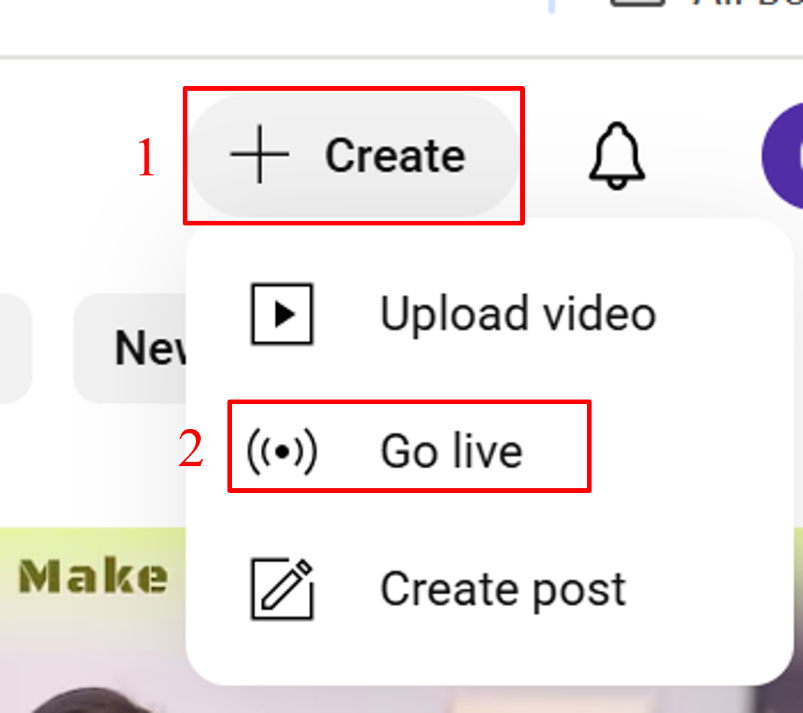
Passo 3. Clique no botão “+Criar” no canto superior direito e, em seguida, selecione “Publicar”.
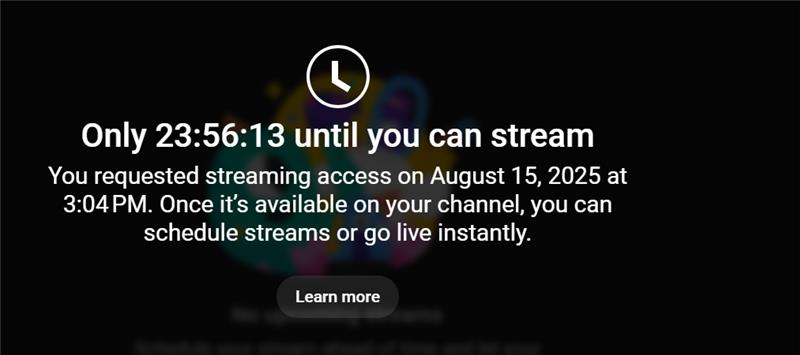
Observação: a transmissão ao vivo no YouTube requer um dia para análise. Certifique-se de solicitar esse recurso com pelo menos um dia de antecedência.
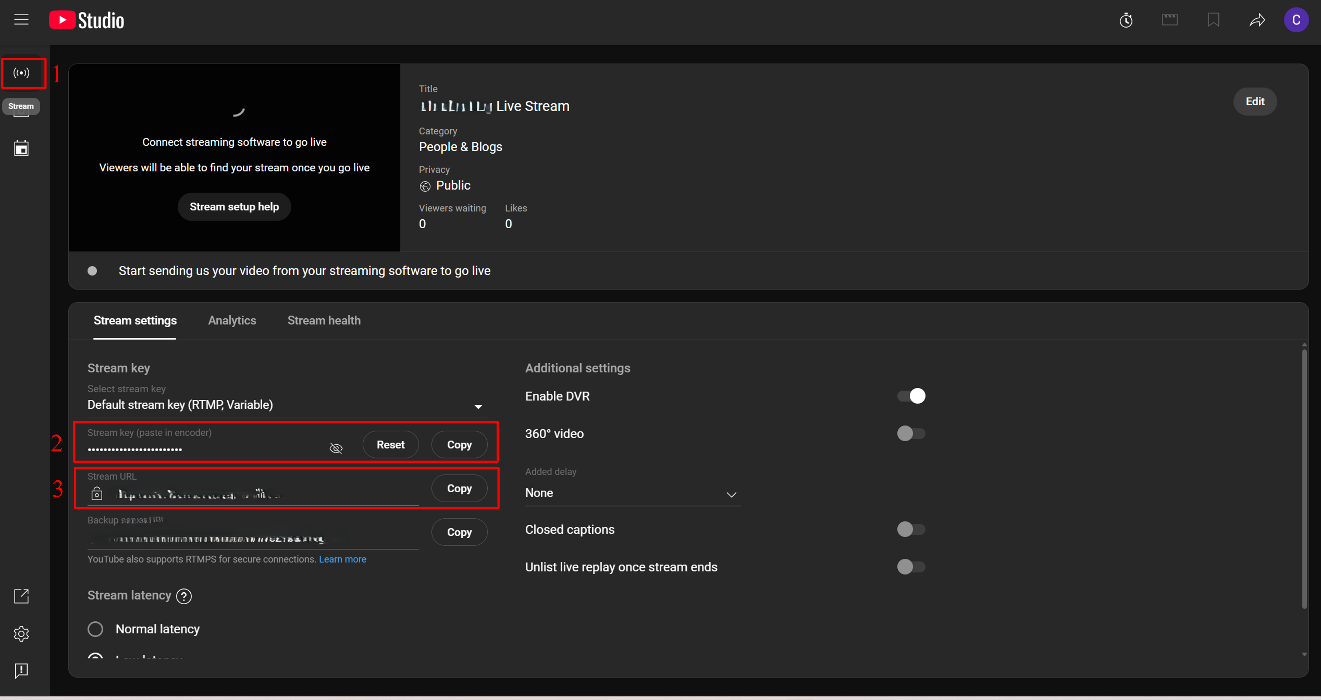
Passo 4. Clique em Stream, copie a Chave do Stream e o URL do Stream.
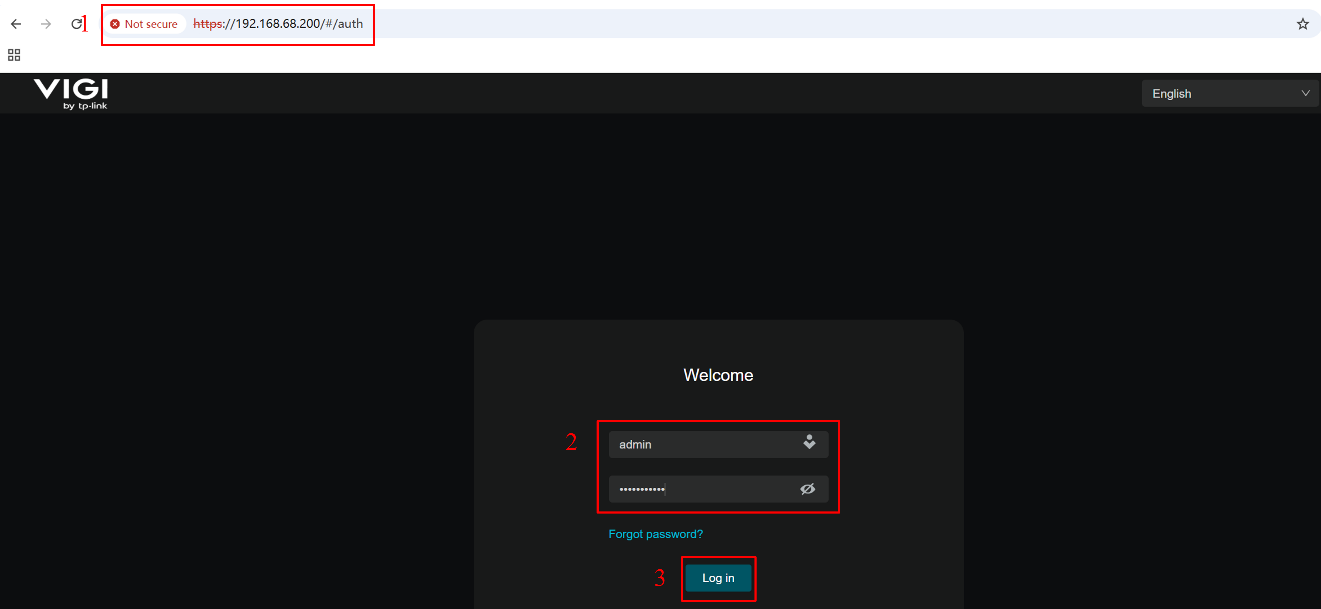
Passo 5.Digite o endereço IP da câmera VIGI na barra de endereços do seu navegador. Na página de login que aparecer, digite o nome de usuário e a senha do dispositivo e clique em Entrar.
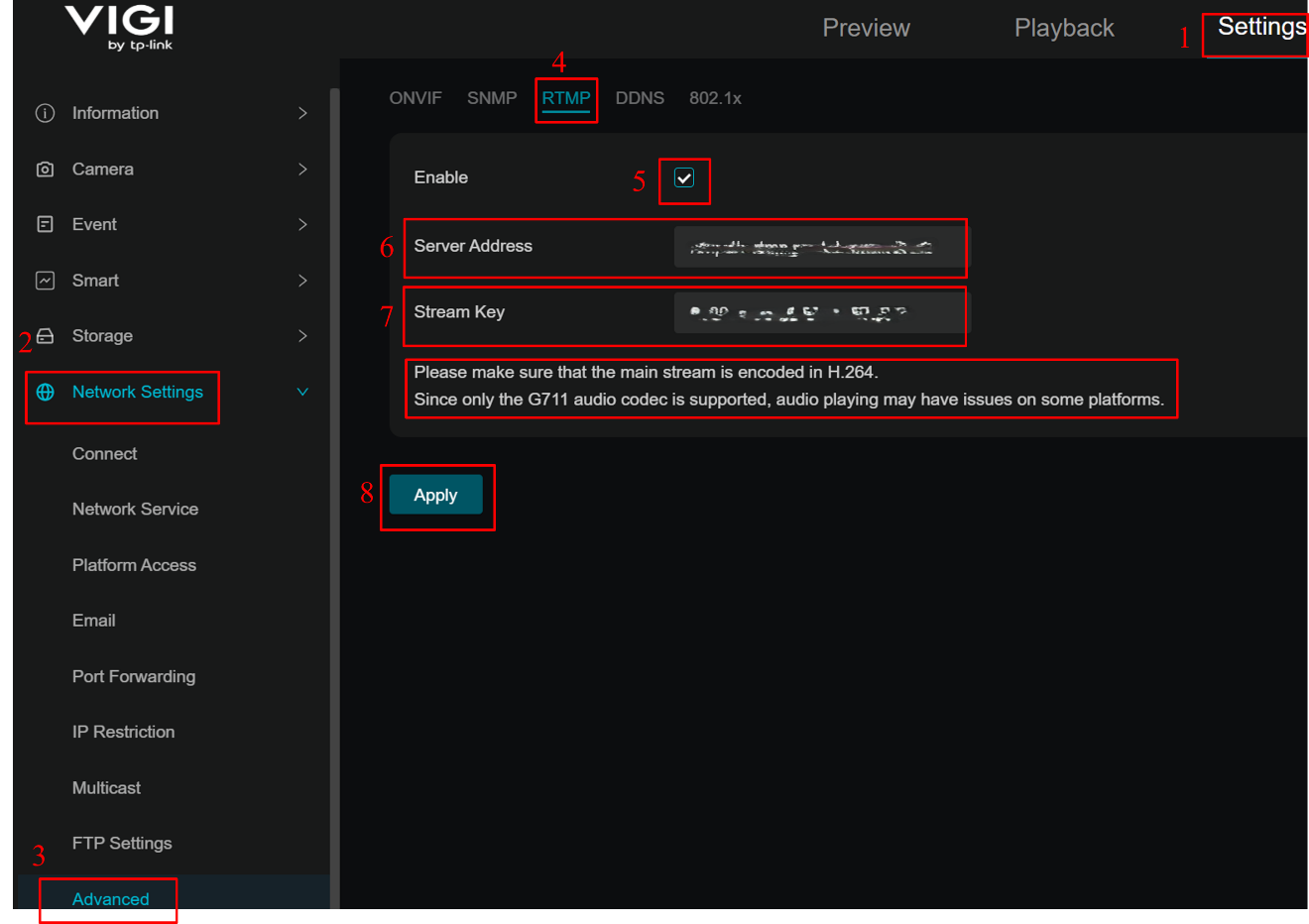
Passo 6. Navegue até Configurações > Configurações de Rede > Avançado > RTMP. Marque a caixa ao lado de "Ativar" para abrir a função. Cole o URL do Stream copiado no campo "Endereço do Servidor" e cole a Chave do Stream copiada no campo "Chave do Stream". Clique em Aplicar" para concluir a configuração.
- Certifique-se de que o fluxo principal esteja codificado em H.264/H.264+.
- Somente o áudio G.711 μ-law é compatível. A reprodução de áudio pode apresentar problemas em plataformas que não suportam este codec de áudio.
- Atualmente, as câmeras VIGI suportam apenas o servidor RTMP, enquanto plataformas como o Facebook suportam apenas o servidor RTMPS. Portanto, a função RTMP não pode ser usada nessas plataformas.
- A função RTMP requer o firmware mais recente para funcionar. Se você não encontrar esse recurso após fazer login, atualize o firmware do seu dispositivo para a versão mais recente e tente novamente.
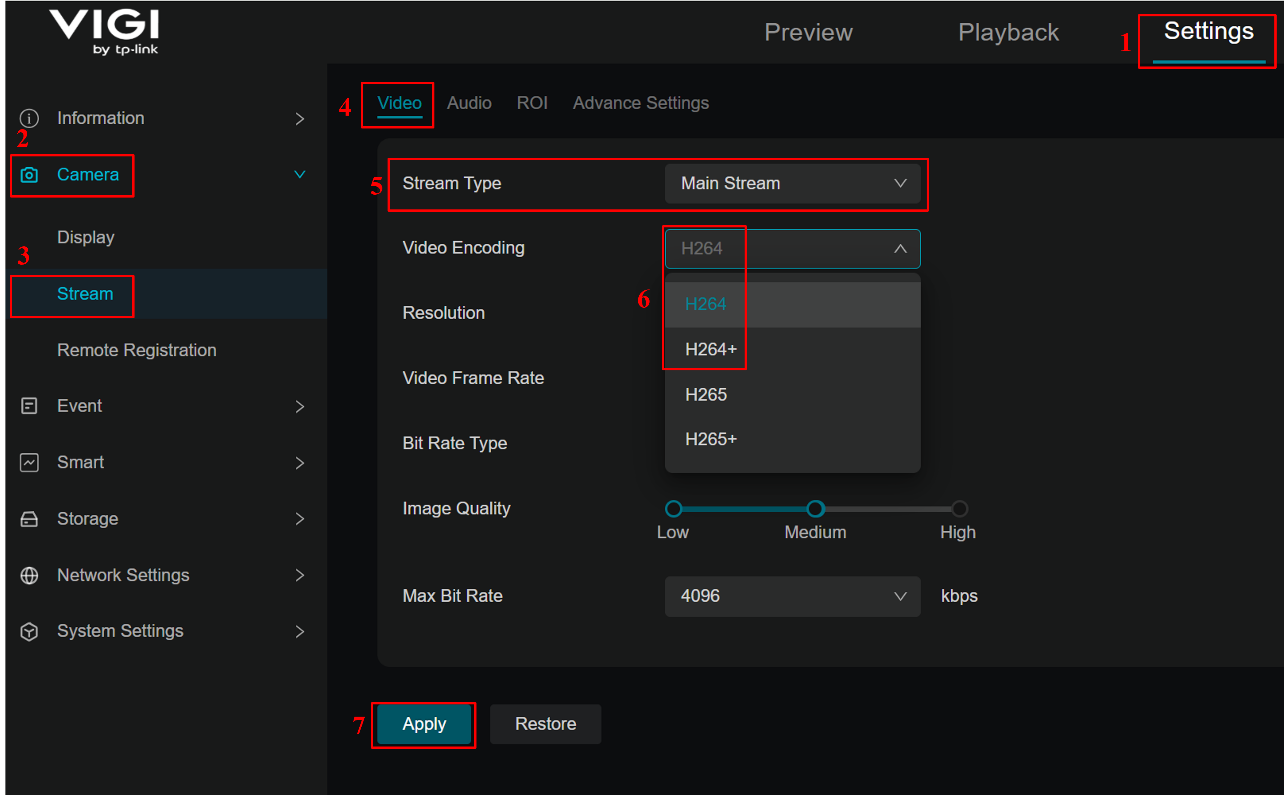
Passo 7. Navegue até Configurações > Câmera > Transmissão > Vídeo. Altere o formato de codificação da Transmissão Principal para H.264/H.264+ e clique em Aplicar para concluir a configuração.
Verificação
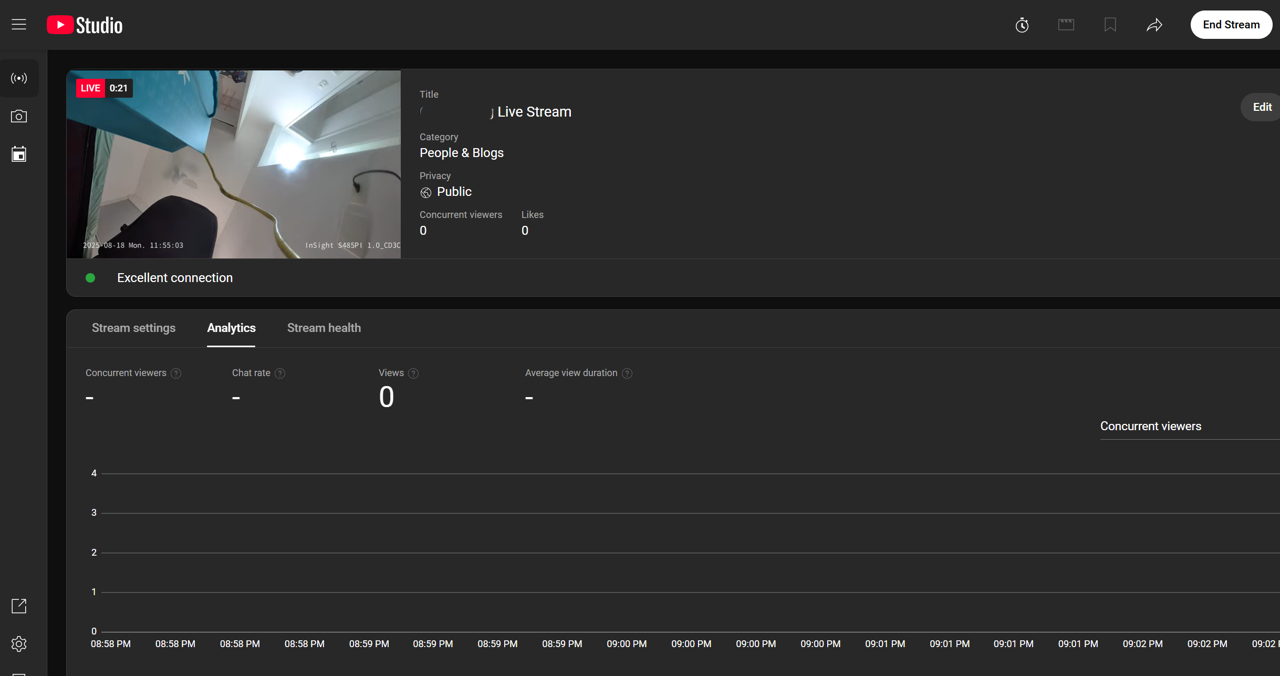
Após concluir todas as configurações acima, retorne à página do YouTube Live para verificar se você consegue visualizar a pré-visualização ao vivo da sua câmera VIGI, o que indica que a transmissão da sua câmera VIGI foi concluída com sucesso.
Conclusão
Você transmitiu com sucesso suas câmeras VIGI para o YouTube.
Para saber mais sobre cada função e configuração, visite a Página Inicial de Suporte para baixar ou consultar o manual do seu produto.
Procurando por mais
Esta FAQ é útil?
Seu feedback ajuda a melhorar este site.



TP-Link Community
Still need help? Search for answers, ask questions, and get help from TP-Link experts and other users around the world.