Como visualizar várias câmeras em um único fluxo no NVR VIGI
 30443
30443Conteúdo
Configure o Canal Zero na interface gráfica do NVR.
Configure o Canal Zero na página de gerenciamento da Web.
Objetivo
Este artigo apresenta como configurar o canal zero no NVR VIGI. Também inclui instruções sobre como visualizar o fluxo de vídeo através do protocolo RTSP.
Requisitos
- VIGI NVR
- Um computador com software de streaming compatível com RTSP instalado (por exemplo, VLC)
Introdução
A função de canal zero integra vários canais em um único novo canal, permitindo a visualização em tempo real de diversos canais através da obtenção de um único fluxo de canal zero.
Configuração
Configure o Canal Zero na interface gráfica do NVR.
Passo 1. Faça login na página de gerenciamento do NVR.
Passo 2. Clique com o botão direito do mouse na tela de Visualização ao Vivo e clique em Configurações no Menu Principal.
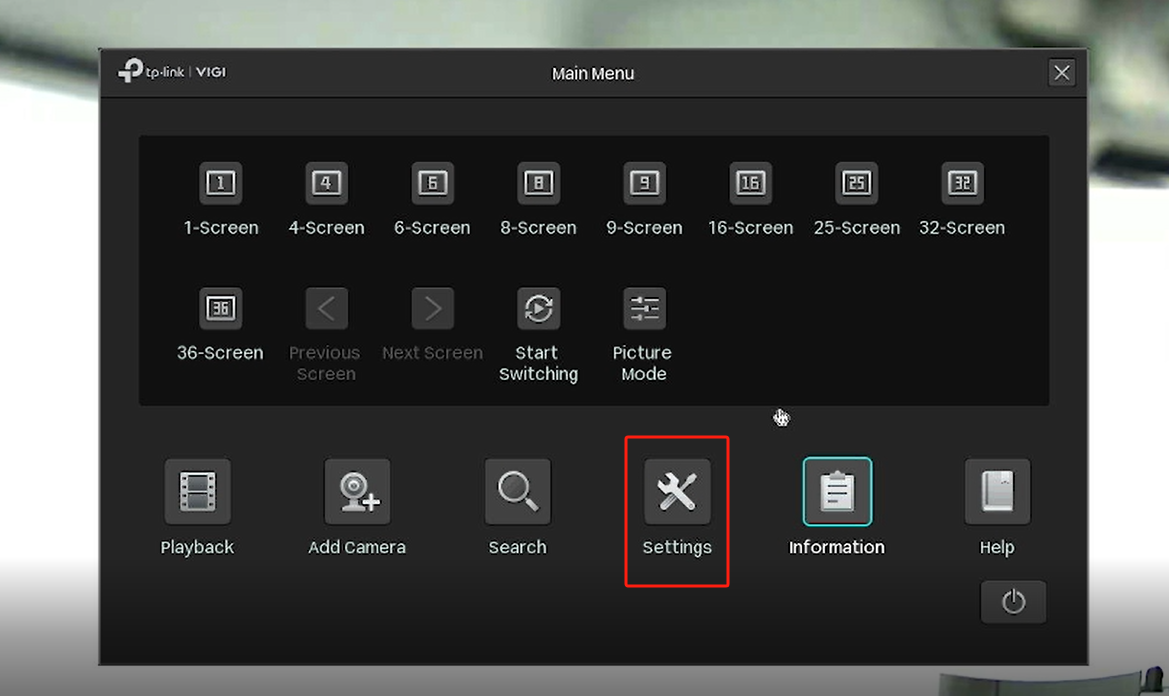
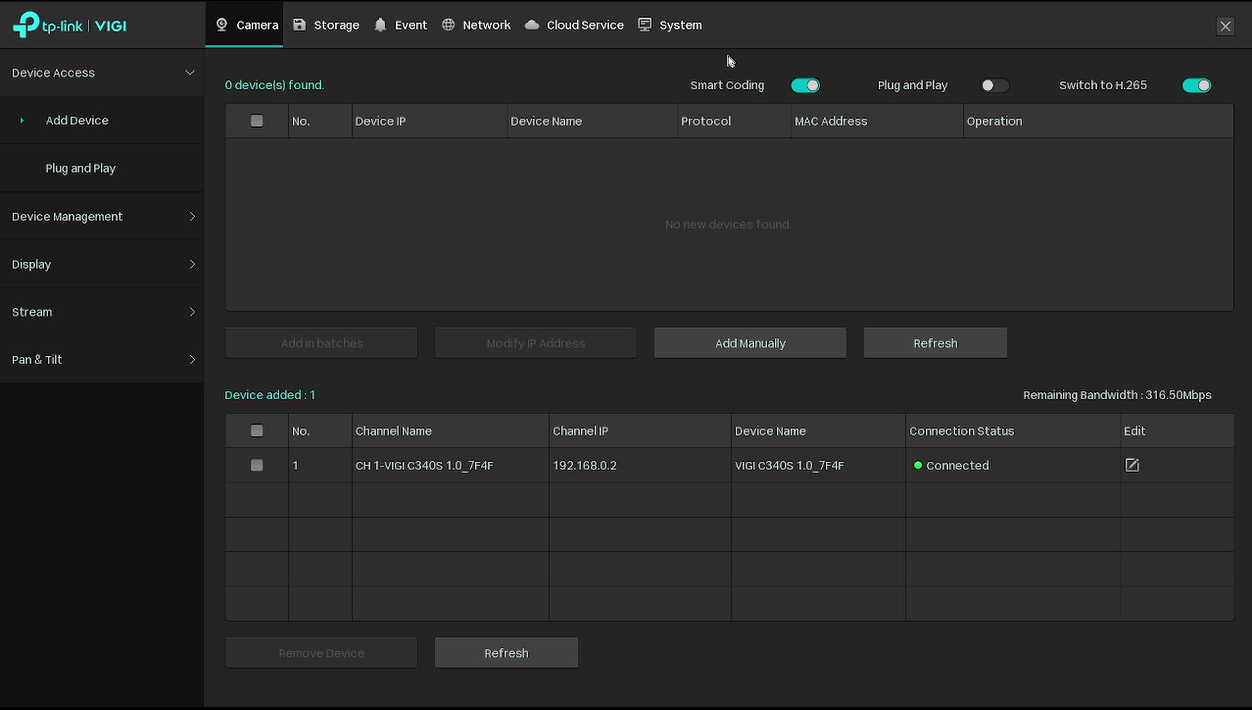
Passo 3. Vá para Sistema > Configurações básicas > Canal zero e marque a caixa para ativar a função.
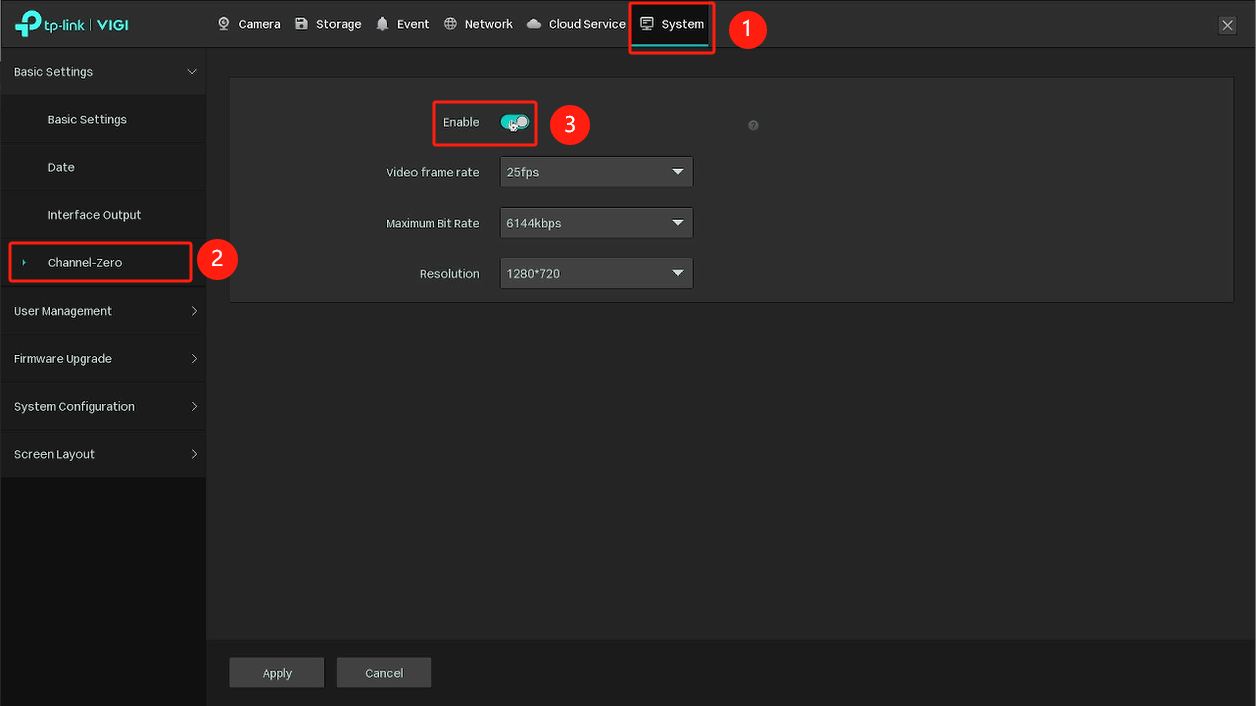
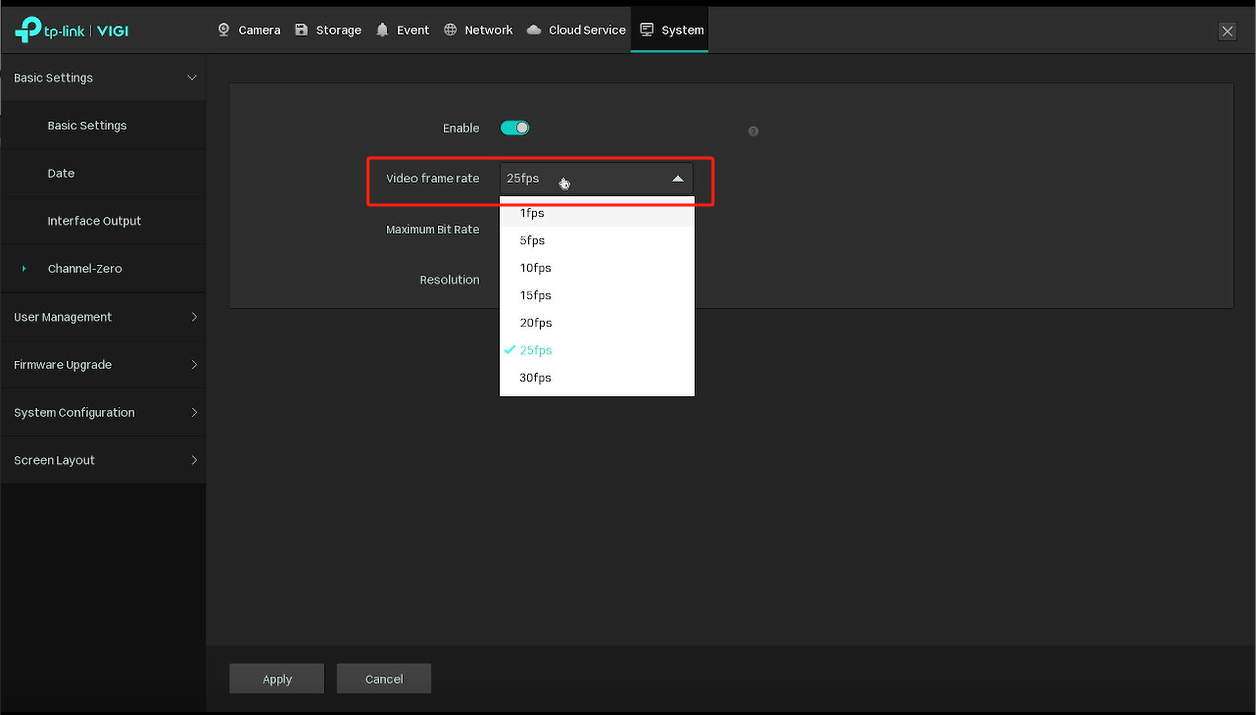
Passo 4. Nesta página você pode modificar a taxa de quadros de vídeo, a taxa de bits máxima e a resolução.
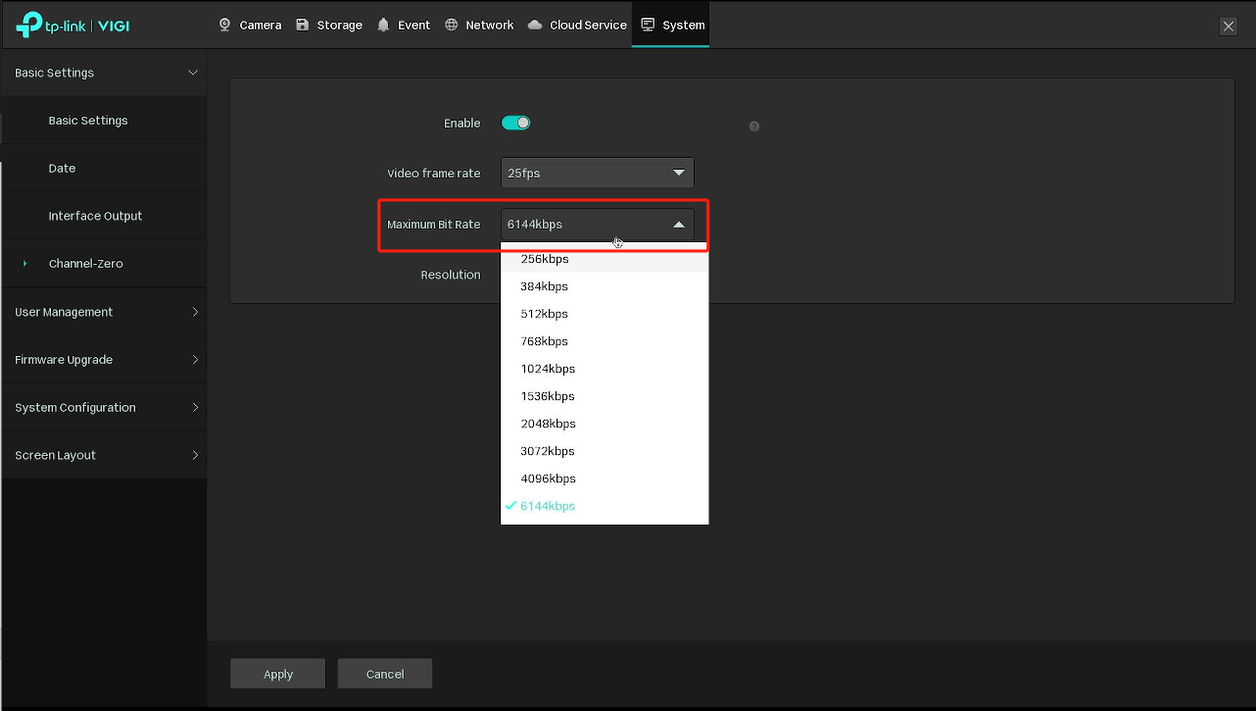
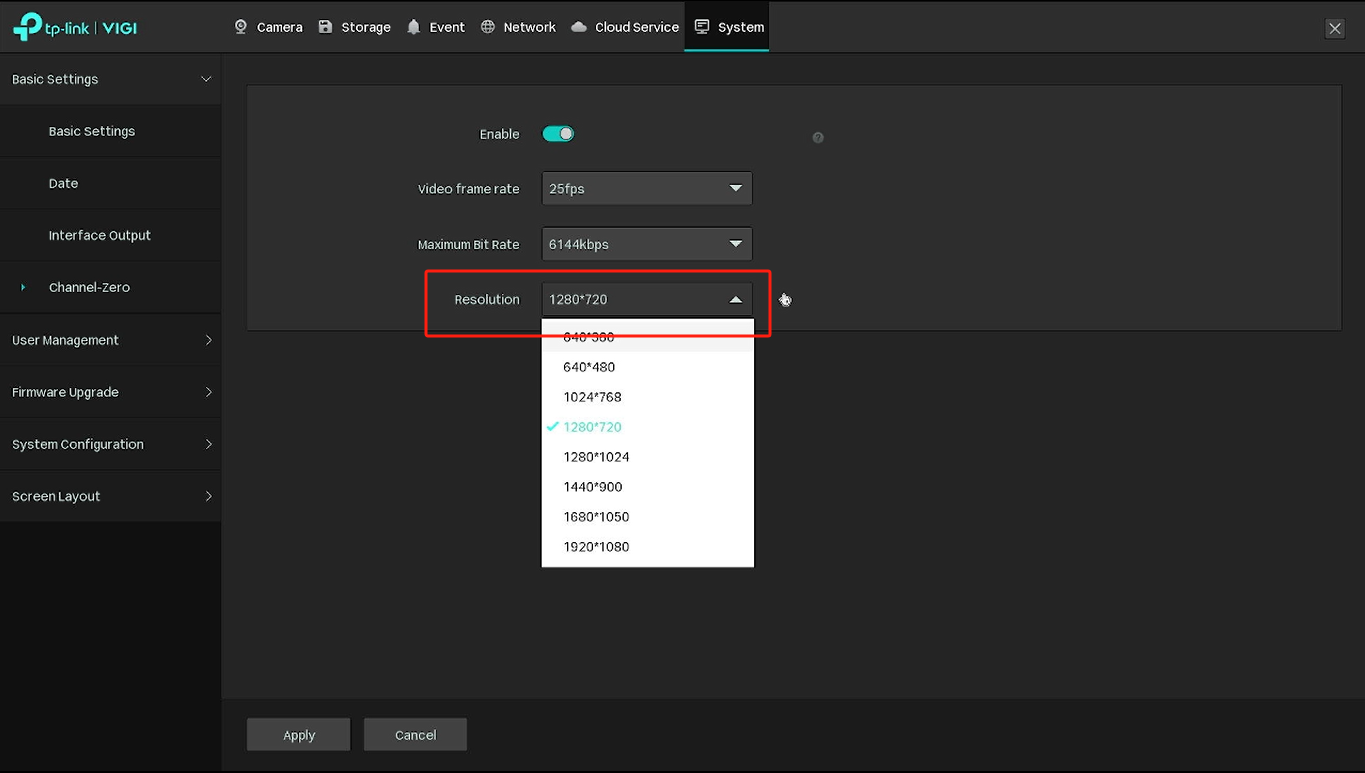
Passo 5. Adicione seu NVR ao software de streaming ( usando o VLC como exemplo ).
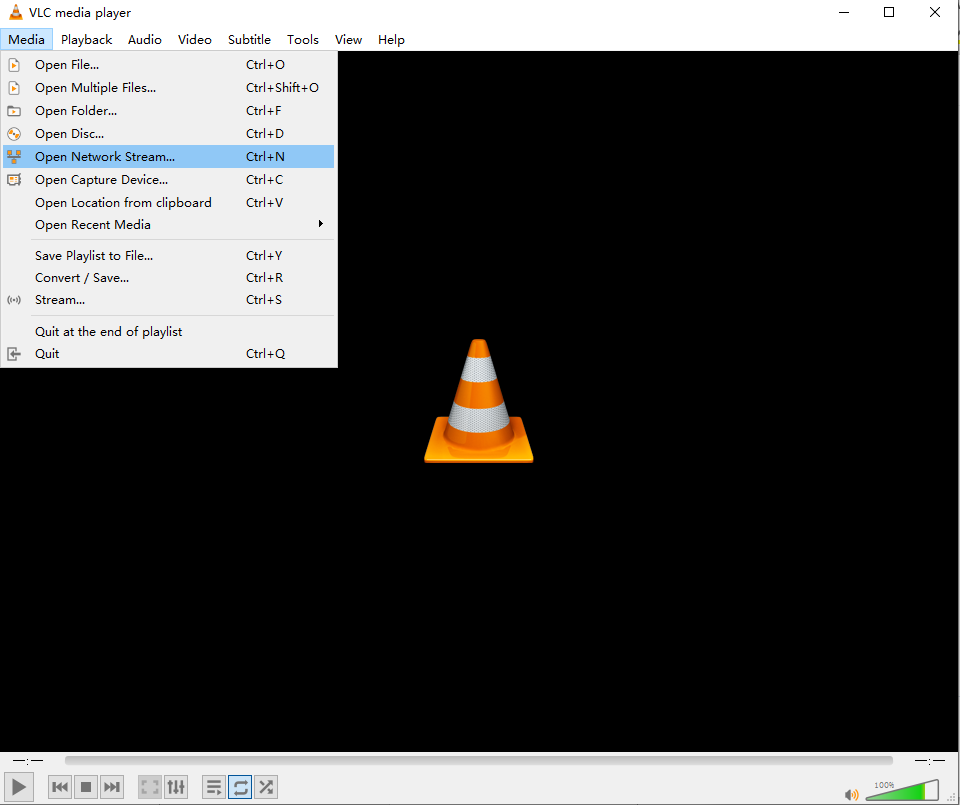
Abra o software VLC, selecione Mídia > Abrir fluxo de rede .
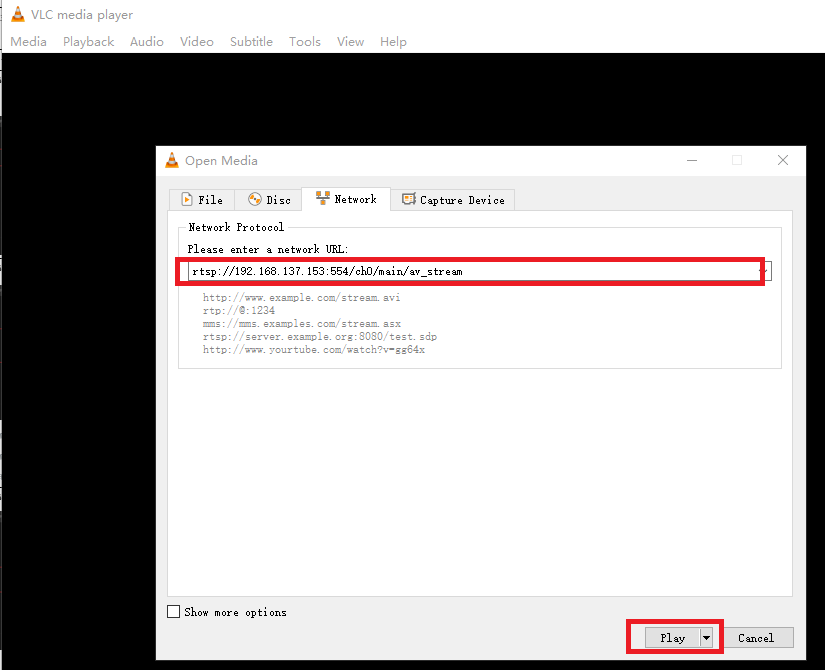
Passo 6. Insira a URL do NVR. Em seguida, clique em Reproduzir .
Observação:
A URL do fluxo ao vivo RTSP para o canal zero do NVR VIGI será: rtsp://Endereço IP:554/ch0/main/av_stream .
O endereço IP do NVR pode ser encontrado em Configurações > Rede > Conexão .
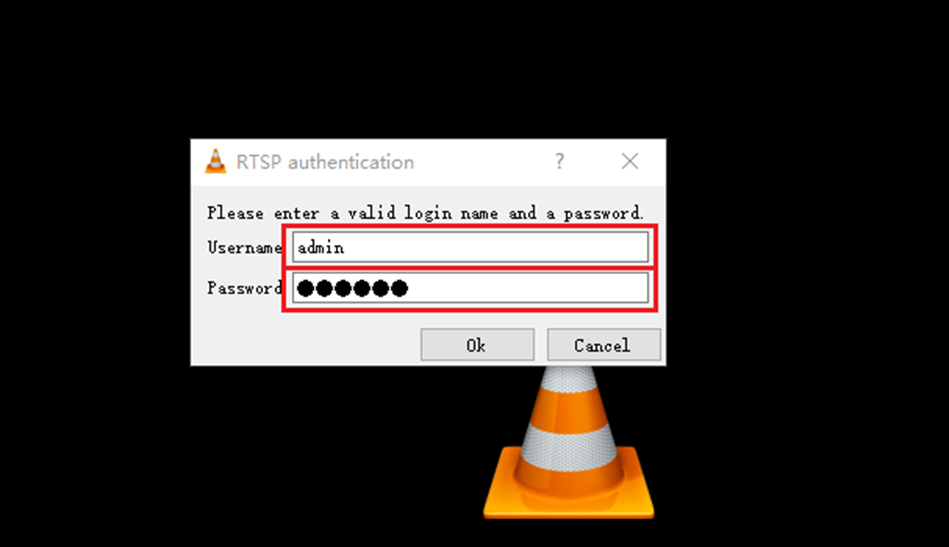
Passo 7. Insira o nome de usuário e a senha do dispositivo NVR.
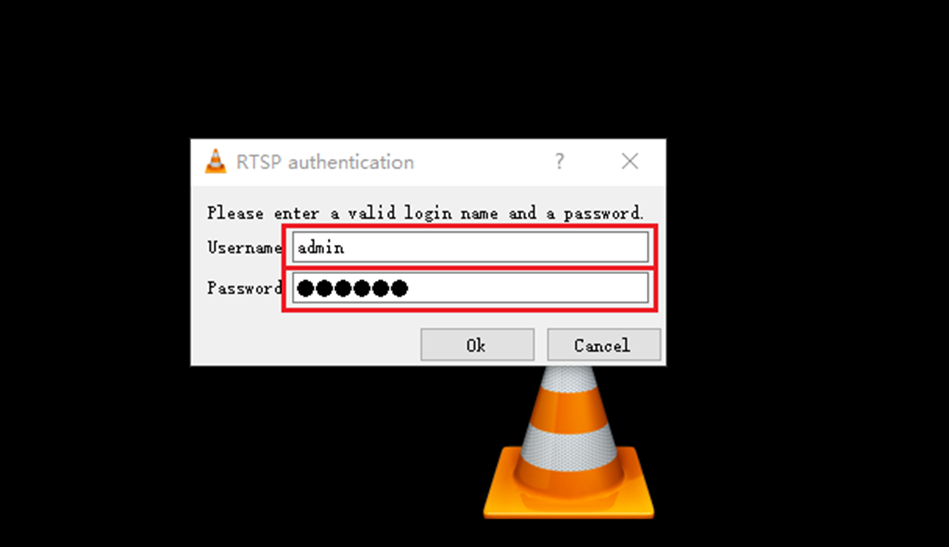
Nota: Ao usar o VLC para pré-visualizar uma tela sem canal, permaneça na tela de pré-visualização da interface gráfica do NVR.
Passo 8. Agora você pode ver uma tela sem canais através do VLC.
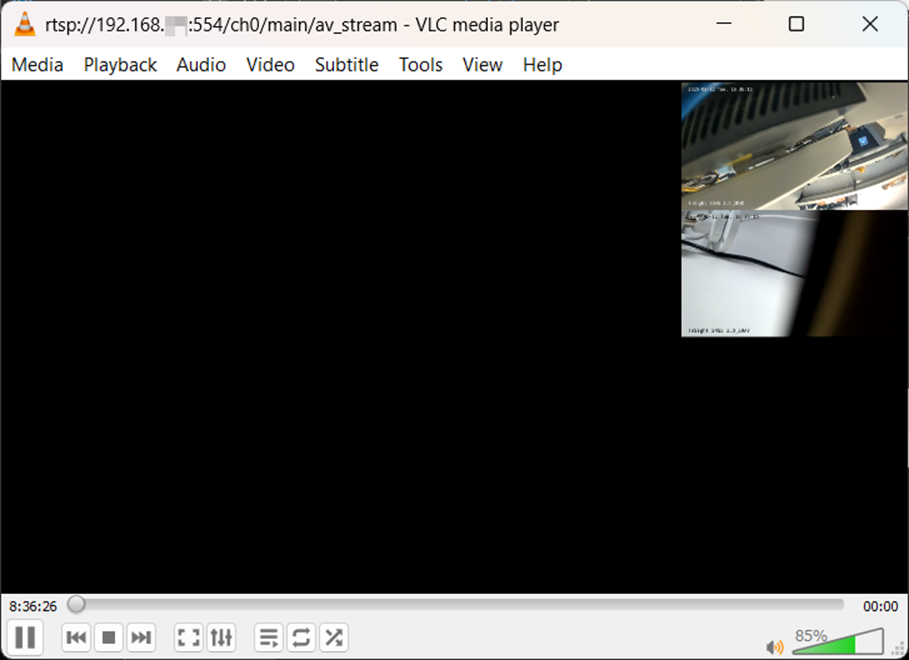
Configure o Canal Zero na página de gerenciamento da Web.
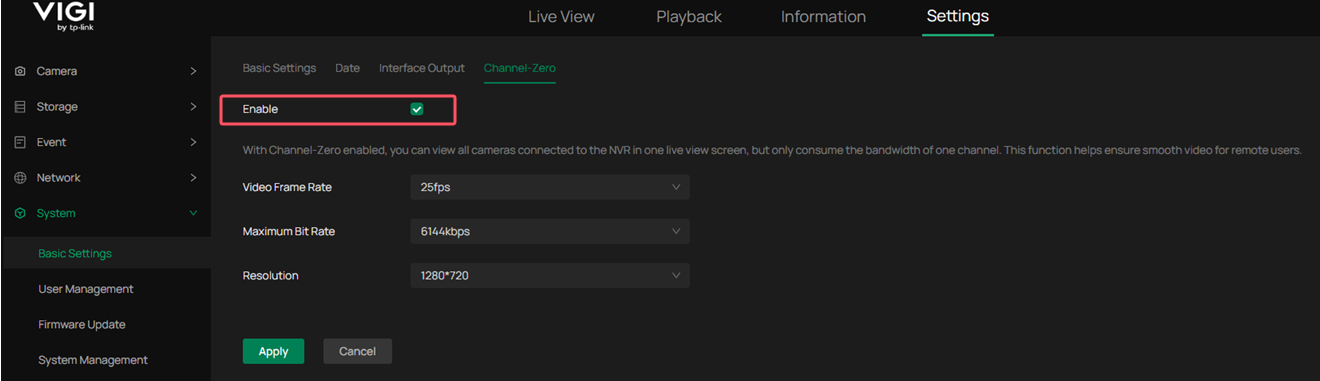
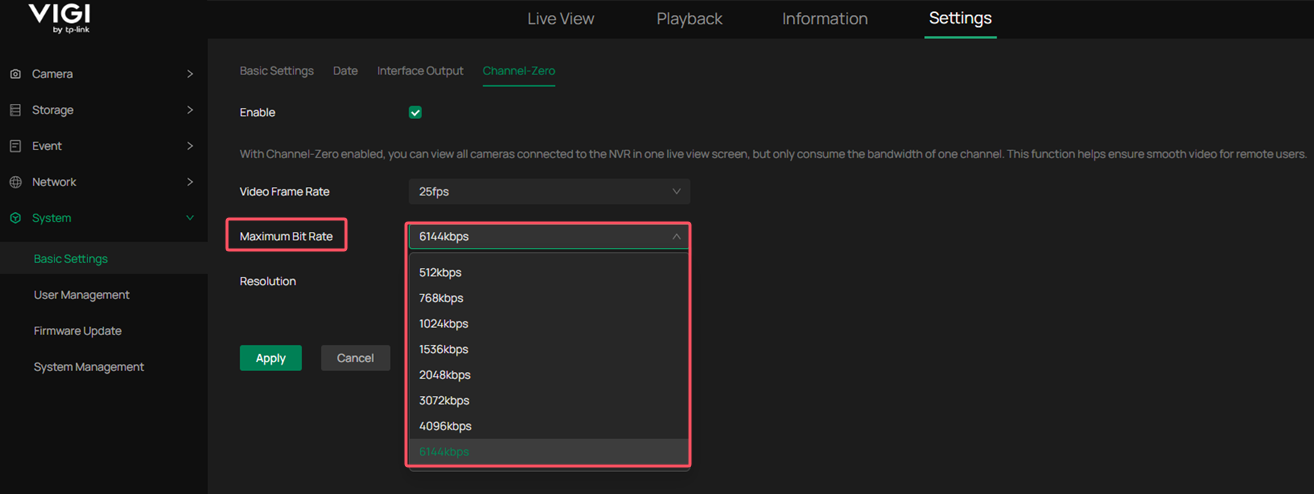
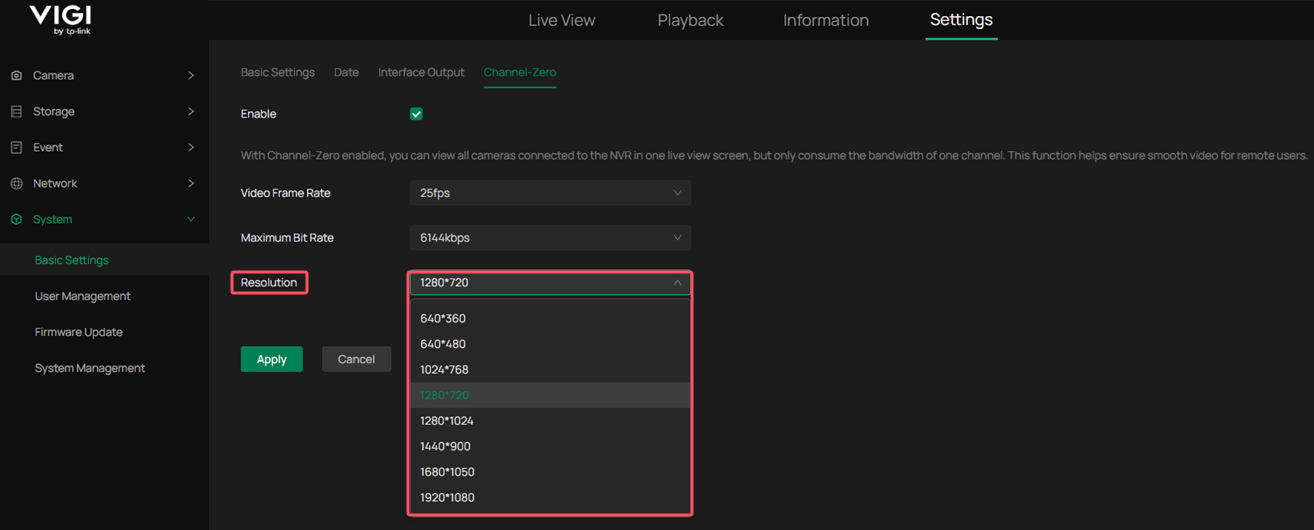
Passo 1. Faça login na interface web de gerenciamento do NVR, navegue até Configurações > Sistema > Configurações básicas > Canal zero e habilite a função marcando a caixa.
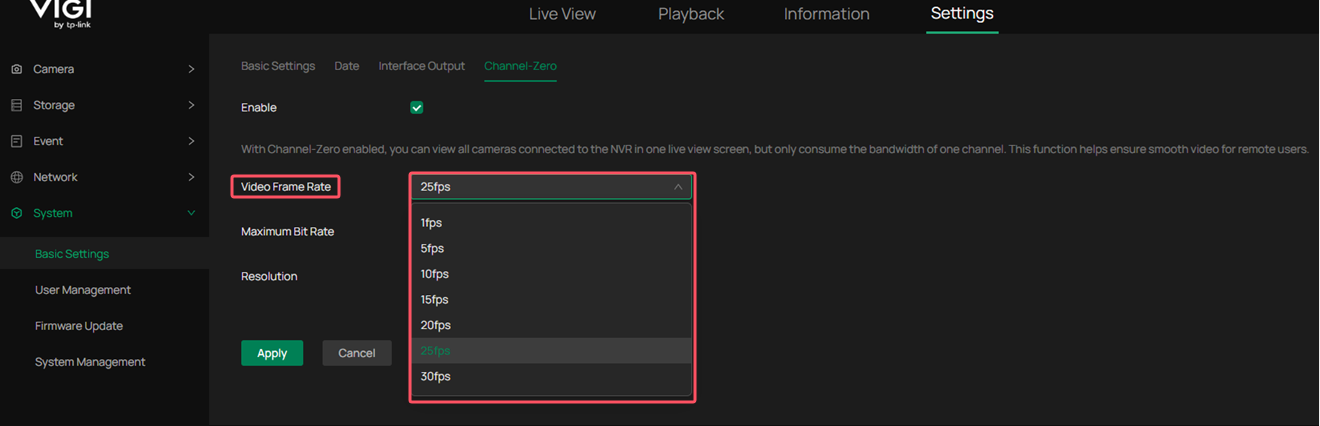
Passo 2. Nesta página você pode modificar a taxa de quadros de vídeo, a taxa de bits máxima e a resolução.
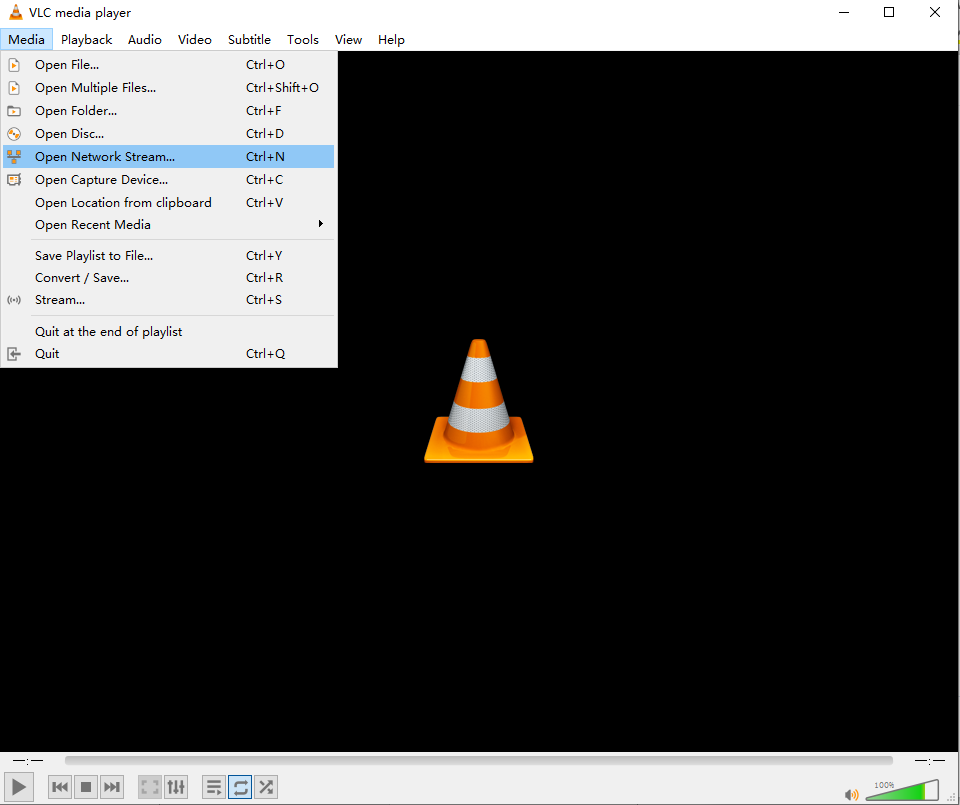
Passo 3. Adicione seu NVR ao software de streaming ( usando o VLC como exemplo ).
Abra o software VLC, selecione Mídia > Abrir fluxo de rede .
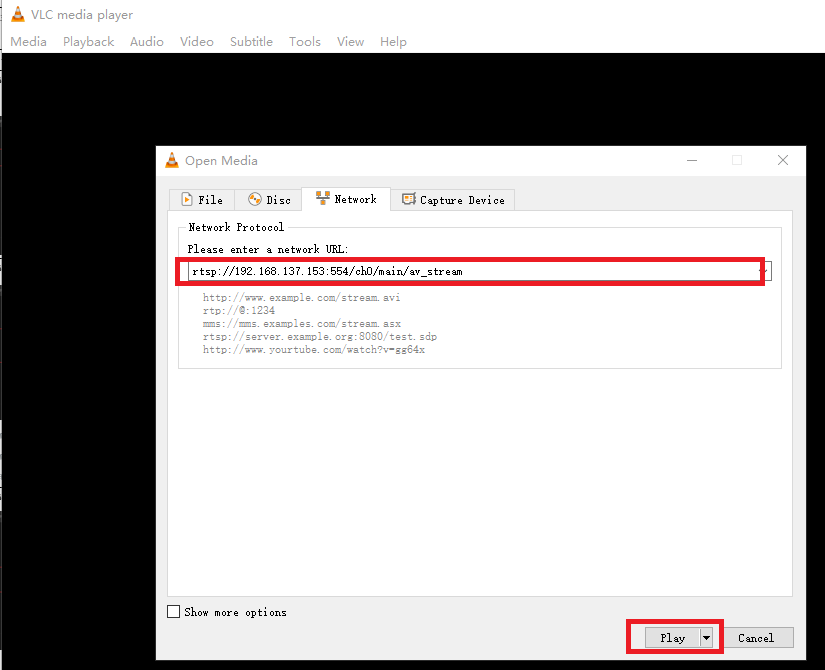
Passo 4. Insira a URL do NVR. Em seguida, clique em Reproduzir .
Observação:
A URL do fluxo ao vivo RTSP para o canal zero do NVR VIGI será: rtsp://Endereço IP:554/ch0/main/av_stream .
O endereço IP do NVR pode ser encontrado em Configurações > Rede > Conexão .
Passo 5. Insira o nome de usuário e a senha do dispositivo NVR.
Nota: Ao usar o VLC para pré-visualizar uma tela sem canal, permaneça na tela de pré-visualização da interface gráfica do NVR.
Passo 6. Agora você pode ver uma tela sem canais através do VLC.
Conclusão
Com os passos acima, você configurou com sucesso a função de canal zero no NVR VIGI.
Para obter mais detalhes sobre cada função e configuração, acesse a Central de Downloads e baixe o manual do seu produto.
Esta FAQ é útil?
Seu feedback ajuda a melhorar este site.


