Como implementar a autenticação de dois fatores (2FA) nos produtos VIGI
 36467
36467Sumário
Objetivo
A autenticação de dois fatores (2FA) é um recurso de segurança que exige uma etapa adicional de verificação para o acesso à conta. Isso proporciona maior segurança e proteção para contas e sistemas de gerenciamento, impedindo o acesso de contas não autorizadas. Existem vários métodos de 2FA, incluindo tokens de hardware e software, verificação por SMS e e-mail, autenticação por voz, notificações push, etc.
Os tokens de software são senhas de uso único baseadas em tempo, geradas por aplicativos de software, que atuam como um método seguro de autenticação de dois fatores (2FA) para o sistema de gerenciamento VIGI, a fim de aumentar a segurança do seu ID TP-Link.
Requisitos
- VIGI Cloud VMS
- Celular
Introdução
Configuração
Ative a autenticação de dois fatores (2FA).
Passo 1. Baixe um aplicativo autenticador na loja de aplicativos do seu celular ou computador e faça login. Aqui, usaremos o Google Authenticator como exemplo.
Passo 2. Faça login no VIGI Cloud VMS (https://vms.tplinkcloud.com/) com seu ID e senha da TP-Link.
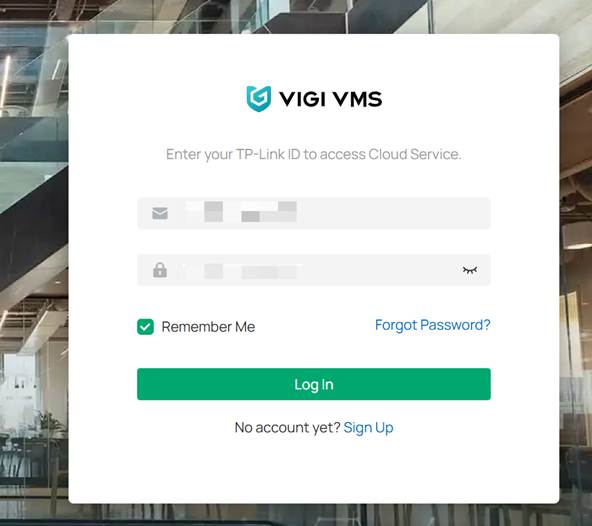
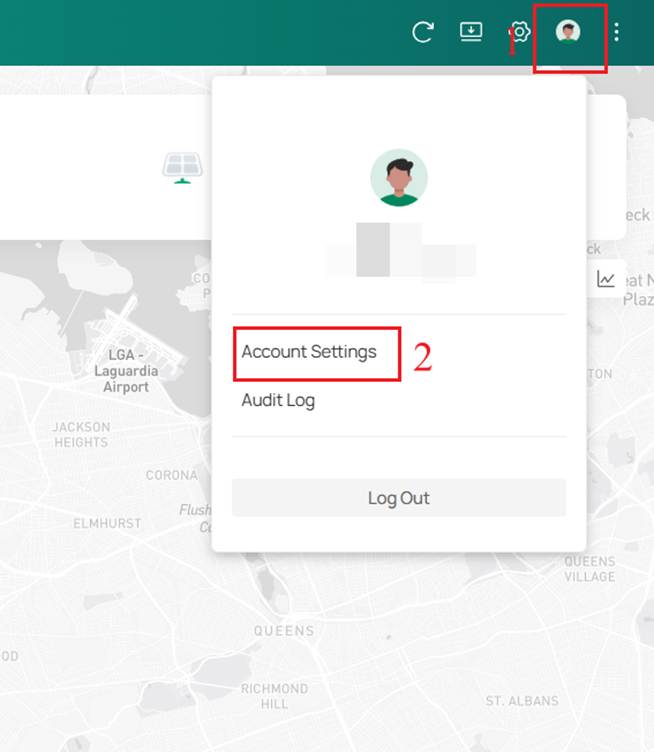
Passo 3. Clique no ícone de perfil no canto superior direito e, em seguida, clique em Configurações da conta no menu suspenso que aparece.
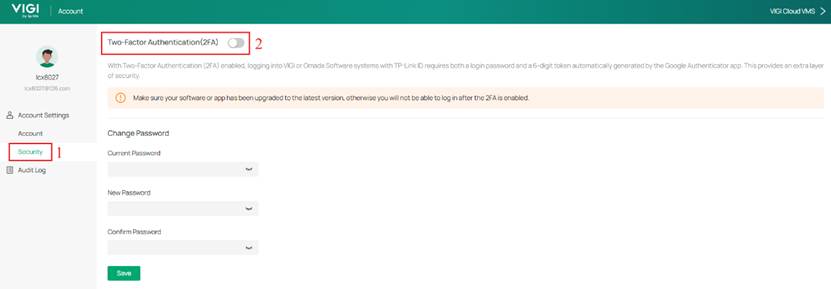
Passo 4. Nas Configurações da conta, clique em Segurança e, em seguida, ative a Autenticação de dois fatores (2FA).
Passo 5. Clique em Confirmar para fechar a janela de confirmação.
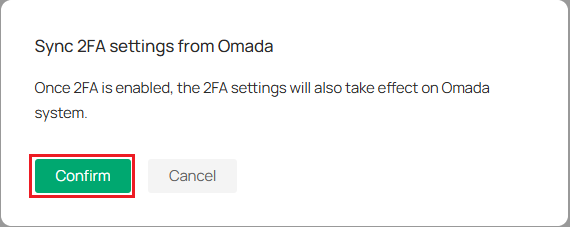
Nota: Após a ativação da autenticação de dois fatores (2FA), as configurações de 2FA também entrarão em vigor nas Configurações do Omada com o mesmo ID da TP-Link.
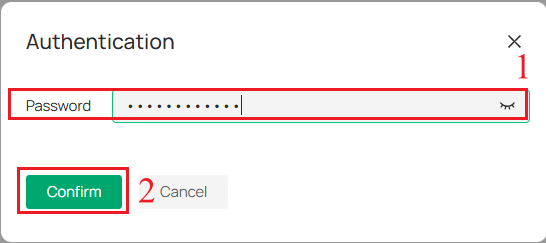
Passo 6. Digite a senha do seu ID TP-Link e clique em Confirmar.
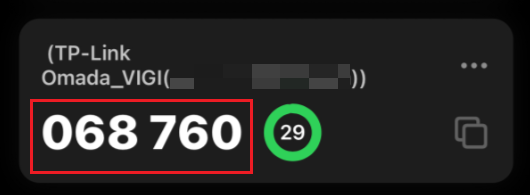
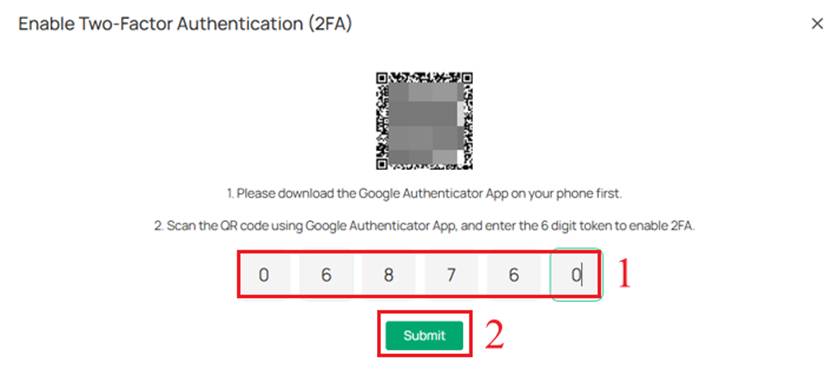
Passo 7. Abra o aplicativo Google Authenticator no seu dispositivo móvel e escaneie o código QR na janela pop-up. Digite o token de 6 dígitos exibido no aplicativo e clique em Enviar.
Desative a autenticação de dois fatores (2FA).
Você pode desativar a autenticação de dois fatores (2FA) de três maneiras diferentes.
Através da página de login do VIGI Cloud VMS
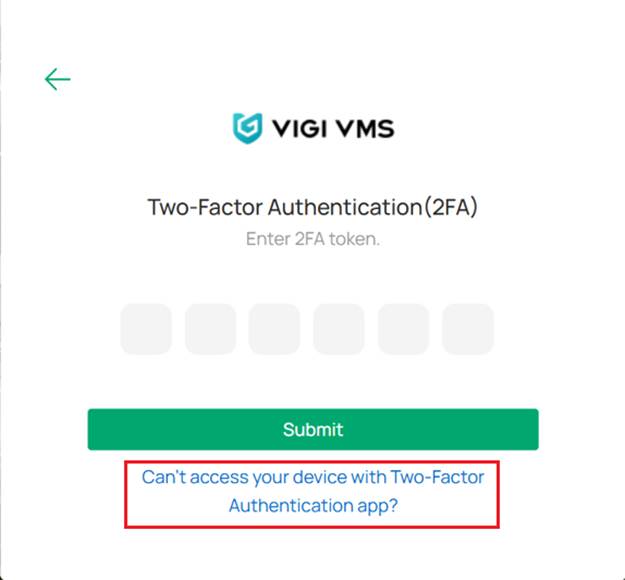
Passo 1. Saia da sua conta e entre novamente. Clique no link abaixo na página onde você insere o token de autenticação de dois fatores (2FA).
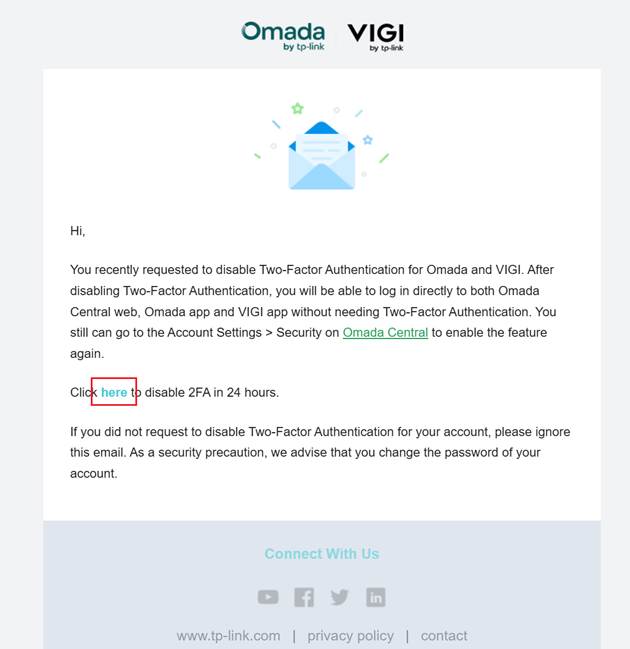
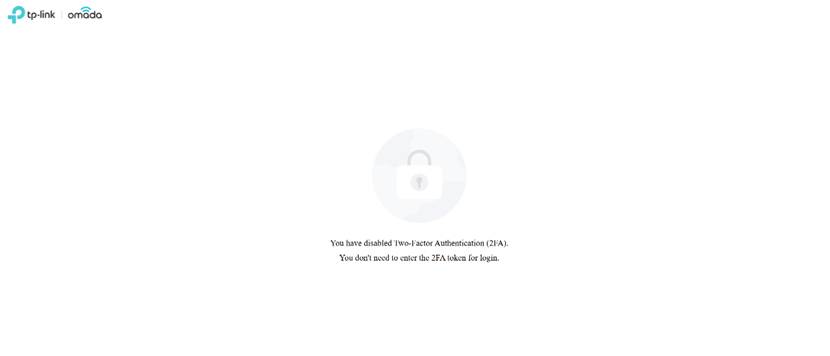
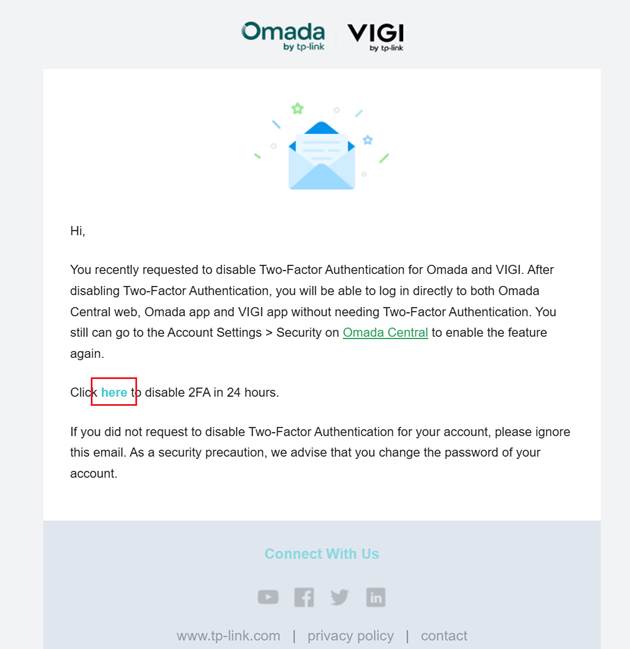
Passo 2. Acesse sua caixa de entrada e encontre o e-mail sobre a desativação da autenticação de dois fatores (2FA). Clique aqui para desativar a 2FA. Você será redirecionado para uma página informando que a 2FA foi desativada com sucesso.
Através da página de Configurações da conta do VIGI Cloud VMS
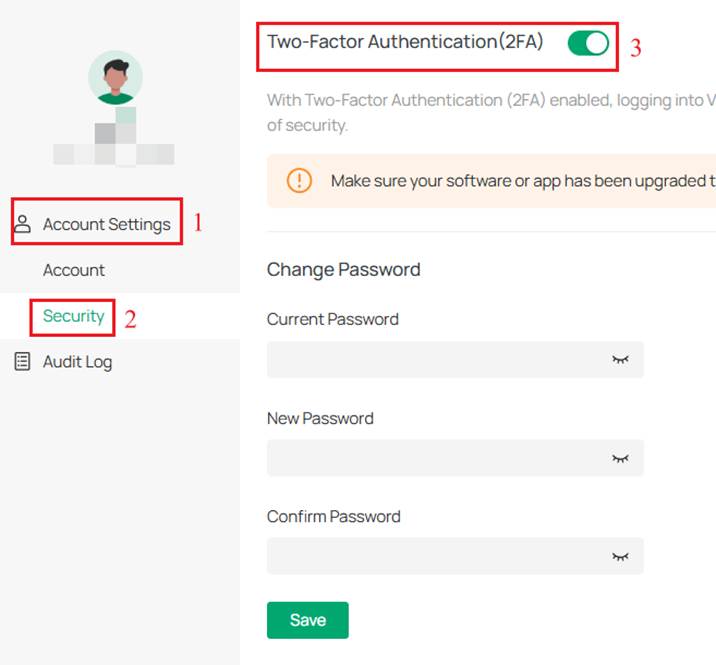
Passo 1. Clique no ícone do perfil no canto superior direito e, em seguida, clique em Configurações da conta no menu suspenso que aparece. Navegue até Configurações da conta > Segurança > Autenticação de dois fatores (2FA) e desative a 2FA.
Passo 2. Clique em Confirmar para fechar a janela de confirmação.
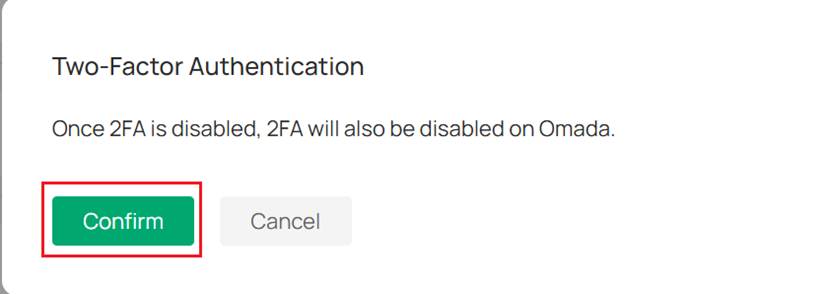
Nota: Uma vez desativada a autenticação de dois fatores (2FA), ela também será desativada no Omada com o mesmo ID da TP-Link.
Passo 3. Digite a senha do seu ID TP-Link e clique em Confirmar.
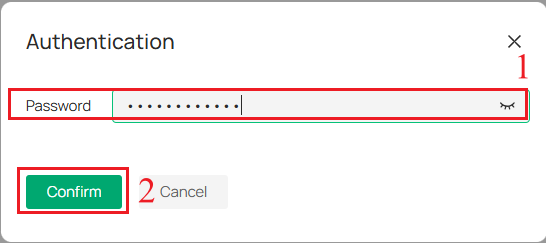
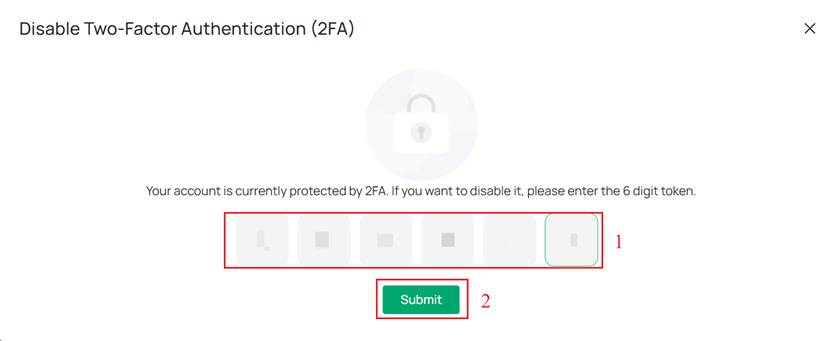
Passo 4. Abra o aplicativo Google Authenticator no seu dispositivo móvel, insira o código de 6 dígitos exibido no aplicativo e clique em Enviar.
Através do aplicativo VIGI
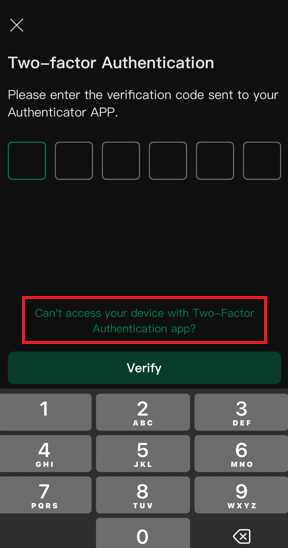
Passo 1. Faça login na sua conta no aplicativo VIGI e clique no link abaixo na página onde você insere o token de autenticação de dois fatores (2FA).
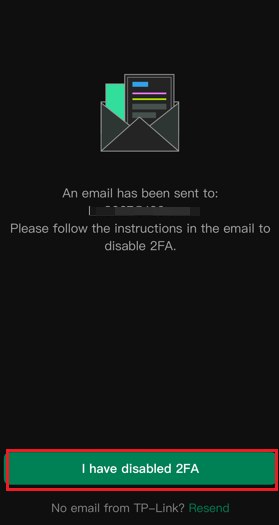
Passo 2. Clique em Desativar 2FA para fechar a janela.
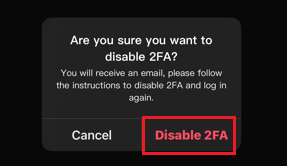
Nota: Você receberá um e-mail para desativar a autenticação de dois fatores.
Passo 3. Acesse sua caixa de entrada e encontre o e-mail sobre como desativar a autenticação de dois fatores (2FA). Clique aqui para desativar a 2FA.
Passo 4. Clique em "Desativei a autenticação de dois fatores" para concluir a operação.
Verificação
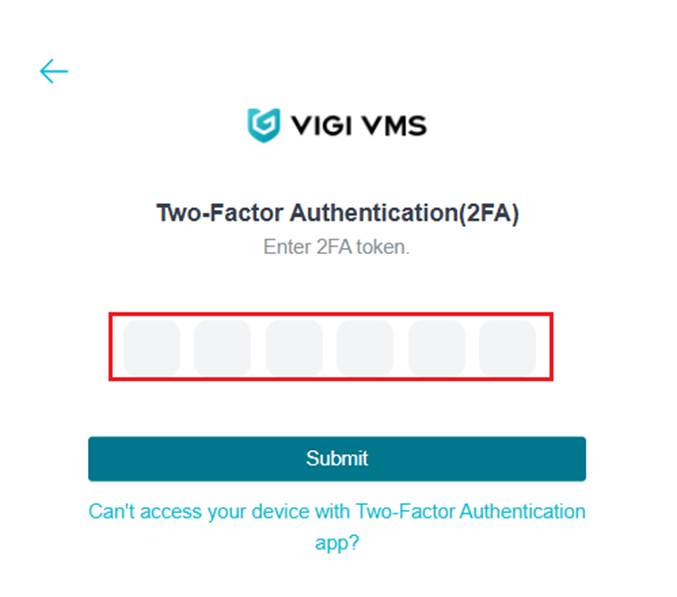
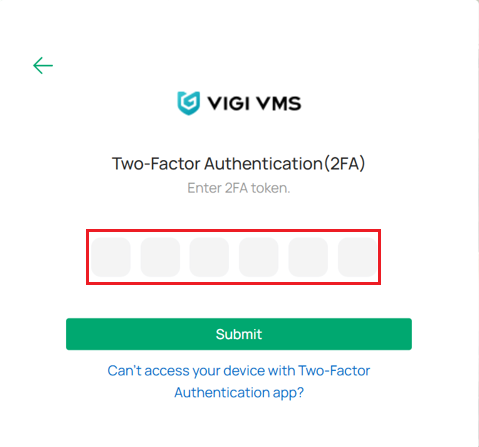
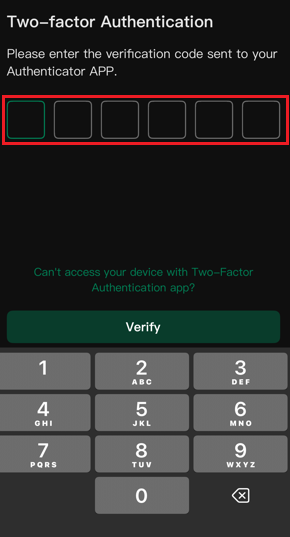
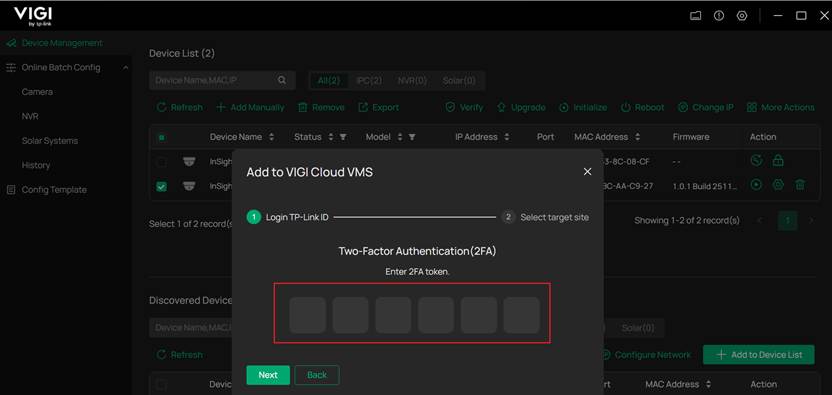
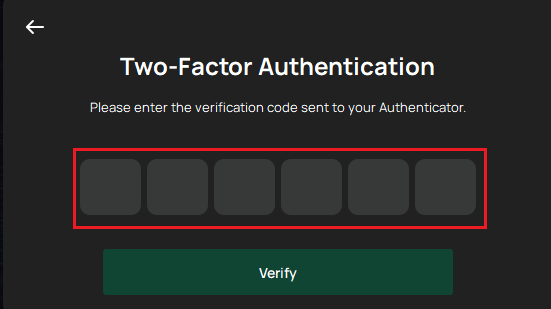
Quando a autenticação de dois fatores (2FA) estiver ativada para o seu ID TP-Link no VIGI Cloud VMS, você precisará concluir um processo de verificação em duas etapas ao usar os seguintes sistemas de gerenciamento para acessar a conta.
VIGI VMS:
- Ao iniciar sessão no VIGI VMS com o seu ID TP-Link (o ID TP-Link está vinculado ao VIGI VMS através do Acesso à Nuvem).
VIGI Cloud VMS:
- Ao fazer login no VIGI Cloud VMS com seu ID TP-Link
VIGI APP:
- Ao iniciar sessão na aplicação VIGI com o seu ID TP-Link.
- Ao fazer login no VIGI VMS através do aplicativo VIGI com seu ID TP-Link (o ID TP-Link está vinculado ao VIGI VMS via Acesso na Nuvem).
VIGI Config Tool:
- Ao adicionar dispositivos VIGI ao VIGI VMS por meio da Ferramenta de Configuração VIGI
VIGI Cliente PC:
- Ao iniciar sessão no cliente VIGI VMS para PC com o seu ID TP-Link.
Conclusão
Você ativou e desativou a autenticação de dois fatores com sucesso.
Para obter mais detalhes sobre cada função e configuração, acesse a Central de Downloads e baixe o manual do seu produto
Esta FAQ é útil?
Seu feedback ajuda a melhorar este site.

