


Por que não consigo obter o efeito de agregação de largura de banda multi-WAN no teste speedtest.net com meu roteador SMB?
Os roteadores Load-Balance (balanceamento de carga) possuem mais de uma porta WAN. Você pode usar dois ou mais links WAN para criar uma saída com largura de banda aprimorada. Por exemplo, se você tem um link de 10 Mbps e um link de 2 Mbps, o roteador load balance da TP-Link pode ajudá-lo a agregar dois links WAN, para que você possa aproveitar ao máximo toda a sua largura de banda.
O Speedtest® é uma ferramenta de teste online amplamente utilizada por sua simplicidade e conveniência. Em roteadores Multi-WAN para PMEs (SMB), muitos clientes não obtêm o efeito de agregação de largura de banda nos testes do speedtest.net. Por quê? Em poucas palavras, porque o mecanismo de teste não está correto.
Exemplo:
Tome o TL-ER6120v2 como exemplo. Aqui temos acesso a dois provedores (ISPs): ISP1 e ISP2. Primeiro, medimos a largura de banda fornecida por cada ISP. Conectamos apenas um ISP por vez. A topologia de conexão é a seguinte.
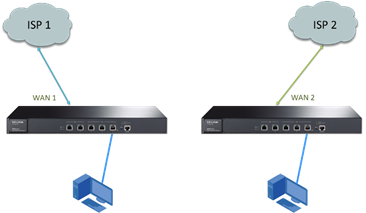
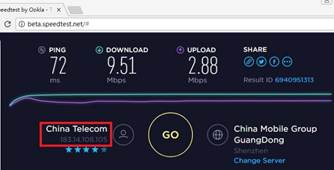
O resultado do teste do Speedtest® da WAN1 (ISP1) é de 9.51Mbps. Note que há um endereço IP 183.14.108.105 exibido no site do Speedtest®. Como mostra a imagem anexada abaixo, este endereço IP é o IP público de saída da WAN1. (Se o IP da WAN1 for um IP público, este será o endereço IP da WAN1)
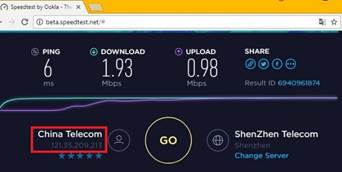
O resultado do teste da WAN2 (ISP2) é de 1.93Mbps. O IP público de saída da WAN2 aqui é 121.35.209.213.
Agora, vamos conectar o ISP1 e o ISP2 ao TL-ER6120v2 ao mesmo tempo. A topologia de conexão é a seguinte; em seguida, faça o teste no Speedtest® para medir a velocidade.
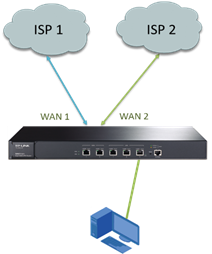
Aqui o resultado que obtemos é de 9.53Mbps.
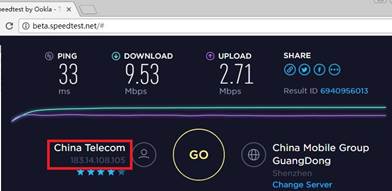
Parece que a largura de banda não agregou as duas WANs juntas, certo? Na verdade, nunca conseguiremos medir o efeito de agregação de largura de banda Multi-WAN se conectarmos a topologia como acima. Isso está relacionado ao mecanismo de teste do Speedtest®. Como podemos ver, neste momento o IP de saída exibido pelo site (183.14.108.105) é o mesmo IP de saída de quando a WAN1 foi testada independentemente.
Como funciona o recurso de Load Balance?
Na verdade, o Load Balance seleciona a porta WAN com base em sessões. Se você usar FTP para baixar um vídeo, o PC estabelecerá apenas uma sessão com o servidor (end-point). Quando você tem muitas sessões estabelecidas, o roteador Load Balance pode atribuir essas conexões a diferentes portas WAN de acordo com a política do roteador. Dessa forma, toda a largura de banda dos links WAN é bem aproveitada para acelerar todo o tráfego. É por isso que um roteador Load Balance consegue agregar múltiplos links WAN.
O teste de velocidade do Speedtest® utiliza uma única sessão TCP para cada teste, portanto, um teste do Speedtest® só consegue fazer uso de uma única porta WAN (um único ISP). Portanto, o mecanismo de teste acima está fundamentalmente incorreto.
Mecanismo de teste correto:
Atrás da LAN do roteador, dois PCs são usados para acesso, conforme a imagem a seguir. O Speedtest® é aberto para testar em ambos os PCs ao mesmo tempo. Neste caso, os sites de teste de velocidade nos dois PCs precisam de IPs de saída diferentes. Isso significa que esses dois testes estão passando por portas WAN diferentes.
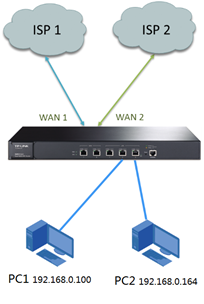
Como clientes DHCP, o PC1 obtém o IP 192.168.0.100. E o PC2 obtém 192.168.0.164. Para que o recurso de Load Balance tenha efeito, precisamos
Ativá-lo primeiro.
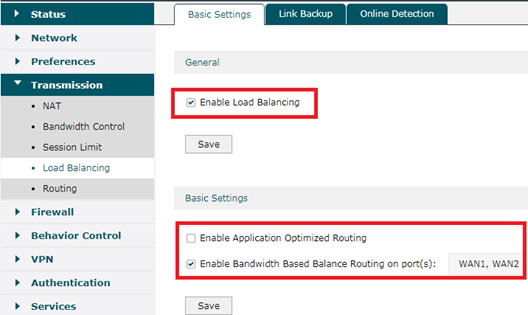
Vá em Transmission---->Load Balancing---->Basic Settings Page, marque Enable Load Balancing e clique em Save. Desmarque Enable Application Optimized Routing, marque Enable Bandwidth Based Balancing Routing on ports, marque WAN1 e WAN2. Em seguida, clique em Save.
Faremos com que o PC1 e o PC2 obtenham endereços IP de saída diferentes ao fazer o Speedtest® por meio do Roteamento de Política (Policy Routing). Antes disso, precisamos primeiro configurar o Grupo de IPs (IP Group).
Vá para Preferences---->IP Group--->IP Address e clique em Add. Preencha com o IP do PC1: 192.168.0.100. Clique em OK.
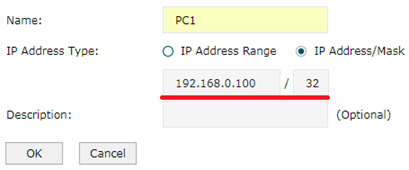
Para o PC2, preencha 192.168.0.164 e clique em OK.
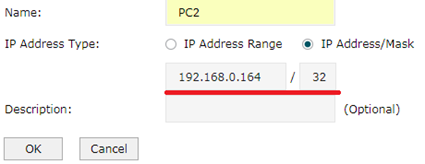
E então formamos o grupo de IPs. Vá em IP Group--->IP Group. Preencha conforme as imagens a seguir.
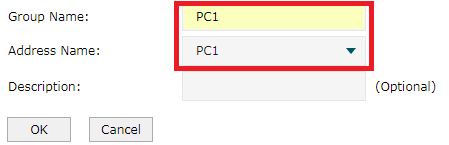
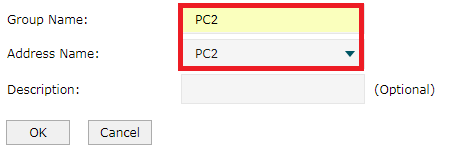
Agora vamos configurar o Roteamento de Política para fazer o PC1 passar pela WAN1. Acesse Transmission---->Routing---->Policy Routing e clique em Add. Para o PC1, configuramos o nome como PC1_WAN1. O grupo de IP de origem é o PC1, que definimos logo acima. Selecione a porta WAN como WAN1. Clique em OK.
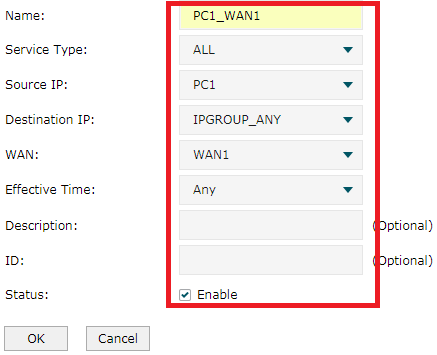
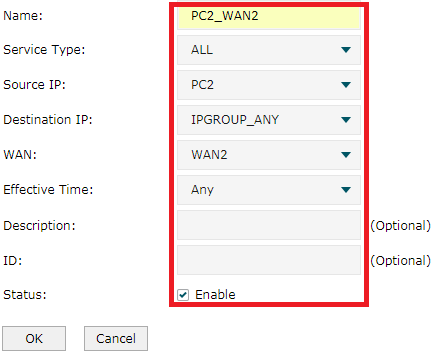
Para o PC2, fazemos com que ele passe pela WAN2 via Policy Routing. O nome desta entrada é PC2_WAN2 e o IP de origem é PC2. Selecionamos a porta WAN como WAN2. No status, marcamos Enable. Em seguida, clique em OK.
Depois de tudo configurado, veremos que endereços IP de saída diferentes aparecem ao abrir o site do Speedtest® (www.speedtest.net) no PC1 e no PC2 ao mesmo tempo. Neste momento, clicamos em GO no site simultaneamente em ambos os computadores para realizar o teste de velocidade. Como resultado, um obterá 9.53Mbps e o outro 1.91Mbps.
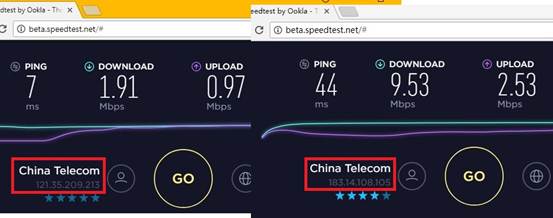
A soma dos resultados dos testes sob esta topologia é igual à soma dos resultados dos testes individuais, indicando que o recurso de load balance está funcionando. Se houver mais de dois clientes conectados à LAN do TL-ER6120 v2, a soma das velocidades também deverá ser equivalente.
Procurando por mais
Esta FAQ é útil?
Seu feedback ajuda a melhorar este site.

-F_large_1560310831908g_normal_1577328413052u.jpg)

TP-Link Community
Still need help? Search for answers, ask questions, and get help from TP-Link experts and other users around the world.