


Como configurar o filtro MAC no roteador TP-Link SMB (interface antiga)
Se você deseja limitar quais computadores podem acessar a Internet através do roteador, é possível configurar o Filtro de MAC (MAC Filtering) para isso.
Passo 1 Você deve saber os endereços MAC dos computadores que deseja permitir o acesso à Internet. Você pode verificá-los no próprio computador pelo Prompt de Comando.
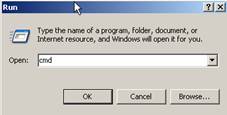
(1) Clique em Iniciar -> Executar, digite cmd e pressione Enter.
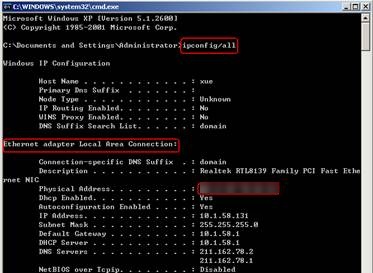
(2) Digite ipconfig /all na janela do prompt e pressione Enter. Serão exibidos o endereço MAC e outras informações de rede deste computador.
Passo 2 Abra o navegador e digite o endereço de acesso do roteador (por exemplo, 192.168.1.1) na barra de endereços e pressione Enter.

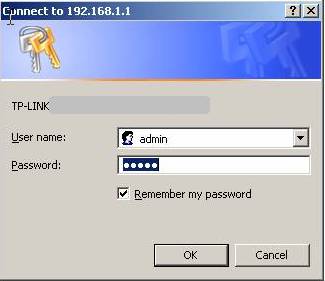
Passo 3 Na página de login, digite o nome de usuário e a senha. Por padrão, ambos são admin.
Passo 4 No menu à esquerda, clique em Security -> Firewall.
Passo 5 Marque Enable Firewall (ativar firewall geral) e também Enable MAC Filtering. Se você deseja permitir apenas alguns computadores a acessarem a Internet, selecione Allow these PCs with enabled rules to access the Internet. Assim, somente os dispositivos com MAC configurado nas regras terão acesso. Caso contrário, selecione Deny these PCs with enabled rules to access the Internet para bloquear os MACs definidos.
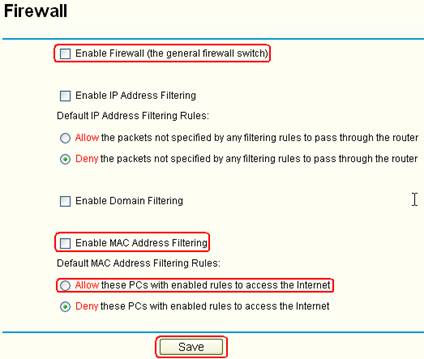
Passo 6 Clique em Save para salvar as configurações.
Passo 7 Vá em Security -> MAC Filtering no menu à esquerda.
Passo 8 Clique em Add New para criar a regra.
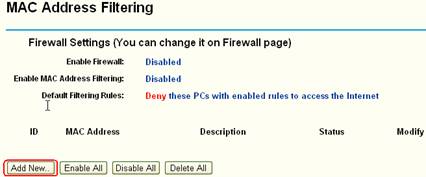
Passo 9 Digite o endereço MAC do computador que será permitido acessar a Internet no campo MAC Address e defina o Status como Enable.
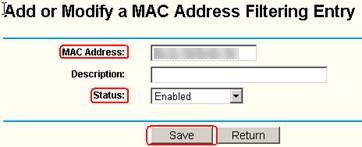
Passo 10 Clique em Save para salvar as configurações.
Após isso, o computador cujo endereço MAC foi configurado poderá acessar a Internet através do roteador.
Se desejar que outros computadores também tenham acesso, clique em Add New e adicione novas regras. Observe que cada regra corresponde a um único endereço MAC.
Compatível com: TL-R470T+ V2, TL-R480T+ V5, TL-ER5120, TL-ER6120
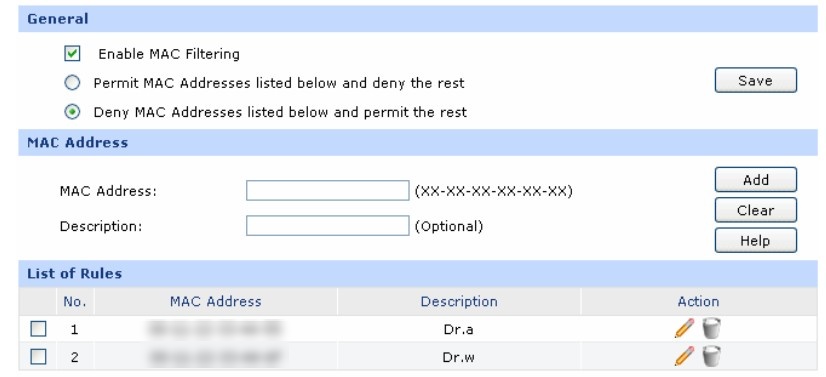
Para mais detalhes sobre cada função e configuração, acesse o Download Center para baixar o manual do seu produto.
Procurando por mais
Esta FAQ é útil?
Seu feedback ajuda a melhorar este site.

TP-Link Community
Still need help? Search for answers, ask questions, and get help from TP-Link experts and other users around the world.