


Como configurar a autenticação web (servidor de autenticação remoto e servidor web local) em produtos seriais TP-Link CAP/AC
 114356
O controlador AC da TP-LINK suporta diversos tipos de funções de autenticação de portal. Este artigo apresentará como configurar a Autenticação Web (Servidor de Autenticação Remoto e Servidor Web Local) nos produtos das séries CAP/AC da TP-Link. Aqui temos um exemplo de cenário de aplicação no qual utilizamos um Servidor Radius como servidor de autenticação remoto para fornecer serviço de autenticação aos clientes sem fio.
Passo 1. Vá em “Redirect Page”, adicione uma entrada e o “Authentication Type” deve ser “Web Authentication”.

Passo 2. Vá para a página “Authentication Server” e escolha a aba “Radius Server”. Aqui, crie uma entrada de Servidor Radius e preencha o endereço IP do Servidor Radius.

Passo 3. Vá para a página “Authentication Server” e escolha a aba “Authentication Server”. Aqui, crie uma entrada de Servidor de Autenticação; o nome neste exemplo é “ServerGroup”. Selecione “123” (que acabamos de criar) como o Servidor Radius.

Passo 4. Vá para a página “Web Authentication”, crie uma entrada e o “Authentication Server Type” deve ser “Remote Authentication Server”. Selecione o “ServerGroup” que acabamos de criar como “Authentication Server Group”. “Success Redirect URL” significa a página da web para a qual o convidado será redirecionado após passar pela autenticação do portal.

Passo 5. Aqui utilizamos o “WinRadius” como o servidor radius remoto e criamos uma conta (usuário e senha são ambos “admin”).

Passo 6. Crie um SSID e vincule o SSID aos CAPs correspondentes.


Passo 7. Após todas as configurações, você pode usar seu cliente sem fio para conectar-se à rede sem fio do CAP e uma página de autenticação de portal aparecerá quando você tentar abrir qualquer site HTTP, conforme mostrado abaixo. Insira a conta de usuário e você poderá acessar a Internet. (Nota: sites HTTPS não são suportados para redirecionar para a página de autenticação pop-up, portanto, você só pode usar sites HTTP para obter a página de autenticação do portal).

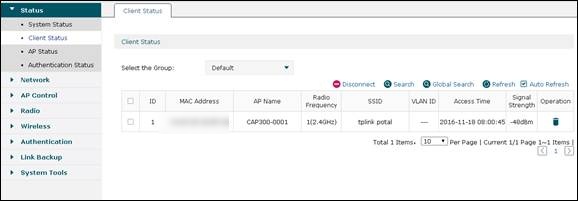
Passo 8. Você pode verificar o status do dispositivo cliente sem fio na página “Client Status”.
Esta FAQ é útil?
Seu feedback ajuda a melhorar este site.