


Como configurar a autenticação online OneKey em um produto serial TP-Link CAP/AC
O controlador AC da TP-LINK suporta a autenticação “Onekey Online”, um tipo de autenticação de portal com acesso gratuito. Uma página de portal com anúncios pode ser exibida aos convidados, e eles podem acessar a Internet com apenas uma operação (um clique). A autenticação Onekey Online é amplamente utilizada em cafés, shoppings, aeroportos e outros locais. Este documento apresentará como configurar a autenticação Onekey Online nos produtos das séries CAP/AC da TP-Link.
Passo 1. Vá em “Redirect Page”, adicione uma nova “Redirect Page” e selecione o “Authentication Type” como “Onekey Online”.
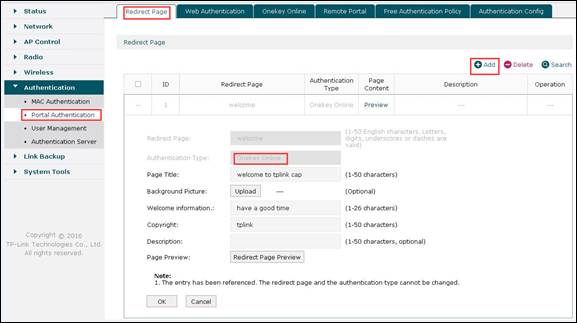
Nota: você pode carregar sua imagem personalizada para um anúncio mais vívido. O tamanho da imagem não pode exceder 200KB e recomenda-se usar a resolução 1080*411.
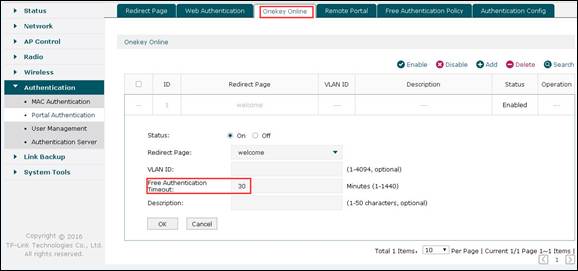
Passo 2. Vá para a página “Onekey Online” e adicione uma entrada. O “Free Authentication Timeout” significa o período de tempo que você pode navegar na Internet após passar pela autenticação Onekey Online. Você será desconectado e solicitado a passar pela autenticação novamente após o término desse tempo.
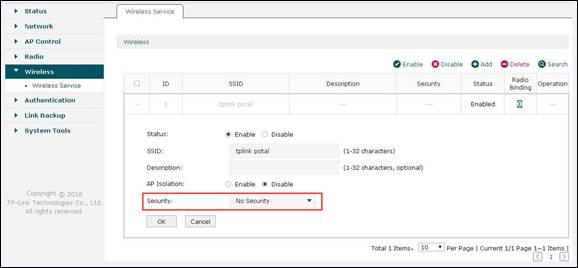
Passo 3. Crie uma entrada de SSID com “No Security” (Sem Segurança).
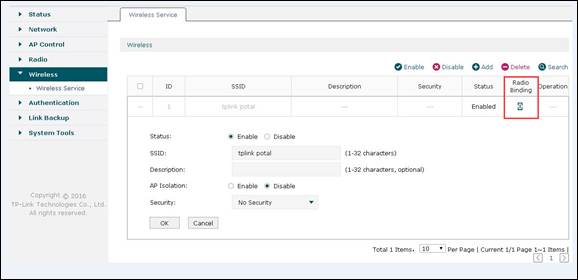
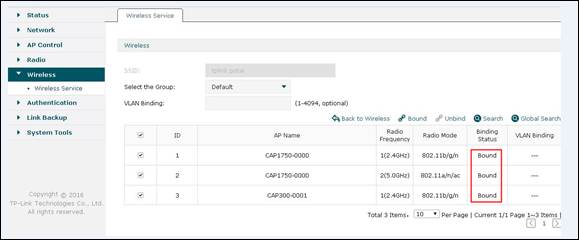
Passo 4. Clique no ícone “Radio Binding” e vincule o novo SSID criado aos CAPs correspondentes.
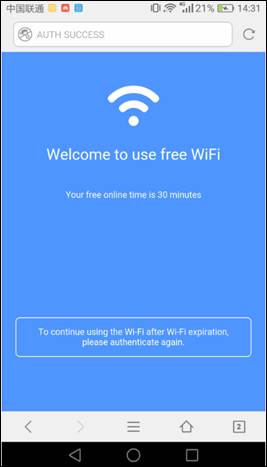
Passo 5. Após todas as configurações, você pode se conectar à rede sem fio do CAP e uma página de autenticação de portal aparecerá quando você tentar abrir qualquer site HTTP, como mostrado na imagem abaixo. Pressione o botão e você poderá acessar a Internet. Esta é a autenticação Onekey Online! (Nota: sites HTTPS não são suportados para redirecionar para a página de autenticação pop-up, portanto, você só pode usar sites HTTP para obter a página de autenticação do portal).
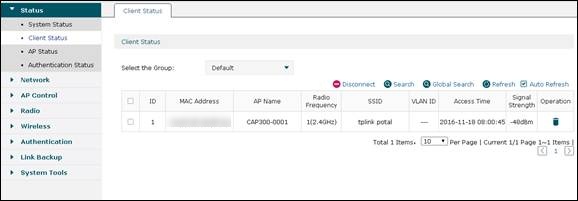
Passo 6. Você pode verificar o status do dispositivo cliente sem fio na página “Client Status”.
Procurando por mais
Esta FAQ é útil?
Seu feedback ajuda a melhorar este site.

TP-Link Community
Still need help? Search for answers, ask questions, and get help from TP-Link experts and other users around the world.