


Como configurar a autenticação web (servidor de autenticação local e servidor web local) em produtos seriais TP-Link CAP/AC
 123430
O driver TP-LINK AC suporta vários métodos de autenticação do portal. Este artigo apresenta como configurar a autenticação web (servidor de autenticação local e servidor web local) nos produtos da série TP-Link CAP/AC.
Passo 1. Vá para “Página de redirecionamento”, adicione uma entrada e o “Tipo de autenticação” deve ser “Autenticação Web”.

Passo 2. Acesse a página “Autenticação Web”, crie uma entrada e defina o “Tipo de Servidor de Autenticação” como “Servidor de Autenticação Local”. O “URL de Redirecionamento de Sucesso” indica uma página da web para que o visitante seja redirecionado após autenticação no portal.

Passo 3: Acesse a página "Gerenciamento de Usuários" e adicione as informações de gerenciamento de usuários. Aqui, criamos um nome de usuário/senha, que é "admin/admin". Esta conta de usuário só pode ser usada por um cliente. Se você quiser que esta conta seja compartilhada com mais clientes, modifique o número em "Usuários Máximos".

Passo 4: Após todas as configurações, você pode usar seu dispositivo sem fio para se conectar à rede sem fio do CAP. Ao tentar acessar qualquer site HTTP, uma página de autenticação será exibida em uma janela pop-up, conforme mostrado na imagem abaixo. Insira o nome do usuário e você poderá acessar a internet. (Observação: sites HTTPS não são compatíveis com o redirecionamento para a página de autenticação em janela pop-up; portanto, você só poderá acessar uma página de autenticação em janela pop-up usando sites HTTP.)

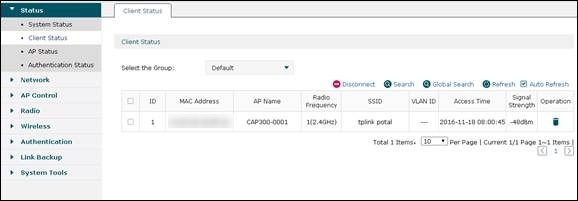
Passo 5: Você pode verificar o status do seu dispositivo cliente sem fio na página "Status do Cliente".
Esta FAQ é útil?
Seu feedback ajuda a melhorar este site.