


Como configurar o QoS com base em IP e MAC por meio de ACL (Smart Switch)
Introdução:
A função QoS (Qualidade de Serviço) é usada para definir a prioridade de diferentes aplicações. Os Switches TP-Link suportam QoS baseado em porta, o que significa que você pode definir uma prioridade para cada porta para que o fluxo de tráfego seja encaminhado de acordo com essa prioridade. No entanto, alguns clientes podem ter necessidades específicas, como configurar o QoS baseado em endereços IP ou MAC. Embora o menu padrão de QoS pareça limitado, isso pode ser alcançado através da função de ACL (Lista de Controle de Acesso).
Este guia ajudará você a configurar o QoS baseado em endereço IP ou MAC.
Nota: As configurações descritas neste documento são baseadas nas definições de fábrica. Esteja ciente de que as ACLs podem influenciar outras funções do switch.
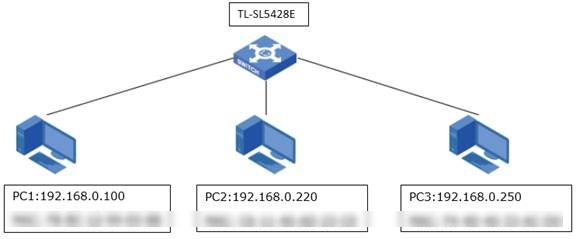
Topologia:
Requisitos:
1. A topologia segue o modelo acima.
2. Configuraremos uma ACL MAC para o PC1 e atribuiremos a prioridade DSCP 48. O IP do PC3 deve ser marcado com uma prioridade DSCP inferior, valor 16.
3. O PC2 será usado para testar a configuração.
Passo 1
Criar ACL MAC para o PC1
1. Clique em ‘ACL’ --- ’ACL Config’ na barra lateral esquerda.
2. Clique em ’ACL Create’ para criar um ACL ID (0-99 para ACL MAC). Aqui usaremos o ID 10 como exemplo; clique em “Create” para salvar.
3. Clique em ’MAC ACL’ para criar a regra MAC. Escolha o ACL ID 10 criado anteriormente e preencha um Rule ID (pode ser o mesmo que o ACL ID); escolha ’Permit’ em ’Operation’; clique em S-MAC e preencha com o endereço MAC do PC1. Clique em ’Create’ para salvar.
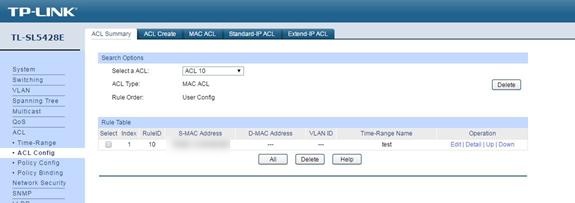
4. Clique em ’ACL’ --- ’Policy Config’ na barra esquerda.
5. Clique em ‘Policy Create’ para criar uma política para a ACL 10, preencha o ‘Policy Name’ (Exemplo: 10) e clique em ’Create’.
6. Clique em ‘Action Create’ para vincular a regra ACL à política. Selecione a política 10, combine-a com a ACL 10 e selecione a opção ‘QoS Remark’. Aqui, escolhemos o valor 48 para DSCP.

Passo 2
Criar ACL IP Padrão para o PC3
1. Clique em ‘ACL’ --- ’ACL Config’ na barra esquerda.
2. Clique em ’ACL Create’ para criar um ACL ID (100-199 para ACL IP Padrão). Usaremos o ID 100 como exemplo; clique em “Create”.
3. Clique em ‘Standard-IP ACL’ para criar a regra IP. Escolha o ACL ID 100, preencha o Rule ID (ex: 100); escolha ‘Permit’ em ‘Operation’; clique em ‘S-IP’ e preencha com o IP 192.168.0.250. Clique em ‘Create’ para salvar.

As capturas de tela acima mostram o ACL Summary (Resumo da ACL).
4. Clique em ’ACL’ --- ’Policy Config’ na barra esquerda.
5. Clique em ‘Policy Create’ para criar uma política para a ACL 100, preencha o ‘Policy Name’ (Ex: 100) e clique em ’Create’.
6. Clique em ‘Action Create’ para vincular a regra ACL 100 à política 100. Selecione ‘QoS Remark’ e escolha o valor 16 para DSCP.

Passo 3
Vincular a Política à porta ou VLAN.
1. Clique em ’ACL’ --- ’Policy Binding’ na barra esquerda. Normalmente, todas as portas pertencem à VLAN 1 padrão, então escolheremos o vínculo por VLAN.
2. Clique em ‘VLAN Binding’, selecione o Policy Name e preencha o VLAN ID 1 (isso significa que todas as portas na VLAN 1 seguirão a política).
3. Após vincular as políticas, clique em ‘Binding Table’ para verificar os vínculos ativos.

Nota: Você também pode vincular a política a portas específicas conforme sua necessidade.
O papel da ACL que criamos é identificar os dispositivos pelo MAC ou IP. Agora que a ACL está configurada, devemos habilitar o QoS para definir como essas prioridades serão tratadas.
Passo 4
Configuração de QoS
1. Como configuramos o Remark DSCP, o DSCP Priority deve estar habilitado. Manteremos o mapeamento padrão.

2. O modo de escalonamento (Schedule Mode) é o último passo. Ele define como a fila será encaminhada. As opções incluem SP Mode, WRR Mode, SP+WRR Mode e EQU Mode. Escolheremos o SP Mode (Strict Priority), o que significa que pacotes de baixa prioridade só serão enviados quando os de alta prioridade terminarem.

Passo 5
Análise de Pacotes
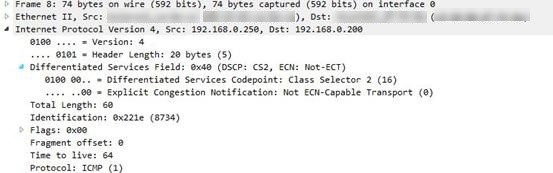
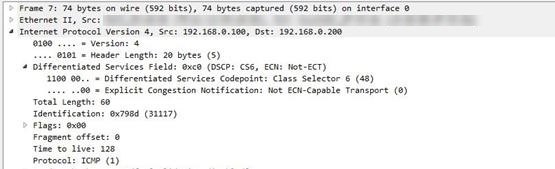
Realize um Ping para o PC2 (192.168.0.250) a partir do PC1 (MAC ACL) e do PC3 (IP ACL). Podemos capturar os pacotes para verificar se a marcação DSCP está correta.
Procurando por mais
Esta FAQ é útil?
Seu feedback ajuda a melhorar este site.

TP-Link Community
Still need help? Search for answers, ask questions, and get help from TP-Link experts and other users around the world.