如何將NVR和 IPC影像儲存至 FTP 伺服器
 22879
22879Contents
介紹
本篇將說明如何利用VIGI NVR和IPC設定FTP備份。
需求
- VIGI IPC(目前支援型號:C250、C320、C340S、C345、C350、C355、C385、C420、C445、C450、C455、C485、C540S、C540V、S225、S245、S245ZI、S285、S325、S345、S345ZI、S355、S385、S385PI、S425、S445、S445ZI、S455、S485、S485PI、S655I)
- VIGI NVR(目前支援型號:NVR2016H-16MP、NVR2008H-8MP、VR1008H-8MP、NVR1008H-8P、NVR1008H)
- 一台電腦和瀏覽器,用於存取設備的圖形化管理介面
設定 - NVR
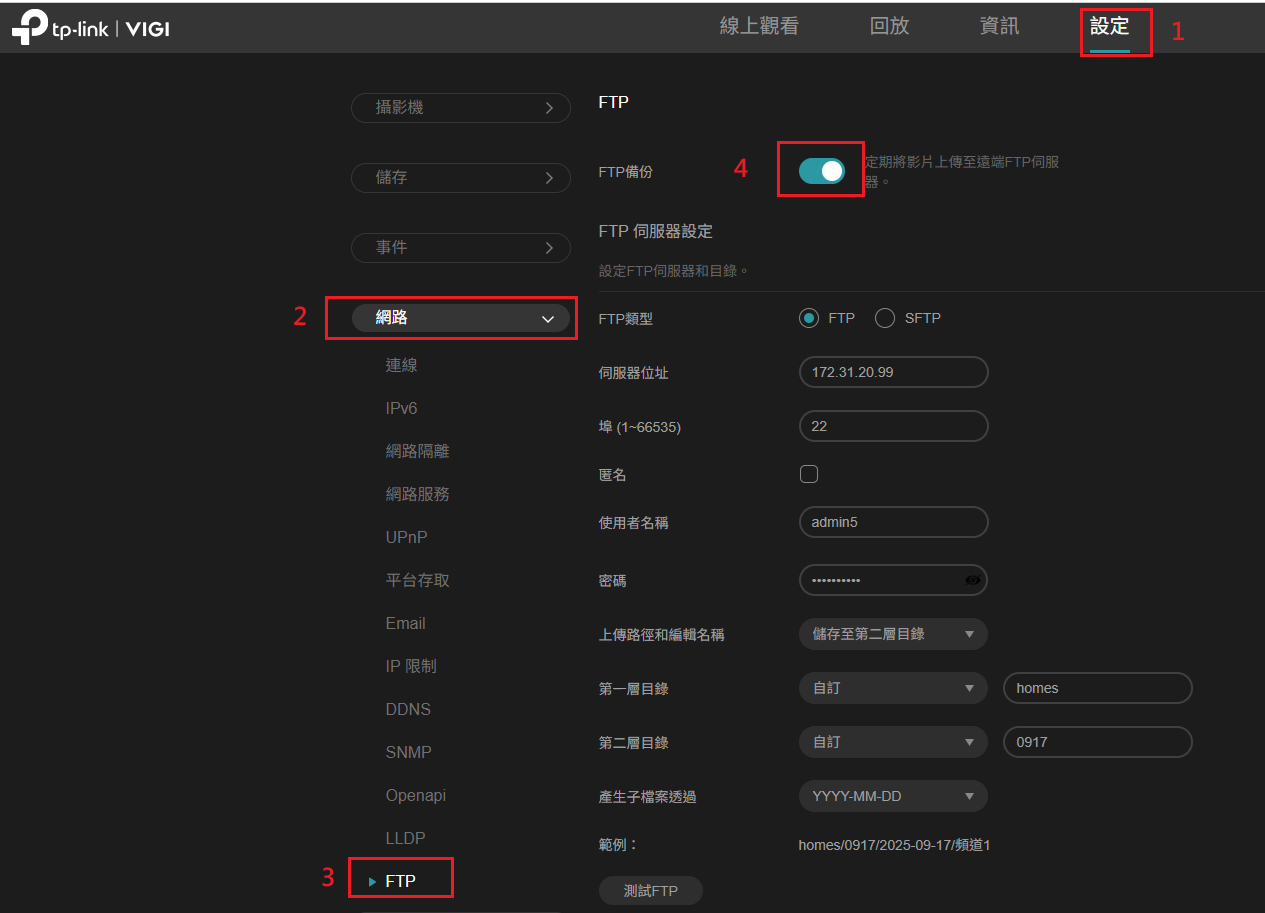
步驟 1. 前往設定,網路,FTP並啟用 FTP備份,設定FTP伺服器參數。
伺服器位址: 輸入FTP伺服器的IP位址。
連接埠:FTP使用連接埠21或SFTP使用連接埠22。
匿名: 如果上傳檔案到FTP伺服器不需要使用者名稱和密碼,請選擇此選項,如果需要驗證,請取消勾選並輸入使用者名稱和密碼。
上傳路徑和編輯名稱:指定伺服器上的目標資料夾和檔案名稱。
產生子檔案透過:選擇自動建立子資料夾的日期格式偏好,下方會顯示範例。
測試 FTP:建立並上傳一個測試檔案到FTP伺服器以驗證連線。
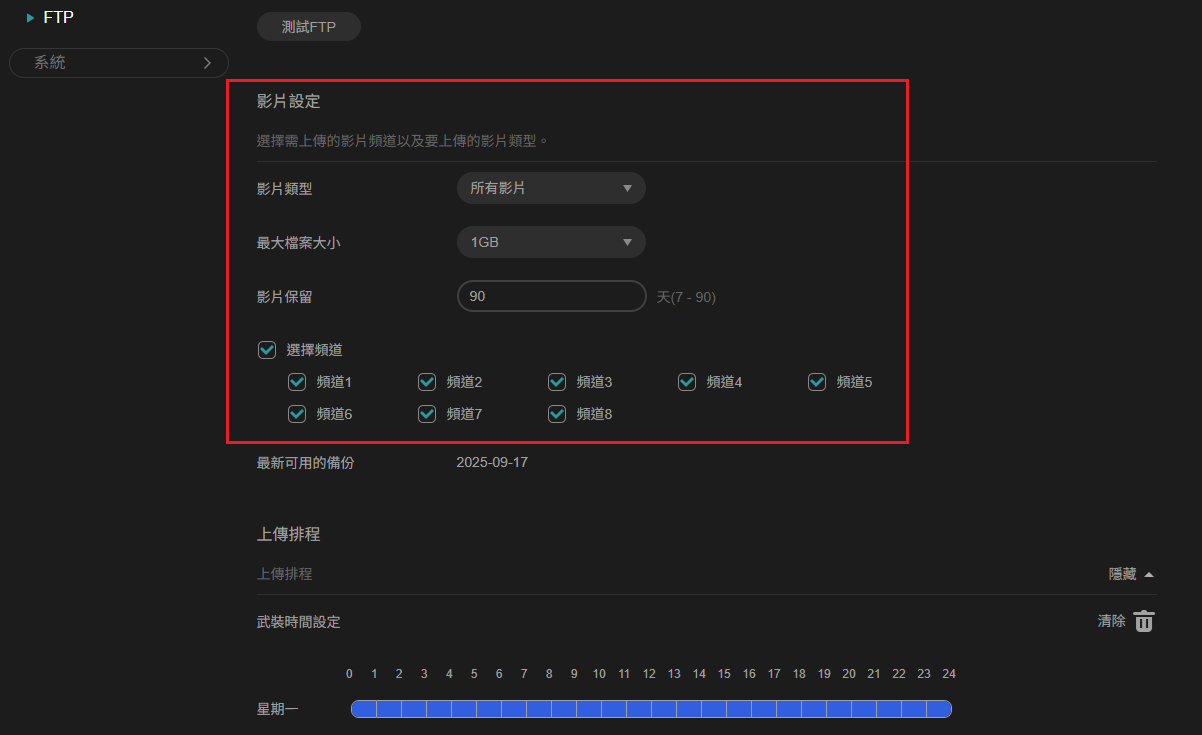
步驟 2.填寫影片設定。
影片類型: 選擇所需的影片格式。
最大檔案大小:指定上傳影片的最大檔案大小。
影片保留時間:定義影片在自動刪除前將儲存多久。
選擇:選擇要上傳的頻道,您可以上傳所有頻道、特定頻道或單一頻道。
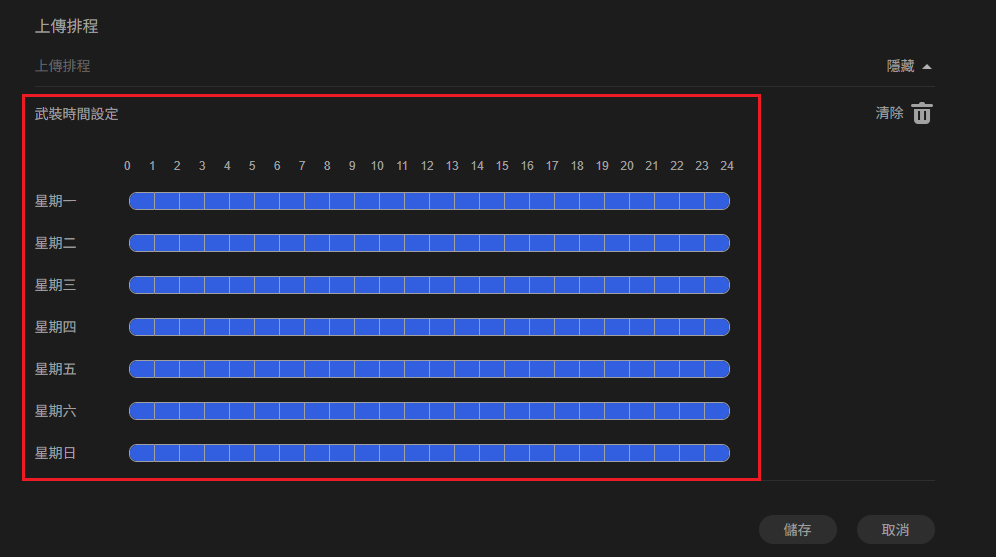
步驟3.設定佈防排程 (GUI顯示:上傳排程 Upload Schedule))
佈防排程指定NVR將檔案上傳到FTP伺服器的時段。
步驟4.儲存設定。
選擇儲存以儲存設定並啟用設定,NVR隨後將根據定義的佈防排程上傳資料。
設定-IPC
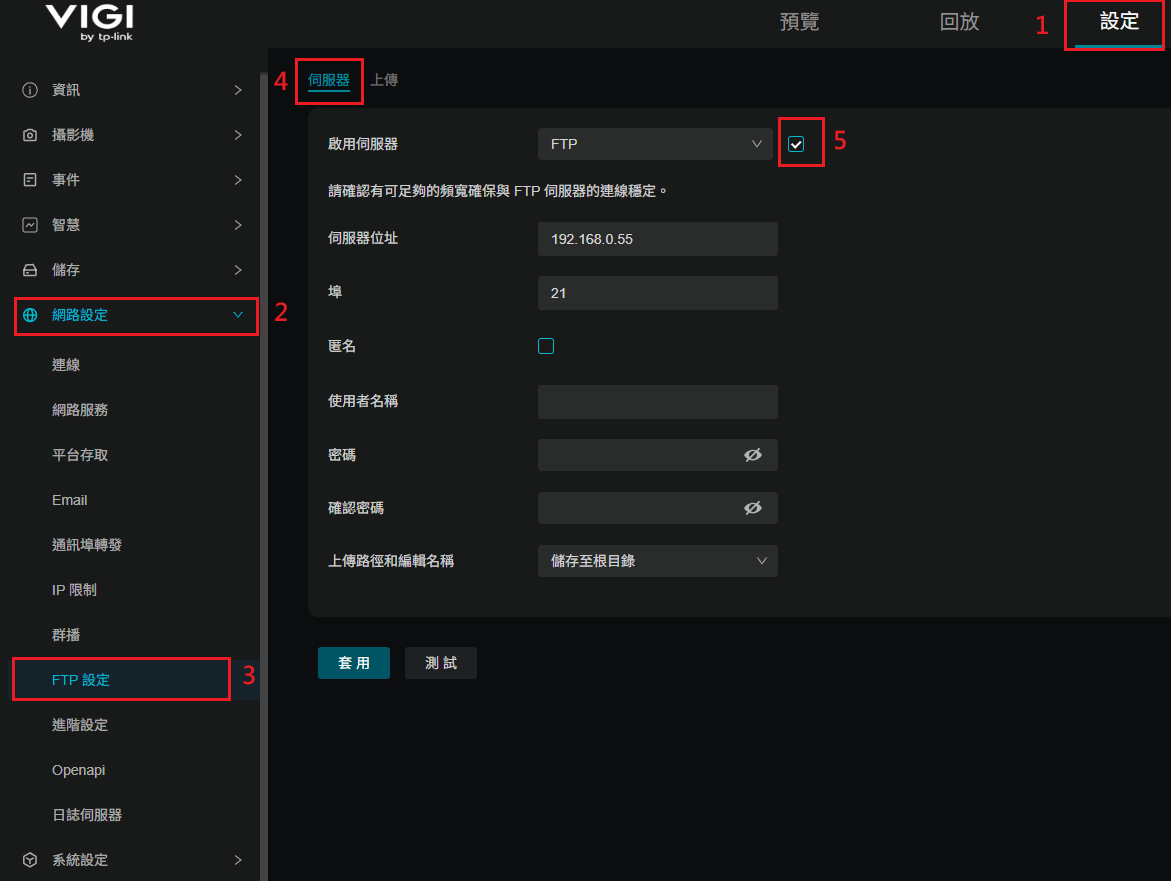
步驟 1. 前往 設定, 網路設定, FTP設定, 伺服器 並勾選 啟用伺服器 右側的 核取方塊 啟用 FTP.
啟用伺服器:選擇 FTP 或 SFTP
伺服器位址: 輸入 FTP 或 SFTP 伺服器的 IP 位址。
連接埠: FTP 使用連接埠 21,SFTP 使用連接埠 22。
匿名: 如果上傳檔案到 FTP 伺服器不需要使用者名稱和密碼,請選擇此選項,如果需要驗證,請取消勾選並輸入使用者名稱和密碼。
上傳路徑及名稱: 指定伺服器上的目標資料夾和檔案名稱。
設定完成後選擇 套用
步驟 2. 選擇 上傳 分頁。
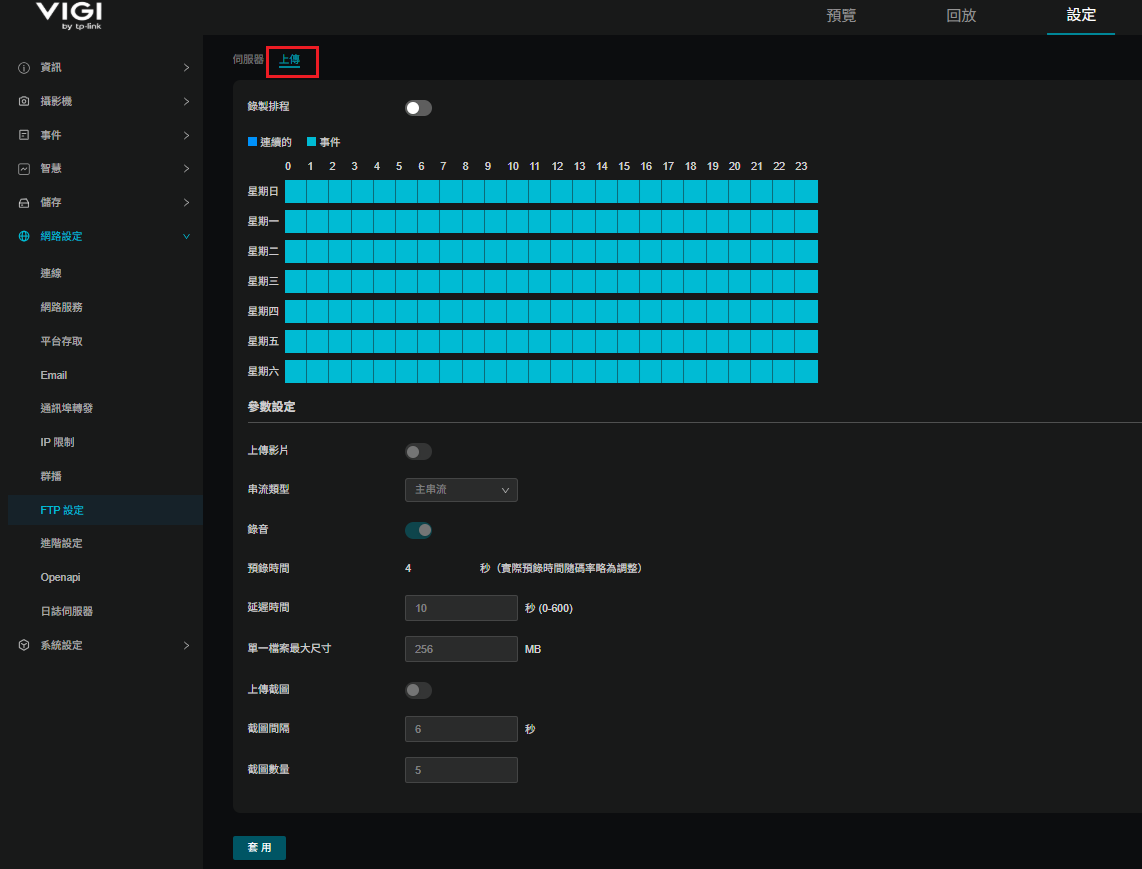
錄影排程:
必須開啟此開關才能上傳影片或圖片。
請注意:
在錄影排程下設定的每個時段,決定了是要依設定的間隔上傳連續錄影或事件觸發的錄影和圖片,或是停用上傳。
例如:
如果上午 8:00–至 10:00 設定為事件錄影,則僅會上傳事件觸發的影片,以及在事件觸發後依設定的間隔和指定的抓拍張數上傳圖片
上傳影片: 啟用將影片檔上傳至 FTP 伺服器。若停用,則僅會上傳抓拍圖片(若下方已啟用)。
串流類型:選擇要上傳的影片串流。 指定是主串流或子串流。 主串流 提供較高的影像品質,但檔案較大。您可以在 攝影機 > 串流下查看串流設定。.
錄製聲音: 啟用或停用上傳影片檔的聲音錄製。
預錄時間:指定攝影機在事件發生前幾秒開始錄影。這確保了事件發生前的時刻也被包含在內。
延遲時間: 決定事件結束後錄影持續的時間。這確保了整個事件都被捕捉到。(範圍:0–600 秒)
單一檔案最大容量尺寸: 定義每個上傳影片檔的最大檔案大小。一旦達到此限制,將自動建立新檔案。(預設顯示:256 MB)
上傳截圖: 啟用將圖片上傳至 FTP 伺服器。啟用後,IP 攝影機將按定義的間隔抓拍並上傳靜態圖片。
截圖間隔: 指定每次抓拍圖片之間的時間間隔。
截圖張數: 定義事件觸發後將抓拍多少張圖片,依據 抓拍間隔中的設定。
套用: 儲存並套用所有已設定的上傳設定。
結論
為您的 NVR 和 IPC 設定 FTP 備份提供了一種可靠的方式,利用另一種備份媒介儲存重要的錄影。設定完成後,系統將根據您定義的排程自動上傳資料,確保即使本地儲存裝置故障,您的影片畫面仍受到保護且可供存取。
若要了解每個功能和設定的更多詳細資訊,請前往 下載中心 下載您產品的手冊。
常見問題(QA)
Q1: 為什麼我應該為 NVR 或 IPC 使用 FTP 備份?
A1: FTP 備份透過將錄影儲存在外部伺服器上,增加了一層資料保護。這有助於在本地儲存裝置損壞或無法存取時保留重要的畫面。
Q2:FTP 和 SFTP 有什麼區別?
A2: FTP(檔案傳輸協定)在您的設備和伺服器之間傳輸檔案時不進行加密。SFTP(安全檔案傳輸協定)執行相同的功能,但會加密資料和登入憑證。SFTP 提供更高的安全性,而 FTP 在受信任的區域網路中可能提供稍快的傳輸速度。
Q3: 為什麼我的 FTP 測試上傳失敗?
A3: 檢查伺服器位址、連接埠號碼和登入憑證。確保 FTP 伺服器處於活動狀態,您的 NVR 或 IPC 有權限存取它,並且網路連線穩定。
Q4: 我可以限制上傳發生的時間嗎?
A4:可以。您可以設定 佈防排程 來定義設備將檔案上傳到 FTP 伺服器的特定時間或日期。
Q5: 如何確認上傳是否正常運作?
A5: 儲存設定後,使用 測試 FTP 選項來驗證連線。您也可以檢查 FTP 伺服器資料夾,確認新檔案是否根據您的排程或事件觸發出現。
Q6:啟用錄音會增加檔案大小嗎?
A6: 是的,啟用錄製聲音 會在每個影片檔中增加音訊串流,這會稍微增加整體檔案大小。若需要更長的儲存時間,請考慮停用音訊或降低影片品質。
Q7: 我需要在路由器上開啟特定連接埠才能讓 FTP 或 SFTP 運作嗎?
A7: 是的,FTP 需要連接埠 21,SFTP 需要連接埠22。如果您的 FTP 伺服器位於不同的網路,請確保這些連接埠已開啟並在路由器的設定中正確轉發。
這篇faq是否有用?
您的反饋將幫助我們改善網站