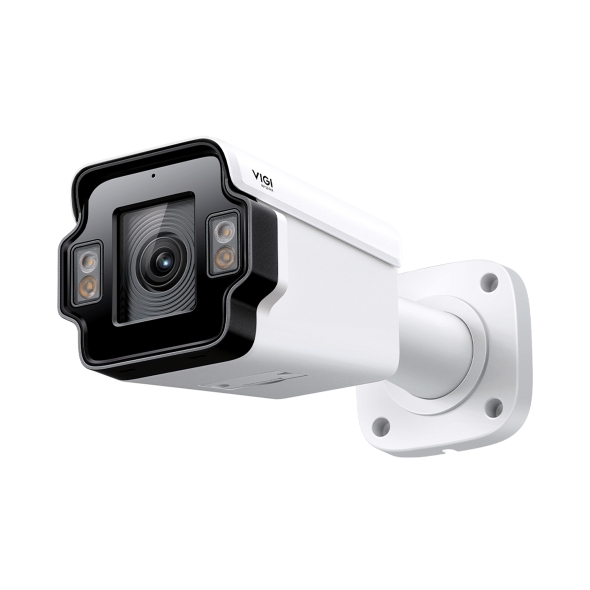
如何調整車牌辨識攝影機的影像
 6175
6175目錄
簡介
車牌辨識(LPR)攝影機通常部署於車輛出入口或各類車牌辨識應用場景中。為確保辨識準確度,影像調整與辨識區域設定至關重要。本指南將說明如何優化影像並設定適當的辨識區域,以提升車牌辨識效能。
需求條件
- VIGI InSight LPR345Z
設定流程
以下內容說明從安裝到基本設定的車牌辨識攝影機設定流程,包括設備安裝、線材與外接設備連接、影像調整,以及 LPR 參數設定,以確保辨識效能。
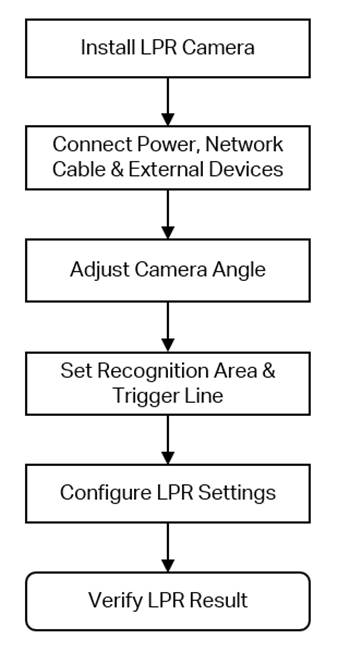
車牌辨識攝影機設定
步驟 1. 依照安裝指南中的圖示與說明安裝 LPR 攝影機。請確認安裝高度、角度與位置符合建議範圍,並確保攝影機視野無遮擋。
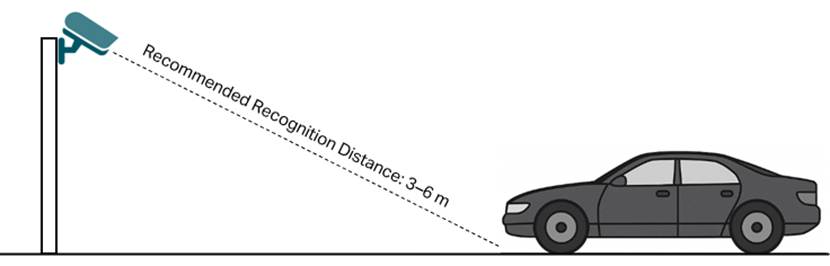
步驟 2. 連接電源線、網路線與外部設備。
將攝影機接上電源與網路,並依應用需求連接柵欄機、警報設備等外部裝置。詳細接線與設定請參考 如何連接與設定外部設備。
步驟 3. 調整攝影機角度。
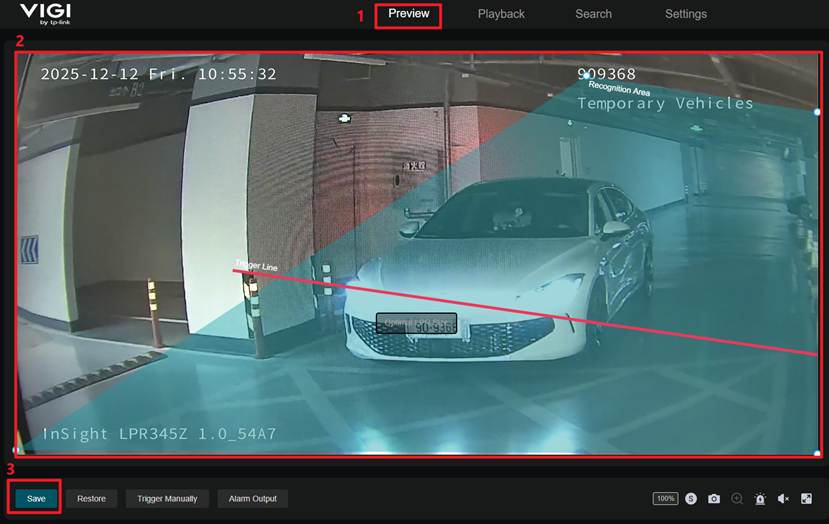
在實際場景中將車輛停於觸發位置,登入攝影機 Web 管理介面(透過 IP),進入 預覽(Preview) 頁面。微調攝影機角度,使車牌接近畫面中的「最佳辨識尺寸」,並位於畫面下方三分之一區域。
調整後點擊 Trigger Manual 手動擷取影像,確認畫面是否符合辨識需求。
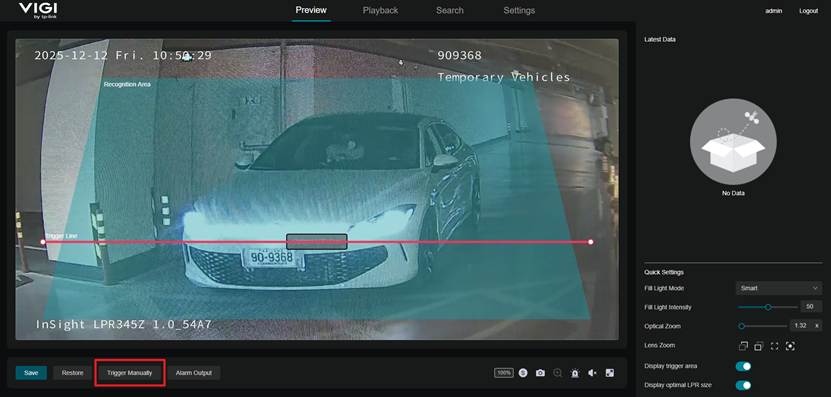
步驟 4. 設定辨識區域與觸發線。
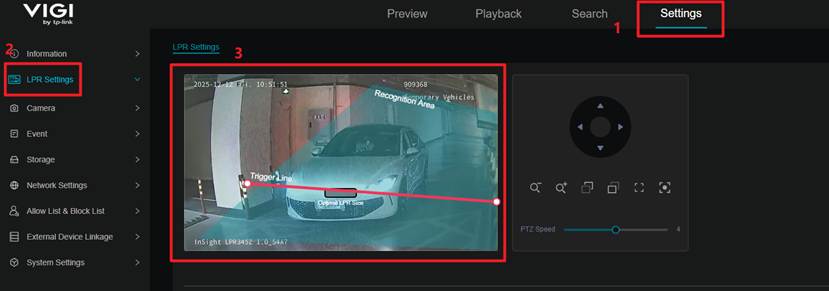
當影像符合條件後,在 Preview 頁面或 Settings > LPR Settings 中繪製辨識區域與觸發線。
辨識區域需涵蓋車道並確保完整車牌可出現於其中;觸發線應設於車牌角度最佳且不受其他車輛干擾的位置。設定完成後點擊 Save 或 Apply 儲存。
注意:避免將無關區域納入辨識範圍,以免誤判其他車道或背景車牌。
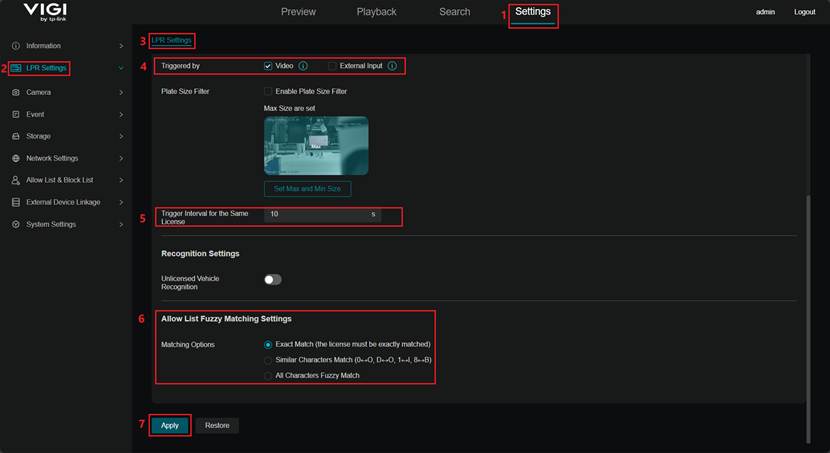
步驟 5. 設定 LPR 參數:
- 觸發模式:決定辨識啟動方式
影像觸發:車輛通過觸發線時啟動辨識
外部輸入:由感測器或柵欄訊號觸發
- 同車牌觸發間隔:同一車牌再次辨識的最小時間
- 比對模式:判斷車牌是否相同
完全比對:所有字元完全一致
相似字元比對:允許相似字元
模糊比對:容錯最高
點擊 Apply 儲存設定。
步驟 6. 驗證辨識結果。
讓車輛通過出入口,確認是否成功辨識。若失敗,請檢查安裝、辨識區域、觸發線與設定。
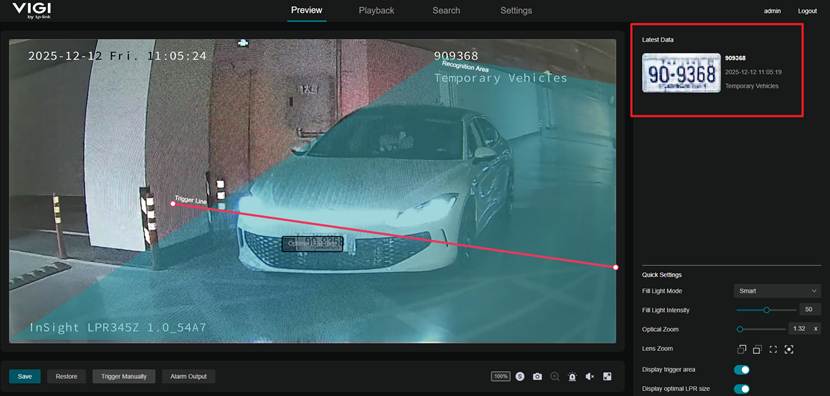
注意:辨識效能受環境、距離、車速、角度、車牌狀況與光線影響。
結論
依照上述步驟,即可完成車牌辨識攝影機設定。
更多功能與設定請至下載中心取得完整手冊。
常見問題
Q1:如何提升車牌影像清晰度?
A1:
- 鏡頭髒污
- 焦距未調整
- 角度或光線不佳
建議清潔鏡頭、調整焦距或重新安裝。
Q2:如何改善過曝或過暗?
A2:
(1) 調整亮度
(2) 開啟 WDR
(3) 設定 BLC 區域
(4) 夜間開啟補光燈
Q3:夜間模糊如何改善?
(1) 調整角度
(2) 開啟補光燈
(3) 調整變焦
Q4:車燈過亮怎麼辦?
(1) 降低快門速度
(2) 提高補光
(3) 開啟 WDR
Q5:多車辨識規則?
優先辨識最接近觸發線中心的車牌
Q6:無法辨識怎麼辦?
- 檢查電源與網路
- 確認安裝角度
- 改善光線
- 降低車速
- 調整參數
Q7:辨識錯誤?
啟用相似字元比對
Q8:建議維護?
- 定期清潔
- 檢查線材
- 更新韌體
- 優化設定
這篇faq是否有用?
您的反饋將幫助我們改善網站