


Как настроить режим репитера на устройстве Pharos
Определение: Устройство в режиме Repeater может расширить беспроводное покрытие существующей беспроводной сети, чтобы охватить “мёртвые” зоны, особенно для устранения углов с плохим сигналом в большом помещении. SSID и тип шифрования устройства должны совпадать с таковыми у корневого AP.
Возьмём CPE в качестве примера.
Доступ к веб-странице управления CPE
Пожалуйста, перейдите по этой ссылке для доступа к веб-интерфейсу CPE.
Примечание: CPE210 — это устройство 2.4GHz, которое может подключаться только к беспроводным сетям 2.4GHz; CPE510 — это устройство 5GHz, которое может подключаться только к беспроводным сетям 5GHz. Здесь мы берём CPE510 в качестве примера в этой статье.
Запуск Quick Setup
Шаг 1:
Перейдите в Quick Setup-> Выберите “Repeater(Range Extender)” -> Нажмите Next
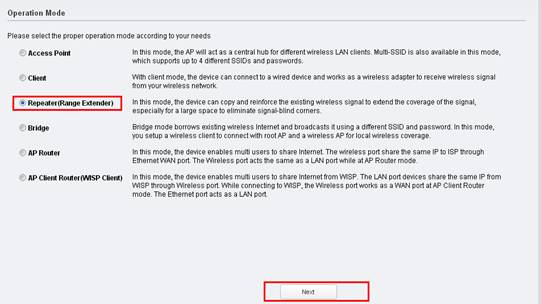
Шаг 2:
IP-адрес CPE по умолчанию — 192.168.0.254, мы можем изменить его на другие IP-адреса, чтобы соответствовать сети основного роутера. Например, если IP-адрес основного модема/роутера — 192.168.1.1, мы можем настроить CPE510 как 192.168.1.* (*=2~254),Subnet Mask 255.255.255.0 .
Также можно оставить значение по умолчанию, если вы не уверены в IP-адресе основного роутера, затем нажмите Next.
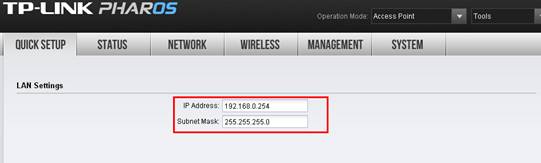
Шаг 3:
Нажмите Survey
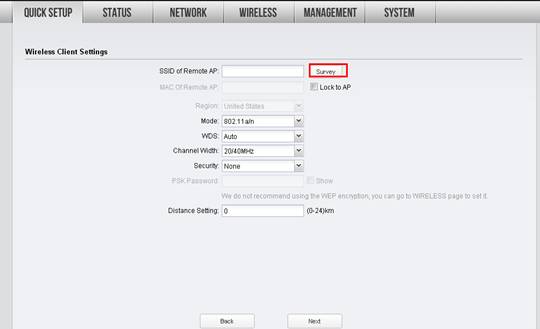 Он просканирует все доступные беспроводные сети, пожалуйста, найдите сеть основного роутера, проверьте тип безопасности и нажмите Connect. Здесь мы берём TP-Link_5GHz-C2FA7C в качестве примера.
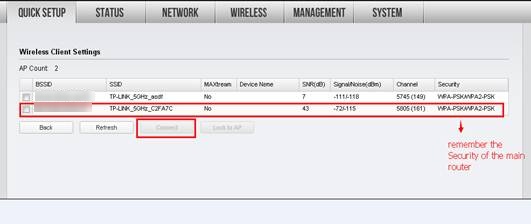 Шаг 4:
Выберите тот же тип безопасности, что и у основного роутера, и введите тот же wireless password/Network Security Key основного роутера для PSK Password. Пожалуйста, обратитесь к производителю основного роутера для получения подробной информации, если вы уверены в беспроводном пароле/network security key->Нажмите Next.
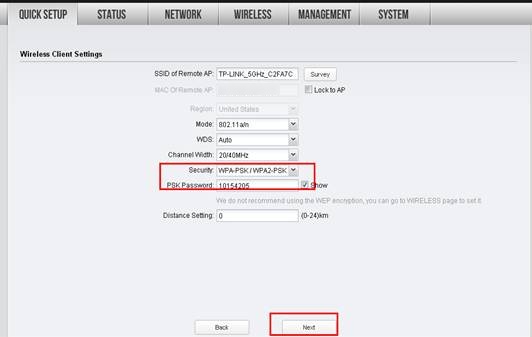 |
Шаг 5:
Нажмите: Finish, и подождите применения настроек, это занимает около 1 минуты.
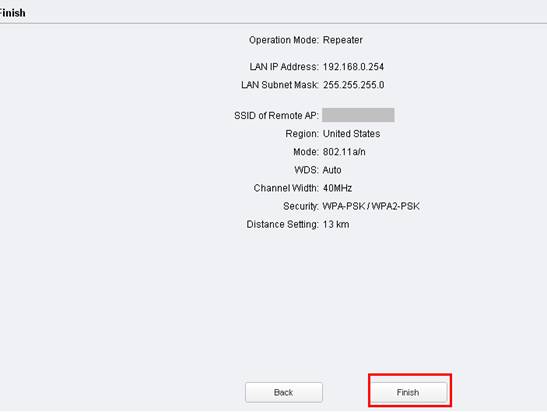
Переместите CPE
Теперь вы можете отключить компьютер от LAN-порта PoE-адаптера и переместить CPE в центральное место, чтобы максимально использовать Repeater Mode.
Финальный возврат настроек компьютера(Для Windows OS)
Нам нужно вернуть настройки IP обратно на компьютере после конфигурации.
Пожалуйста, найдите Local Area Connection/Ethernet на компьютере снова, если вы не можете вспомнить процедуру, пожалуйста, обратитесь к FAQ снова.
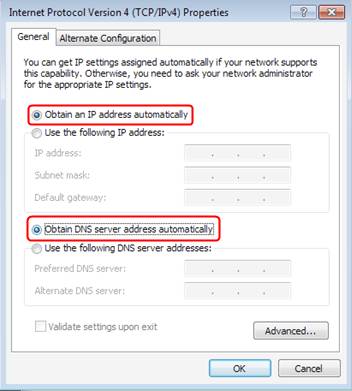
Перейдите в Properties →Internet Protocol Version 4(TCP/IP)→ Выберите “Obtainan IP address automatically” и “Obtain DNS server address automatically”
Нажмите OK для выхода
Нажмите OK снова для применения настроек.
Финальный возврат настроек компьютера (Для Mac OS X)
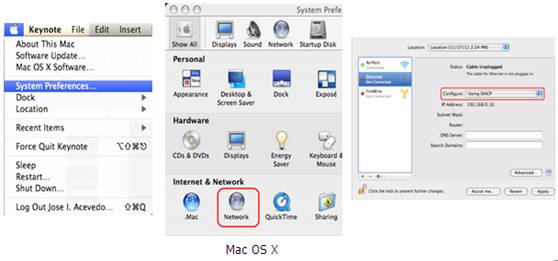
Перейдите в Apple->System Preferences->Network-> Выделите Ethernet ->Configure IPv4: Using DHCP.
Нажмите Apply.
Чтобы узнать больше о каждой функции и конфигурации, пожалуйста, посетите Support Home чтобы скачать или проверить руководство для вашего продукта.
Ищете больше информации?
Полезен ли этот FAQ?
Ваши отзывы помогают улучшить этот сайт.
2.0-package-2000px_v2_normal_20231207094510m.png)
2.0-package-2000px_v2_normal_20231207094117b.png)


TP-Link Community
Still need help? Search for answers, ask questions, and get help from TP-Link experts and other users around the world.
From United States?
Получайте информацию о продуктах, событиях и услугах для вашего региона.