VIGI 카메라에서 ‘물체 방치’ 및 ‘물체 제거’ 감지 기능을 설정하는 방법
목차
서론
'물체 방치 및 제거 감지' 기능은 정의된 구역 내에 물체가 방치되거나 제거되었는지를 자동으로 감지하고, 상황에 따라 알림을 보냅니다. 창고, 전시장, 복도, 출입구 등 물체의 상태를 지속적으로 모니터링해야 하는 환경에 적합합니다.
요구 사항
- VIGI 카메라
- 웹 브라우저
설정
VIGI 카메라의 웹 UI에서 ‘물체 방치/제거 감지’ 기능을 활성화하고, 감도, 감지 영역, 알람 일정 등의 매개변수를 설정할 수 있습니다. 구체적인 설정 방법은 다음과 같습니다.
1단계. IP 카메라의 관리 웹 UI에 로그인한 후, 설정 > 이벤트 > 스마트 이벤트 > 물체 방치/제거 감지로 이동합니다. 그런 다음 해당 버튼을 활성화합니다.
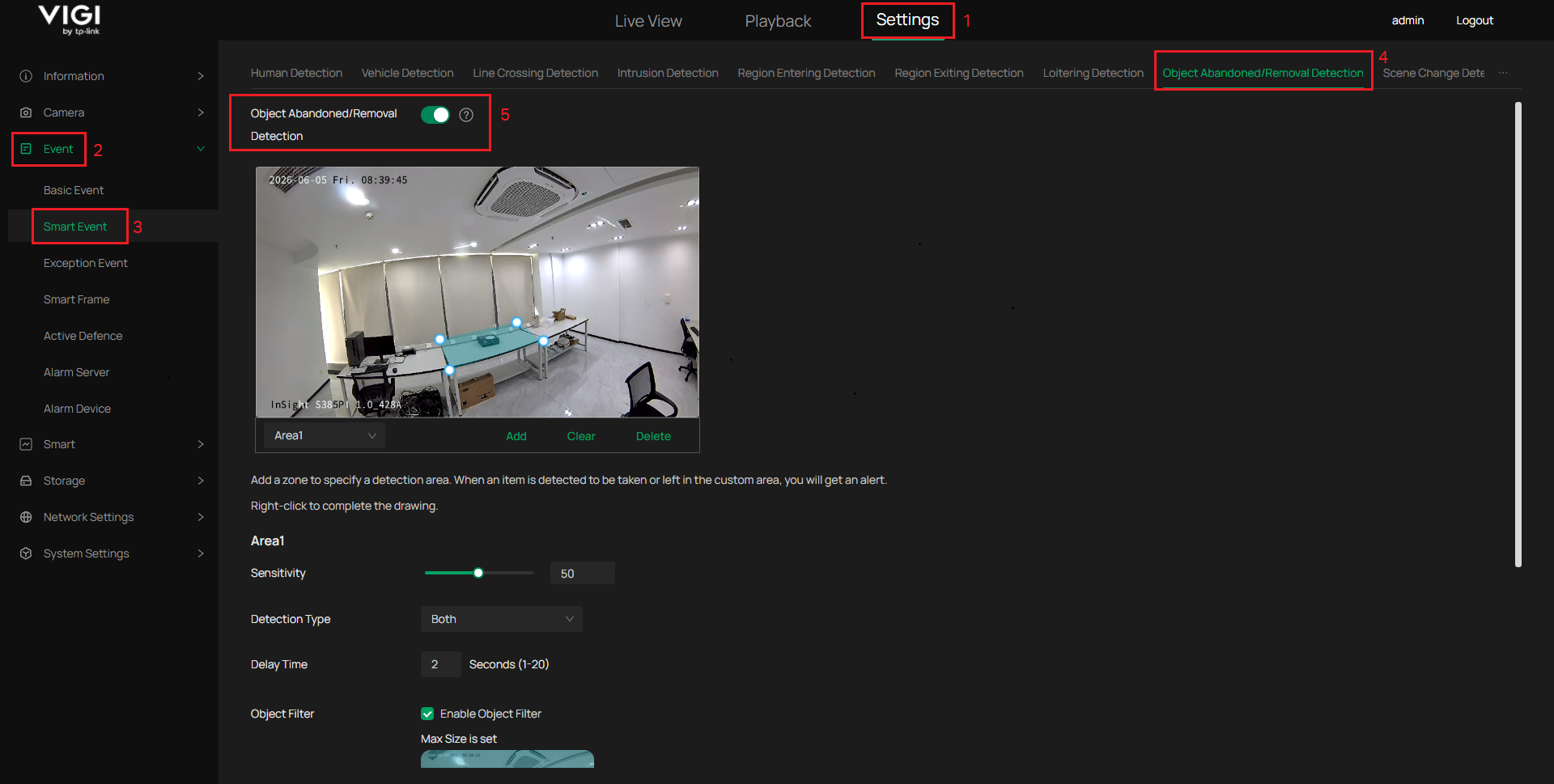
버튼이 녹색으로 표시되면  , 기능이 활성화된 상태입니다.
버튼이 회색으로 표시되면  , 기능이 비활성화된 상태입니다.
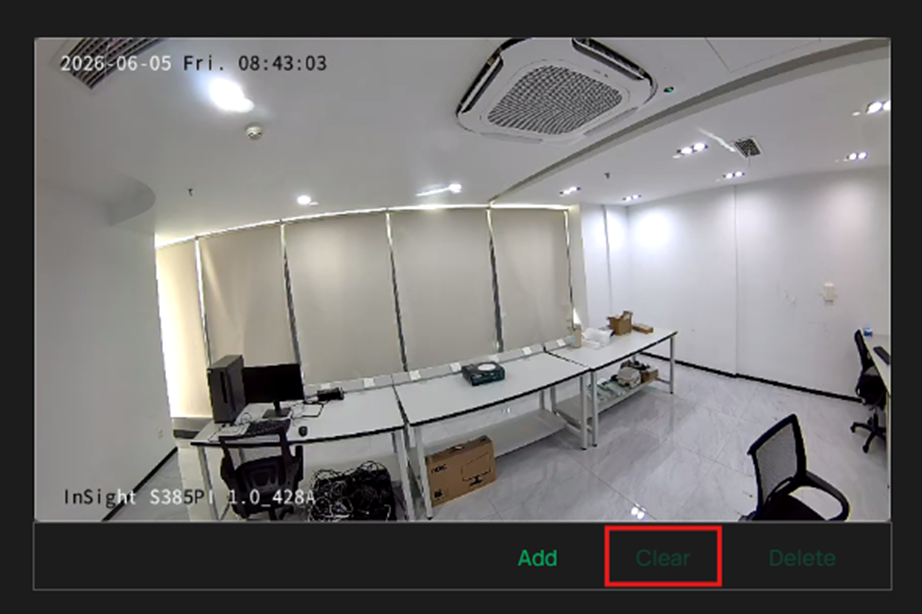
2단계. 영역을 추가하여 감지 영역을 지정합니다. 사용자 지정 영역 내에서 물체가 제거되거나 방치된 것으로 감지되면 알림을 받게 됩니다. 영역 그리기를 완료하려면 마우스 오른쪽 버튼을 클릭하세요.
참고: 다각형 영역은 최소 4개의 변으로 구성되어야 합니다.
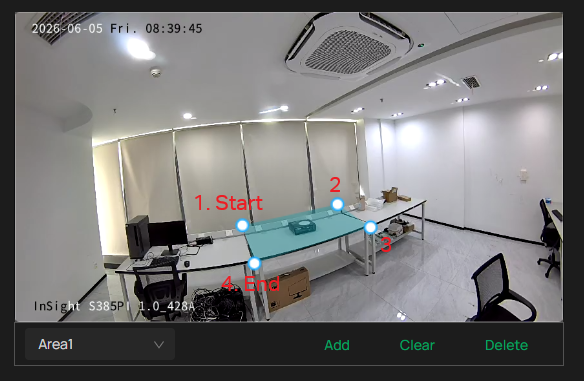
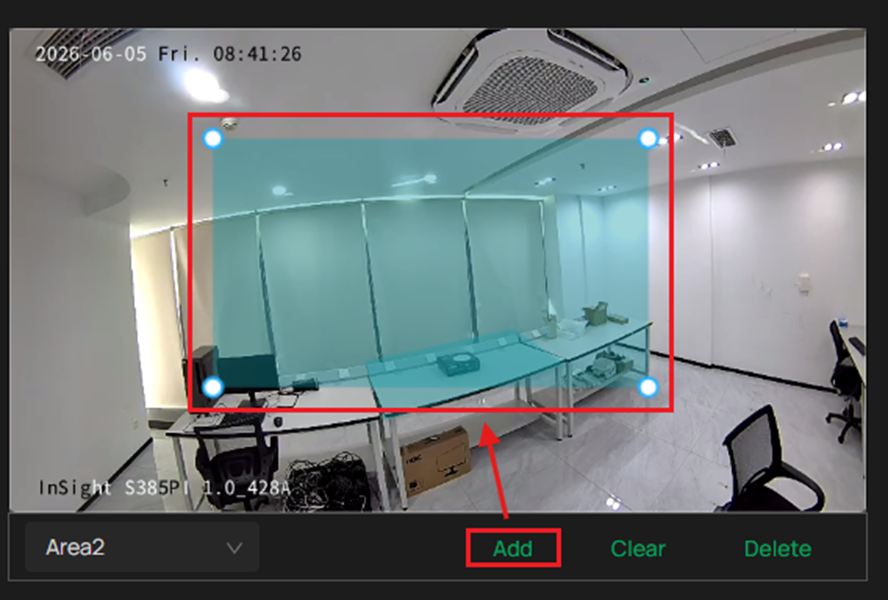
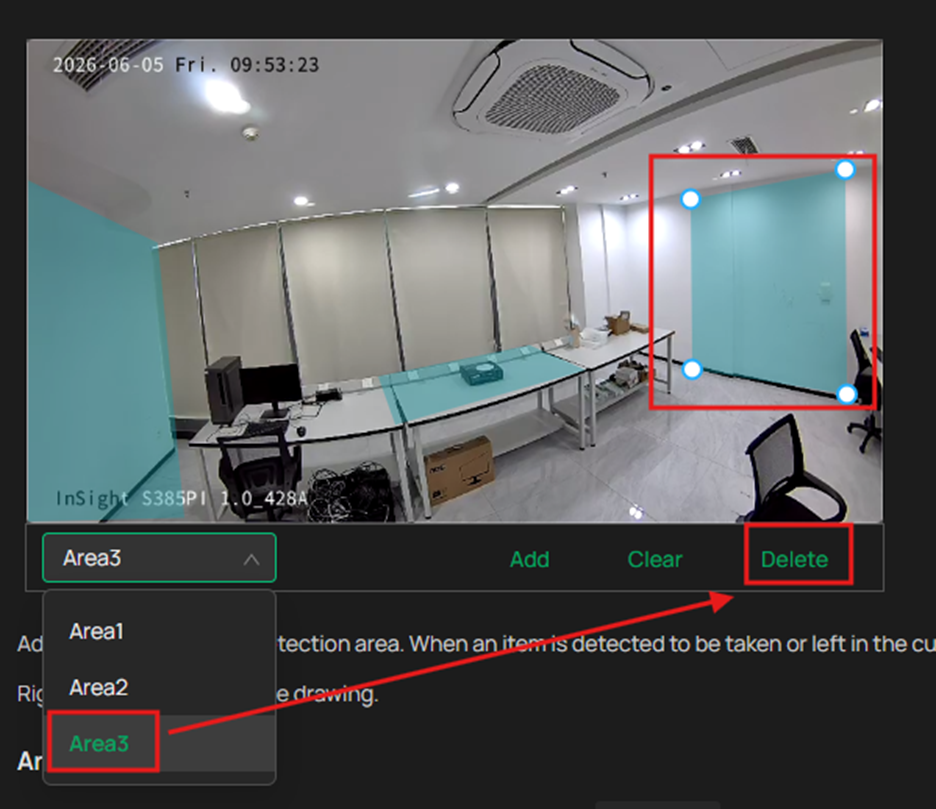
미리보기 창 아래에는 ‘삭제’, ‘지우기’, ‘추가’ 버튼을 클릭하여 영역을 전환할 수 있는 바로 가기 버튼이 있습니다.
추가: 클릭하여 새 영역을 직접 추가합니다.
삭제: 영역을 선택한 후 삭제합니다.
지우기: 한 번의 클릭으로 모든 영역을 삭제합니다.
3단계. 매개 변수를 설정하려면 먼저 매개 변수를 조정해야 하는 영역을 선택한 다음, 각 매개 변수를 설정할 수 있습니다.
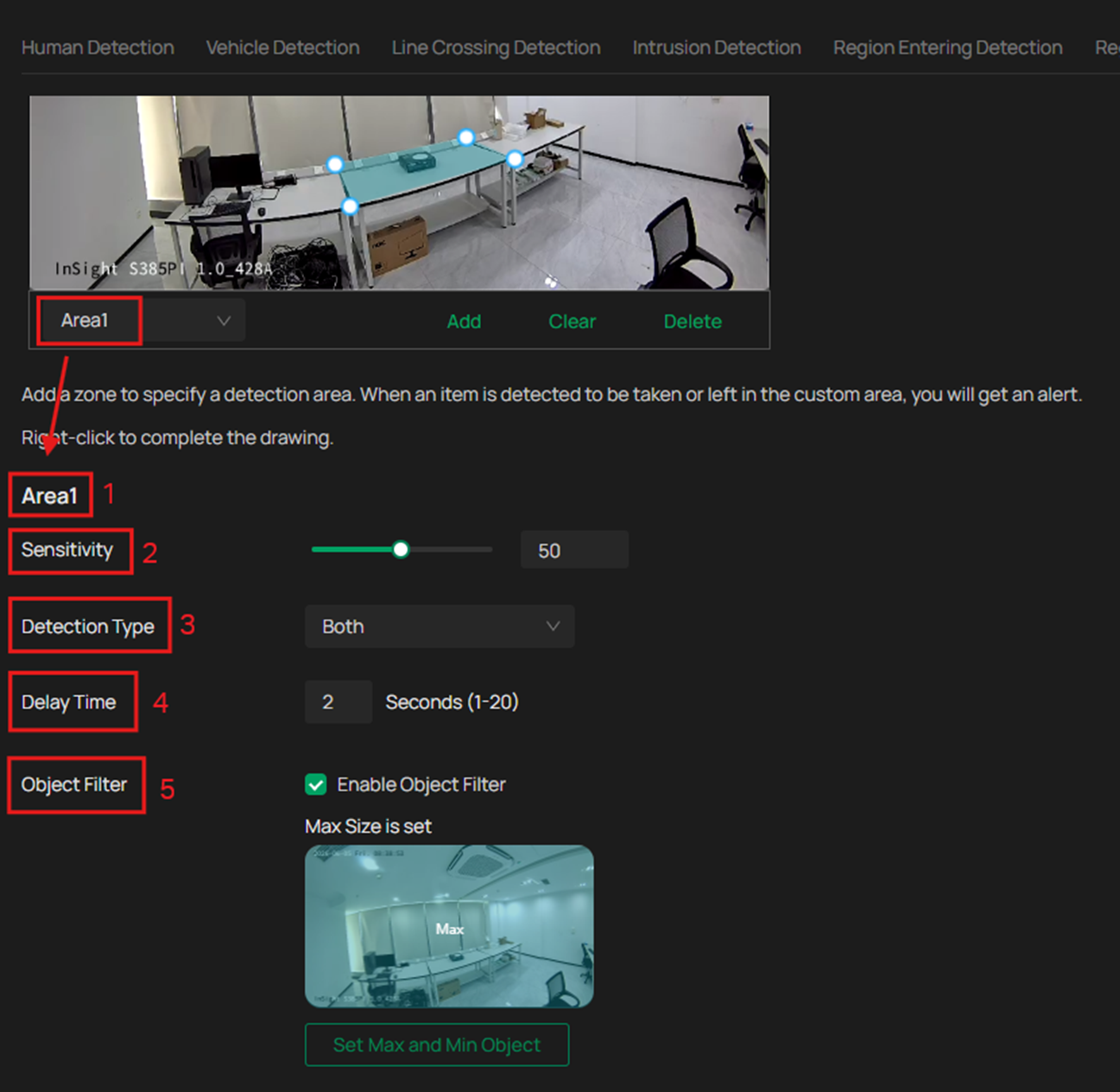
- 감도
숫자를 입력하거나 스크롤 바퀴를 드래그하여 값을 수정할 수 있습니다.

|
감도 설정 |
설명 |
|
낮은 감도 (예: 20) |
감지 영역에 큰 변화가 있어야 알람이 발생합니다. |
|
중간 감도 (예: 50) |
VIGI IP 카메라의 기본 감도는 50으로 설정되어 있으며, 대부분의 사용 환경에 적합합니다. |
|
높은 감도 (예: 80) |
감지 영역에서 작은 변화만 있어도 알람이 발생합니다. |
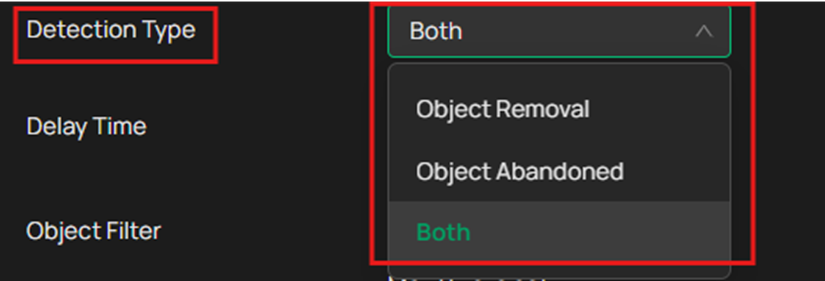
- 감지 유형
“물체 방치”만 감지하거나, “물체 제거”만 감지하거나, 둘 다 감지하도록 선택할 수 있습니다.
- 지연 시간
지연 시간의 핵심 목적은 일시적인 변화로 인한 오탐을 줄이는 것입니다. 즉, 이벤트가 발생한 것으로 판단하기 전에 일정 시간 동안 상태를 확인하여 실제 이벤트인지 검증하는 역할을 합니다.
- 물체 방치 감지(Object Abandoned Detection): 물체가 감지 영역에 들어왔다고 해서 즉시 경고를 발생시키지 않습니다. 대신, 물체가 설정된 시간 동안 움직이지 않고 그대로 유지되는 것을 확인한 후 알람을 보냅니다. 이를 통해 보행자가 잠시 머무르거나 지나가는 경우 발생할 수 있는 오탐을 줄일 수 있습니다.
- 물체 제거 감지(Removal Detection): 물체가 사라지는 즉시 경고를 발생시키지 않습니다. 대신, 물체가 설정된 시간 동안 계속 없는 상태인 것을 확인한 후에야 알람을 보냅니다. 이를 통해 지나가는 보행자에 의한 일시적인 가림 현상이나 미세한 카메라 흔들림으로 발생하는 오탐을 줄일 수 있습니다.
- 지연 시간은 1초에서 20초까지 조정할 수 있습니다.

- 객체 필터 (Object Filter)
객체 필터의 핵심 목적은 ‘최대 객체(Max Object)’ 및 ‘최소 객체(Min Object)’ 크기를 설정하여 지정한 크기의 객체만 감지하도록 하는 것입니다. 이를 통해 감지 대상과 무관한 작은 간섭 요소를 효과적으로 걸러내고, 알림의 정확도를 높일 수 있습니다. 이 기능은 기본적으로 활성화되어 있습니다.
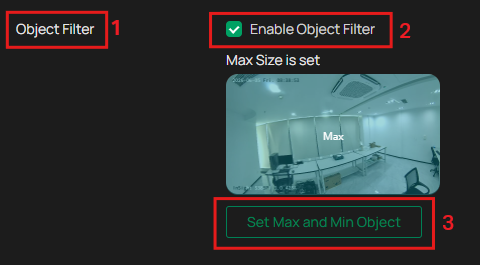
- 최소 객체 – 감지 대상의 최소 크기 기준입니다. 이 값보다 큰 객체만 감지되며, 멀리 있는 사람, 작은 동물, 낙엽 등처럼 너무 작은 객체는 자동으로 감지 대상에서 제외됩니다..
- 최대 객체 – 감지 대상의 최대 크기 기준입니다. 이 값보다 작은 객체만 감지되며, 렌즈 가까이에서 화면 대부분을 차지하는 사람이나 차량처럼 너무 큰 객체는 유효한 감지 대상으로 간주되지 않습니다.
먼저 MAX Object 그리기와 Min Object 그리기를 클릭한 다음, 마우스를 드래그하여 객체 크기 범위를 설정합니다. Max Object 범위를 초과하거나 Min Object 범위보다 작은 객체(가로 또는 세로 기준)는 필터링되어 감지 대상에서 제외됩니다.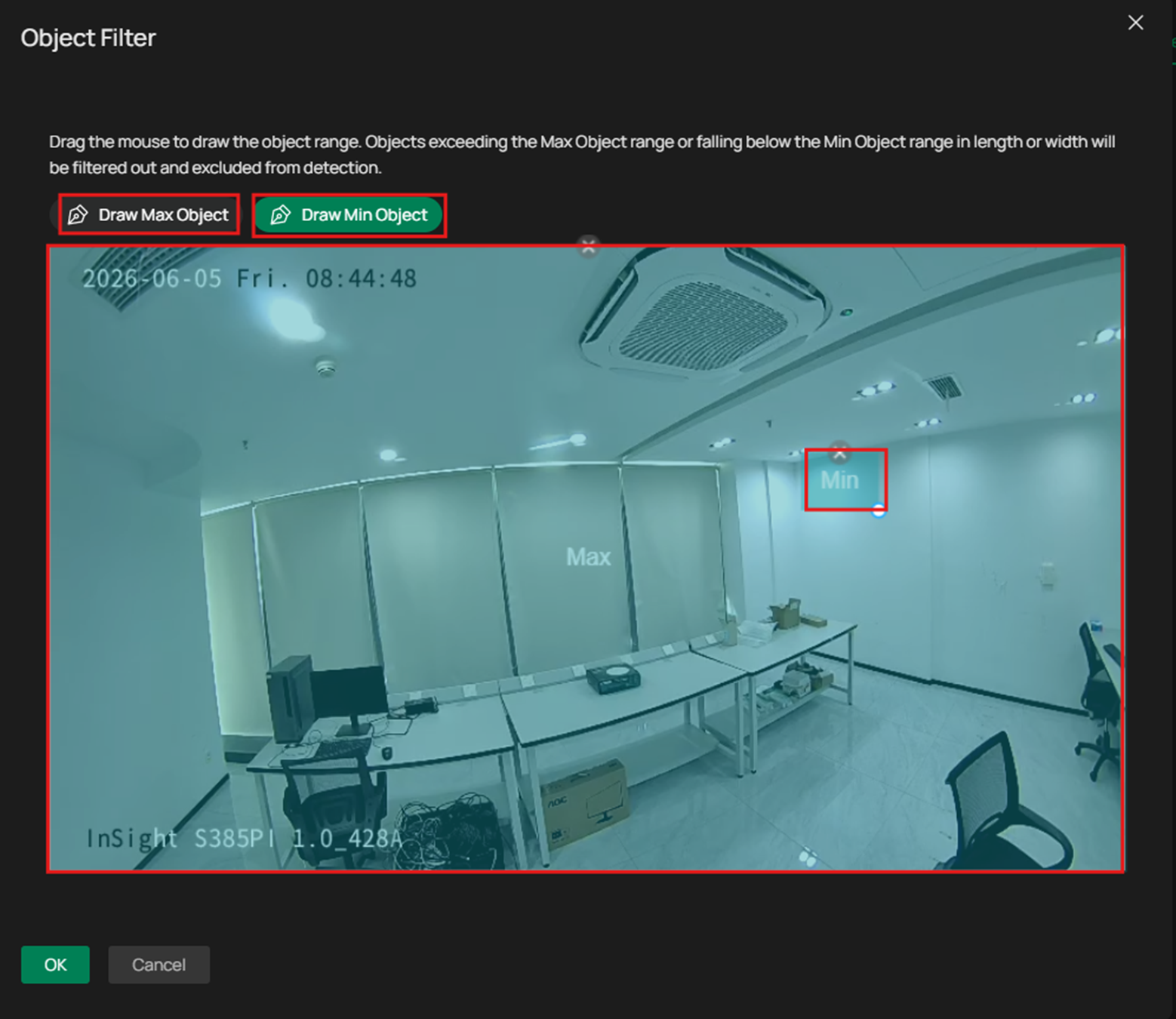
- 적용 일정 (Aiming Schedule)
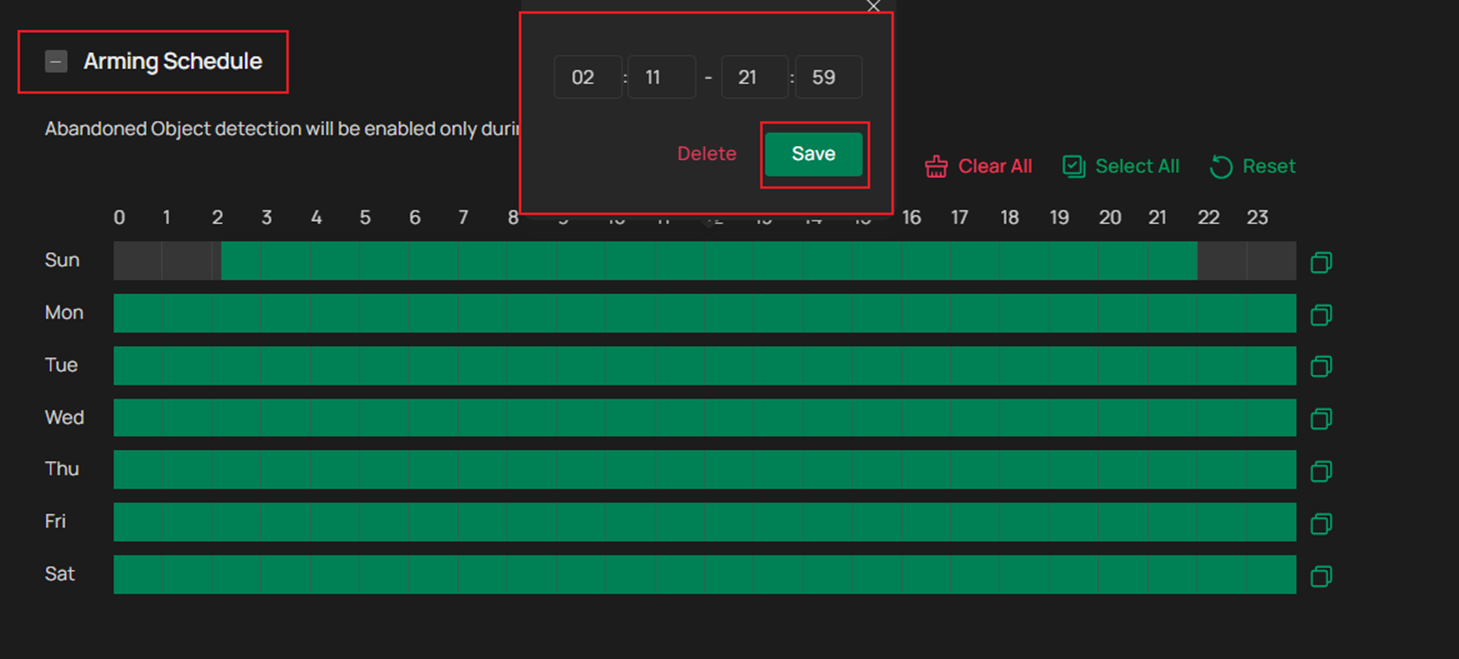
물체 방치 감지는 설정한 시간대에만 활성화됩니다.
마우스 왼쪽 버튼을 누른 채 드래그하여 시간대를 지정합니다. 지정한 시간대를 다시 클릭하면 시작 시간과 종료 시간을 입력할 수 있습니다. 시간대를 수정한 후 저장(Save) 을 클릭하여 변경 사항을 저장하세요. 보다 일반적인 적용 일정 설정 방법은 My VIGI 카메라의 침입 감지, 영역 진입 감지, 영역 이탈 감지 및 배회 감지 기능 설정 방법 | TP-Link 를 참조하십시오.
VIGI IP 카메라는 필요에 따라 선택할 수 있는 다양한 알람 연동 기능을 제공합니다.
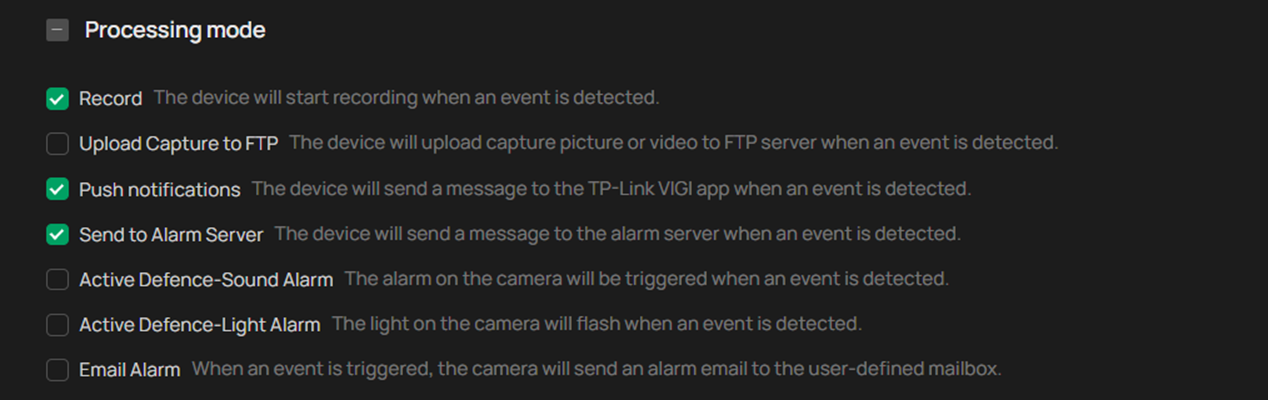
참고: 연동 방식을 설정하려면 먼저 프로세스 모드 기능을 활성화해야 합니다.
|
연동 방법 |
설명 |
|
기록 |
이벤트가 감지되면 장치가 녹화를 시작합니다. 자세한 내용은 스토리지 > 녹화 일정에서 확인할 수 있습니다. |
|
FTP에 캡처 내용 업로드 |
이벤트가 감지되면 장치가 캡처한 사진이나 동영상을 FTP 서버에 업로드합니다. 자세한 내용은 네트워크 설정 > FTP 설정에서 확인할 수 있습니다. |
|
푸시 알림 |
이벤트가 감지되면 장치가 TP-Link VIGI 앱/VIGI VMS 클라우드/VIGI VMS 로컬로 메시지를 전송합니다. |
|
알람 서버로 전송 |
이 장치는 이벤트가 감지되면 알람 서버로 메시지를 전송합니다. 자세한 내용은 이벤트 > 알람 서버에서 확인할 수 있습니다. |
|
능동 방어 - 소리 알람 |
이벤트가 감지되면 카메라의 알람이 작동합니다. 자세한 내용은 이벤트 > 능동 방어 > 소리 알람에서 확인할 수 있습니다. |
|
능동 방어 - 조명 알람 |
이벤트가 감지되면 카메라의 표시등이 깜박입니다. 자세한 내용은 이벤트 > 액티브 디펜스 > 조명 알람에서 확인할 수 있습니다. |
|
이메일 알람 |
이벤트가 발생하면 카메라가 사용자 지정 메일함으로 알람 이메일을 보냅니다. 자세한 내용은 네트워크 설정 > 이메일에서 확인할 수 있습니다. |
유의 사항
최적의 감지 성능을 위해 다음 요구 사항을 반드시 준수하세요.
-
- 객체 조건
|
요구 사항 |
구체적인 내용 |
|
크기 |
|
|
형태 |
|
|
재질 |
|
|
색상 |
|
|
방치 시간 |
|
-
- 조명 및 간섭
- 유리, 반사되는 바닥/물, 나뭇가지, 그림자 또는 곤충이 있는 곳은 피하십시오.
- 역광이 비치는 그룹이나 직사광선이 비치는 곳은 사용하지 마십시오.
- 그룹 요구 사항
- 대상이 드문 환경과 조명이 안정적인 환경을 선호합니다. 사람이 붐비는 그룹이나 조명이 급격하게 변하는 환경에서는 사용을 권장하지 않습니다.
- 프레임 내에서 대규모의 단일 인물 가림 현상, 카메라 흔들림, 움직이는 나뭇잎/그림자, 미닫이문의 빈번한 개폐, 또는 밀집된 보행자 흐름은 피하십시오.
결론
'물체 방치 및 제거 감지' 기능을 설정하는 방법을 알아보았습니다.
각 기능 및 설정에 대한 자세한 내용을 확인하려면 다운로드 센터에서 해당 제품의 설명서를 다운로드하십시오.
이 문서에는 기계 번역이 적용되었으며, 정확한 내용을 확인하려면 원본 영문 문서를 참고하시기 바랍니다.
더 알아보기
해당 FAQ가 유용했나요?
여러분의 의견은 사이트 개선을 위해 소중하게 사용됩니다.



TP-Link Community
Still need help? Search for answers, ask questions, and get help from TP-Link experts and other users around the world.