VIGI 장치의 IP 주소를 확인하는 방법
목차
옵션 3: VIGI VMS 및 VIGI 클라우드 VMS 사용
서론
장치의 웹 관리 페이지 접속, 네트워크 문제 해결, 고급 설정 구성 등 여러 상황에서 VIGI 카메라나 NVR의 IP 주소가 필요합니다. 이 문서에서는 VIGI 장치의 IP 주소를 빠르게 찾는 몇 가지 방법을 소개합니다.
요구 사항
- VIGI 카메라
- VIGI NVR
- VIGI 앱 / VIGI PC Client / VIGI VMS / VIGI 클라우드 VMS / VIGI Config Tool
설정
옵션 1: VIGI 앱 사용
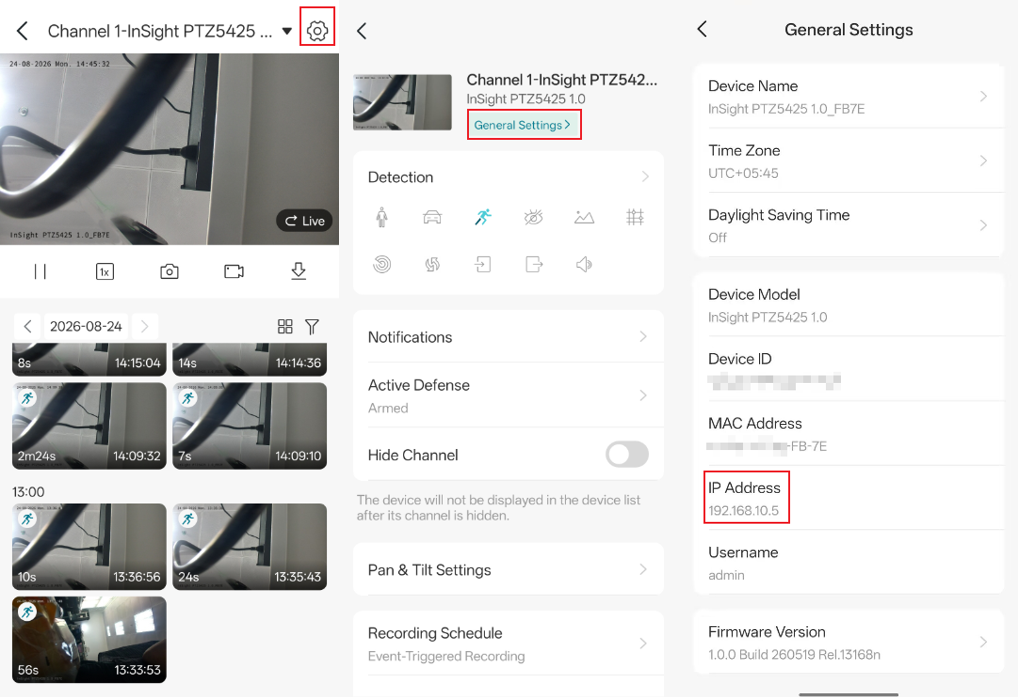
VIGI 앱에서 장치 설정 페이지 > 일반 설정으로 이동하면 VIGI 장치의 IP 주소를 확인할 수 있습니다.
옵션 2: VIGI PC Client 사용
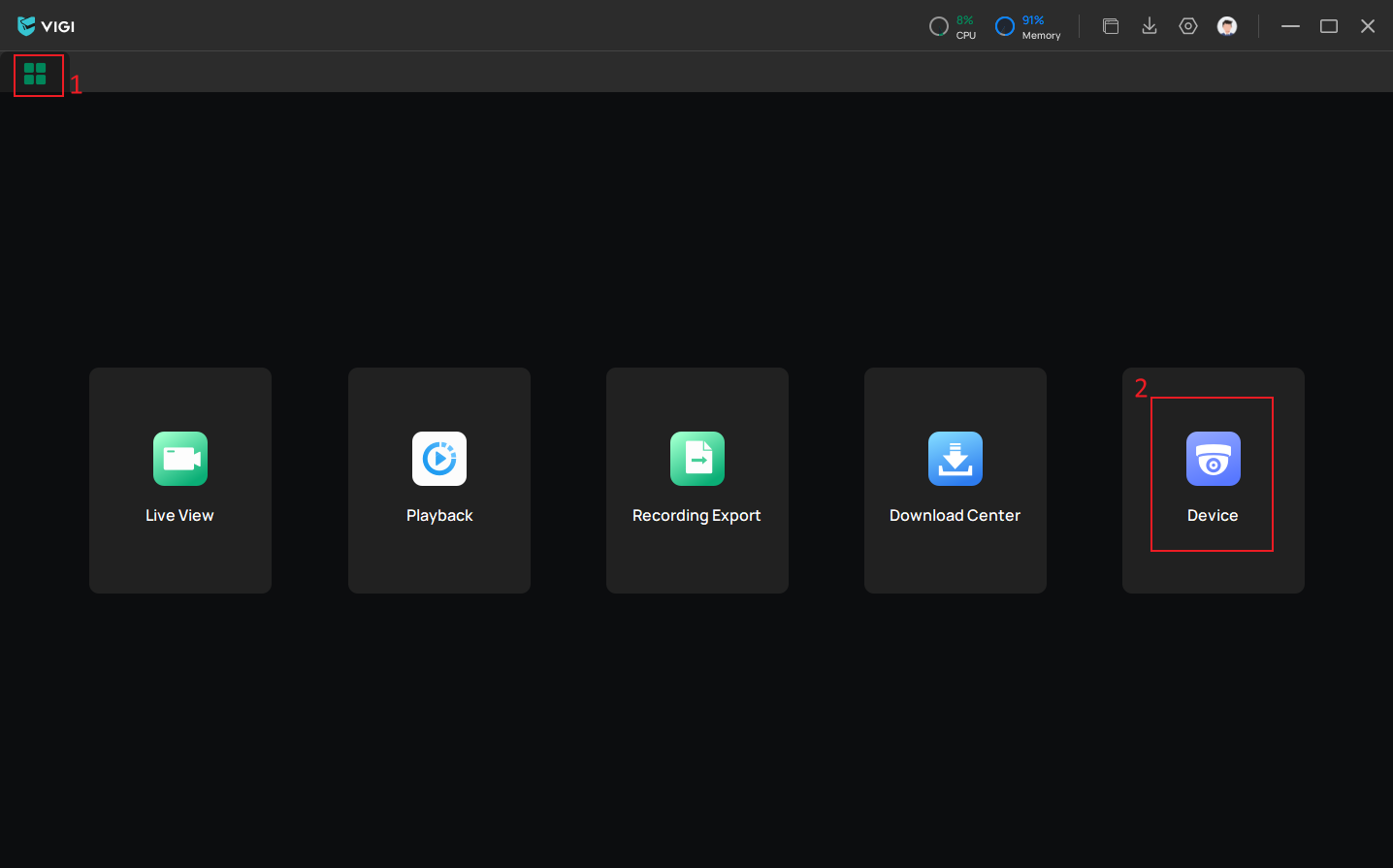
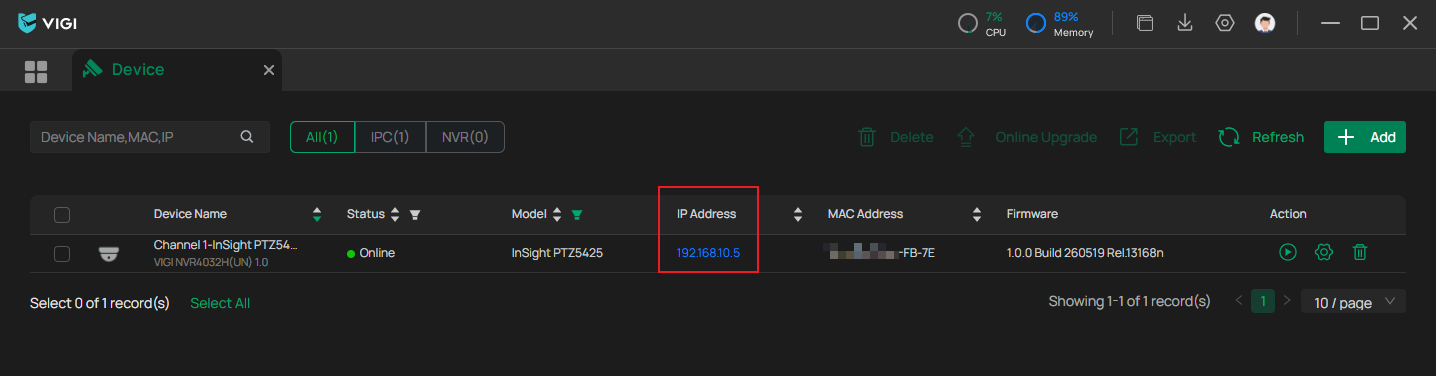
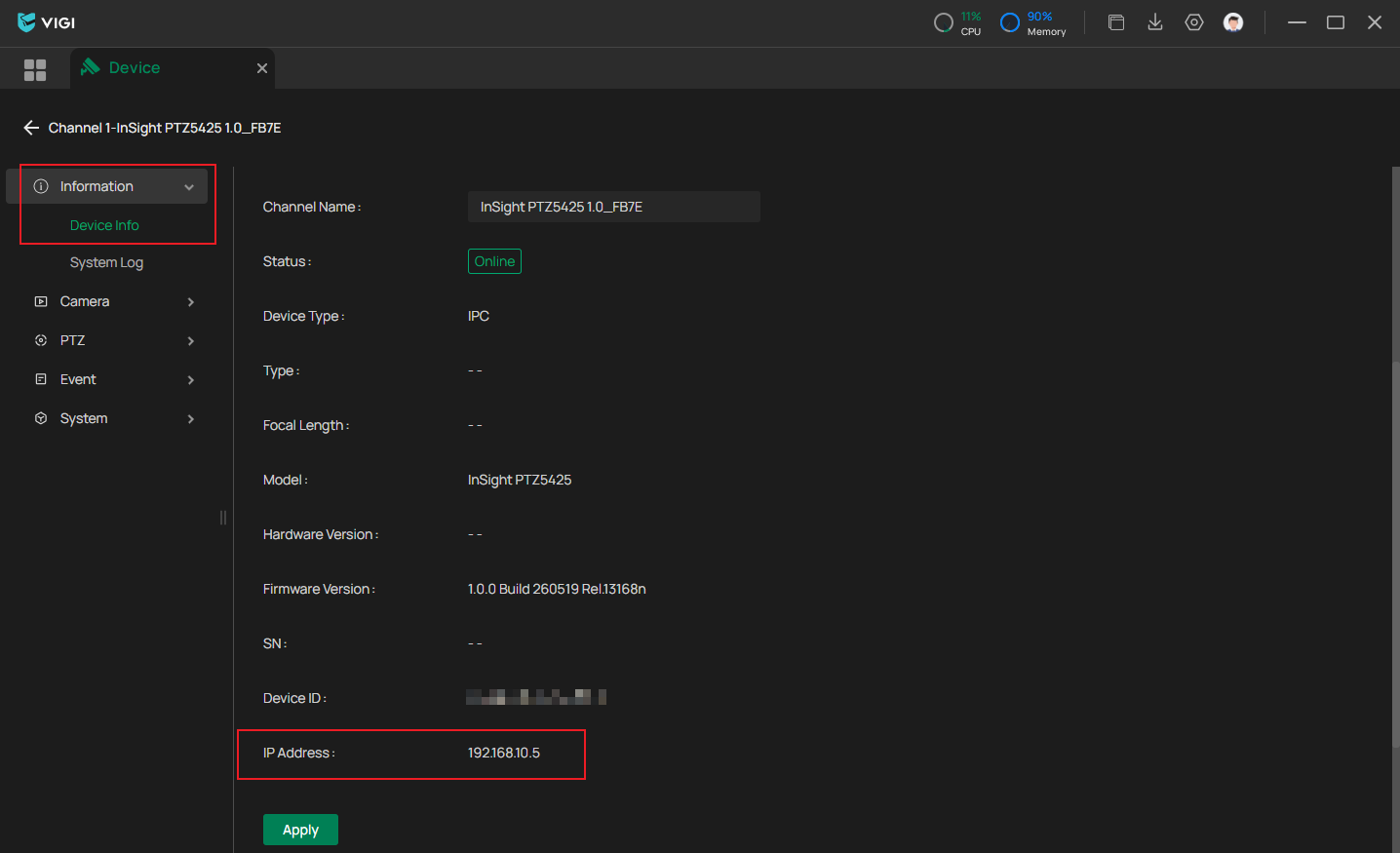
VIGI 장치의 IP 주소는 ‘장치 목록’에서 확인할 수 있습니다. ‘홈’ > ‘장치’로 이동하여 찾아보세요.
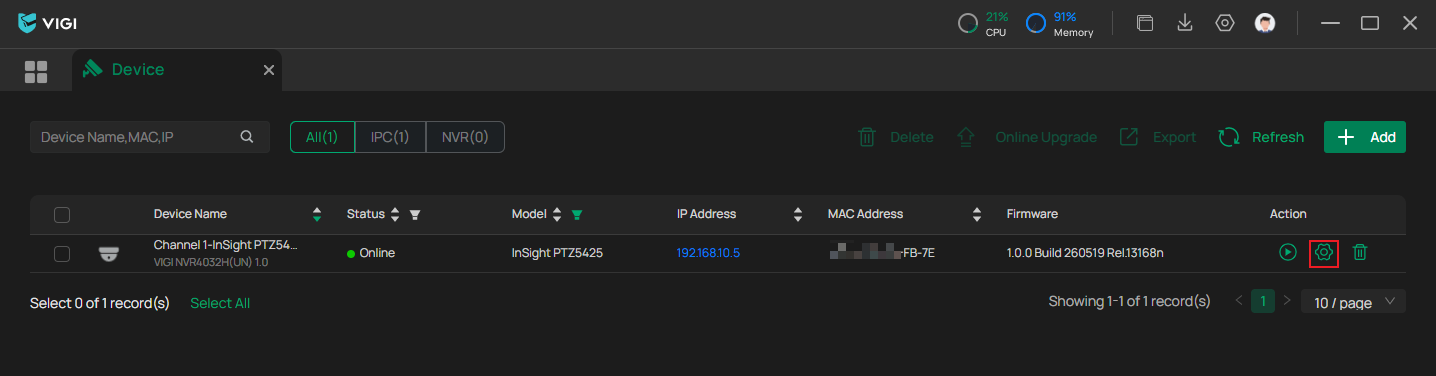
또한 ‘장치 설정’ > ‘정보’ > ‘장치 정보’로 이동한 후, 아래로 스크롤하여 VIGI 장치의 IP 주소를 확인할 수도 있습니다.
옵션 3: VIGI VMS 및 VIGI 클라우드 VMS 사용
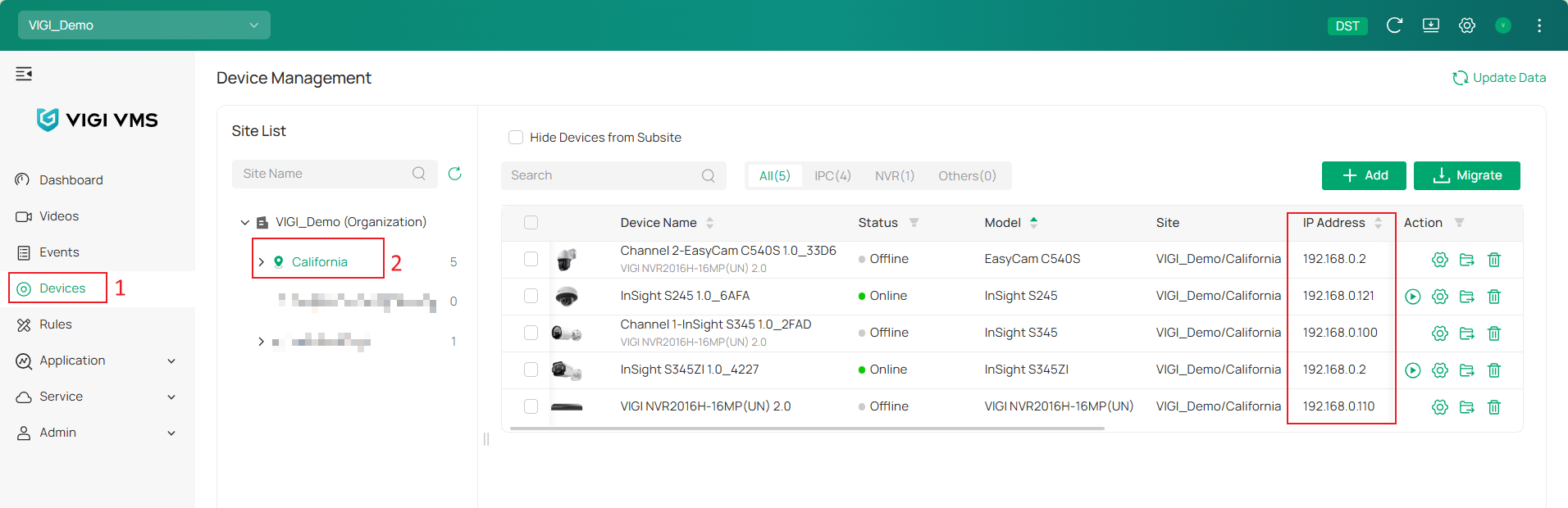
‘장치’로 이동하여 장치가 위치한 ‘사이트’를 선택하면, 장치 테이블에 장치의 IP 주소가 표시됩니다.
옵션 4: VIGI Config Tool 사용
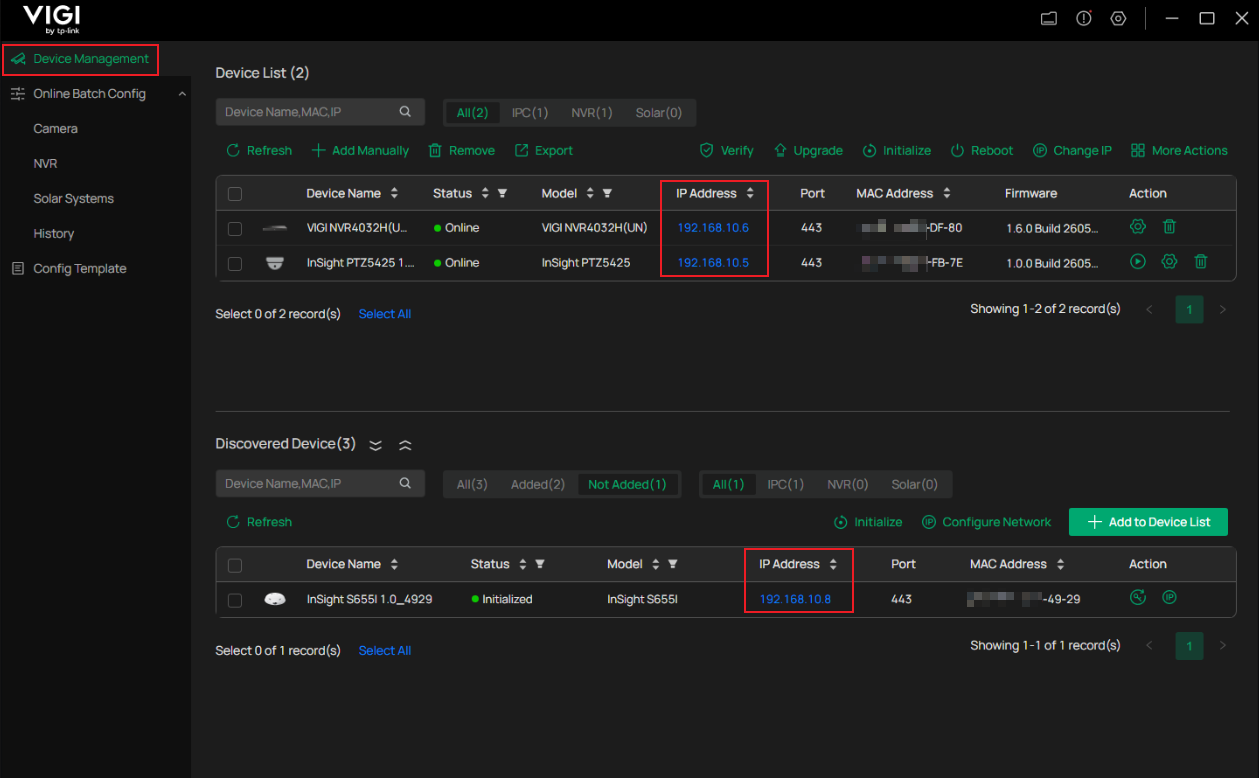
‘Device Management’에서 동일한 네트워크에 있는 탐지된 장치와 추가된 장치의 IP 주소를 모두 확인할 수 있습니다.
옵션 5: VIGI NVR 사용
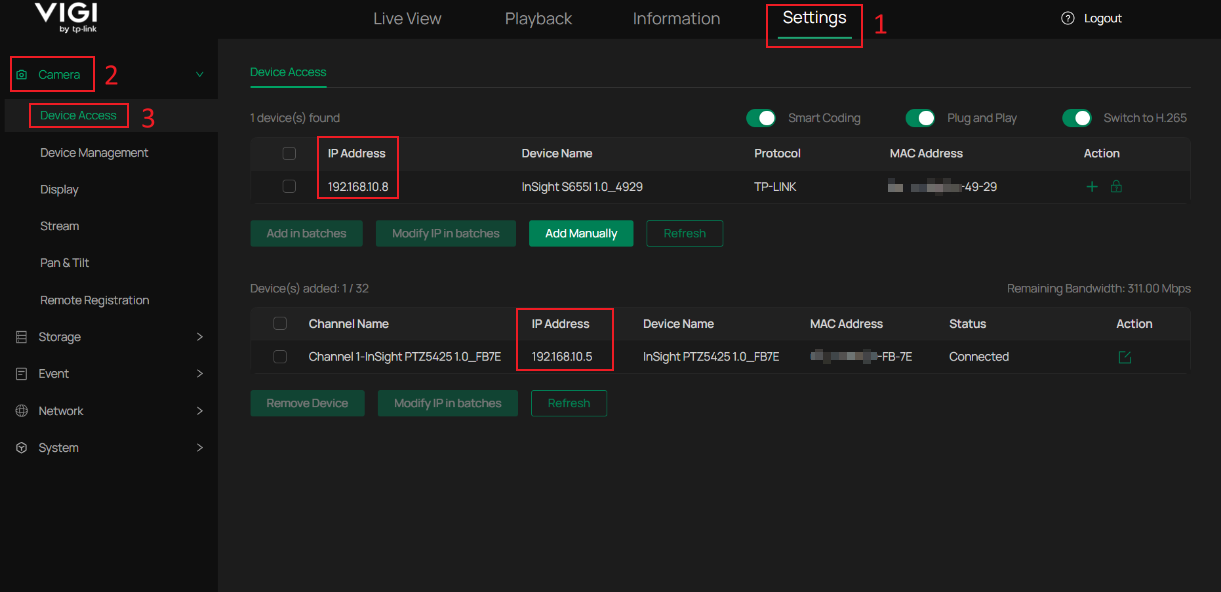
카메라가 VIGI NVR로 관리되는 경우, NVR의 웹 UI 또는 GUI에서 직접 IP 주소를 확인할 수 있습니다. 이 방법은 카메라가 NVR의 PoE 포트에 직접 연결된 경우에 특히 권장됩니다.
카메라 IP 주소를 확인하려면 설정 > 카메라 > 장치 액세스로 이동하면, 동일한 네트워크에 있는 감지된 카메라와 추가된 카메라의 IP 정보가 모두 표시됩니다.
NVR의 IP 주소를 확인하려면 설정 > 네트워크 > 연결로 이동하세요.
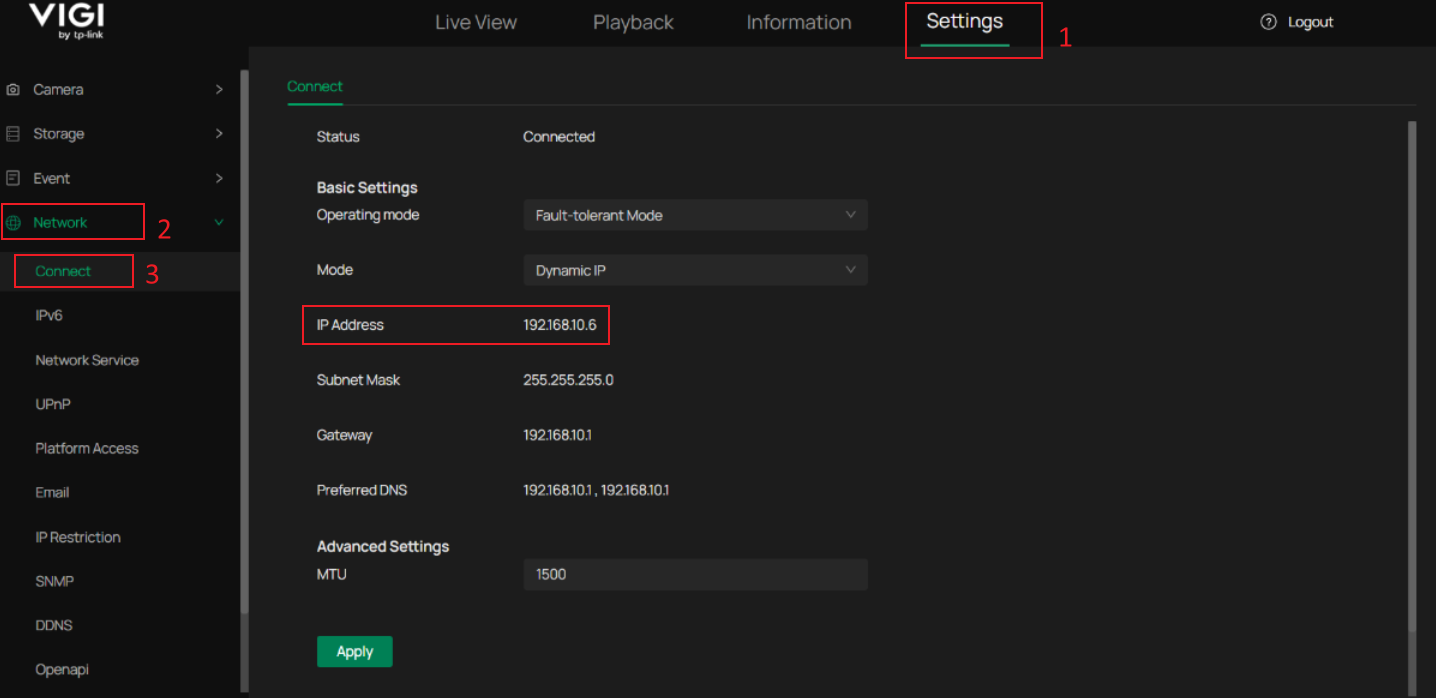
옵션 6: 라우터의 웹 관리 페이지 사용
여기서는 Omada 라우터 ER605를 예로 들어 설명합니다. 다른 라우터를 사용 중인 경우, 해당 라우터 제조사의 지원팀에 문의하여 추가 도움을 받으시기 바랍니다.
1단계. 메인 공유기의 관리 페이지에 로그인합니다.
2단계. ‘Network > LAN > DHCP Client List’로 이동하여 VIGI 장치의 IP 주소를 확인합니다.
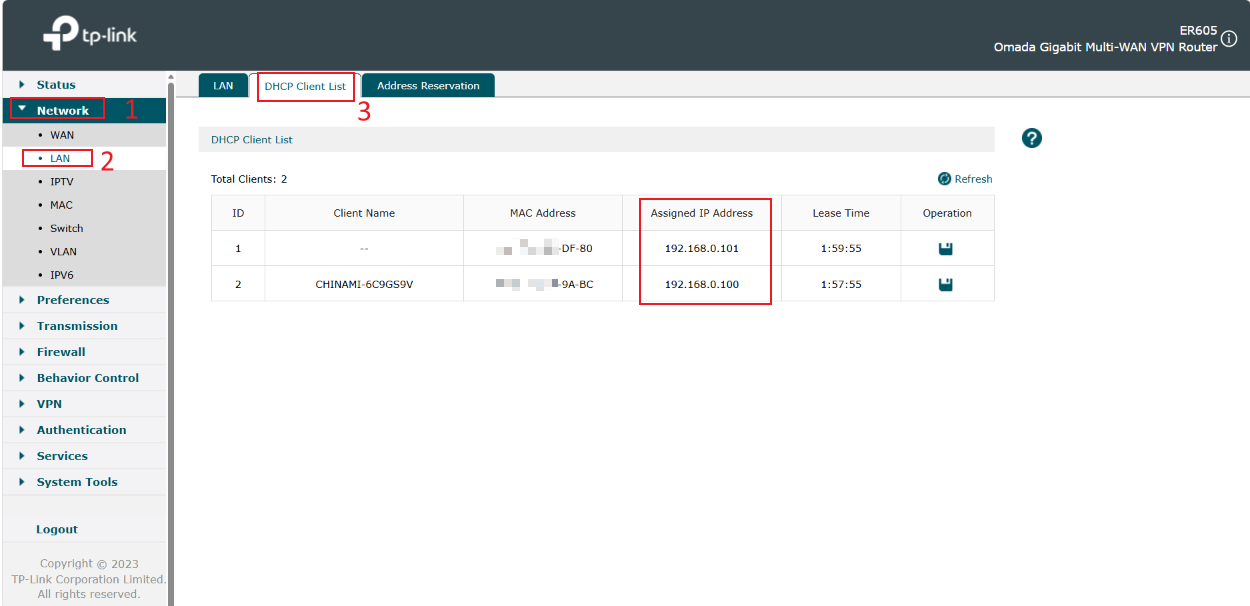
참고: 이 방법은 VIGI 장치가 DHCP(동적 IP)를 통해 IP 주소를 자동으로 할당받도록 설정된 경우에만 적용됩니다. 정적 IP 주소로 설정된 장치는 이 방법을 통해 찾을 수 없습니다.
결론
이제 다양한 플랫폼에서 VIGI 장치의 IP 주소를 찾는 방법을 알아보셨습니다.
각 기능 및 설정에 대해 더 자세히 알아보려면 지원 홈페이지를 방문하여 해당 제품의 설명서를 다운로드하거나 확인하시기 바랍니다.
이 문서에는 기계 번역이 적용되었으며, 정확한 내용을 확인하려면 원본 영문 문서를 참고하시기 바랍니다.
더 알아보기
해당 FAQ가 유용했나요?
여러분의 의견은 사이트 개선을 위해 소중하게 사용됩니다.



TP-Link Community
Still need help? Search for answers, ask questions, and get help from TP-Link experts and other users around the world.