


Comment gérer des CAP sur différents sous-réseaux à l'aide du contrôleur TP-Link AC (en utilisant un commutateur de couche 3 comme serveur DHCP pour les CAP)
Dans la topologie réseau ci-dessous, trois VLAN (trois sous-réseaux) sont présents : VLAN1 (192.168.0.0/24), VLAN2 (192.168.1.0/24) et VLAN3 (192.30.30.0/24). Nous souhaitons que le contrôleur TP-Link AC500, situé sur le VLAN1 (192.168.0.0/24), gère le point d'accès (CAP) du VLAN2 (192.168.1.0/24). La passerelle est un routeur TP-Link SMB TL-R480T+.
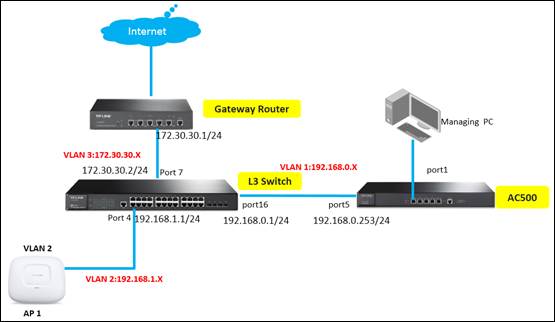
Ce document explique comment gérer les points d'accès client (CAP) dans différents sous-réseaux à l'aide d'un contrôleur TP-Link AC (avec un commutateur de couche 3 comme serveur DHCP pour les CAP). Pour la configuration de la fonction NAT multi-réseaux sur un routeur TP-Link SMB, veuillez consulter la FAQ-887 .
Étape 1 : Configurations sur le contrôleur CA TP-Link
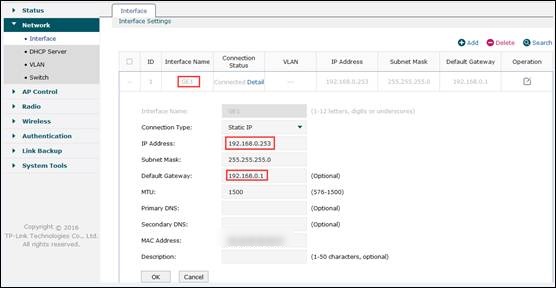
Veuillez connecter le contrôleur TP-Link AC (port 5) au commutateur TP-Link L3 T2600G-28TS (port 16) et configurer l'adresse IP de l'interface du VLAN 1 par défaut du contrôleur AC sur 192.168.0.253. Par ailleurs, veuillez définir la passerelle par défaut du contrôleur AC sur 192.168.0.1.
Étape 2 : Configurations sur le commutateur de couche 3
2.1 Créez les VLAN 2 et 3. Le VLAN 2 inclut le port 4 et le VLAN 3 inclut le port 7.


2.2 Configurez les adresses IP d'interface pour VLAN2 et VLAN3.

2.3 Activez le serveur DHCP et l'option DHCP, définissez l'option 60 sur « TP-LINK » et l'option 138 sur « 192.168.0.253 » (l'adresse IP du contrôleur AC).

2.4 Configurer le pool DHCP pour les CAP dans le VLAN2 (192.168.1.0/24).

2.5 Configurer l'entrée de routage statique par défaut.

Étape 3 : Basculez le mode FIT sur le CAP et connectez le CAP au commutateur de couche 3 TP-Link T2600G-28TS (port 4).
Étape 4 : Paramètres du routeur passerelle TL-R480T+.
4.1 Configurer le routage statique pour le sous-réseau VLAN2 (192.168.1.0/24).

4.2 Configurer le NAT multi-réseaux pour le sous-réseau VLAN2 (192.168.1.0/24).

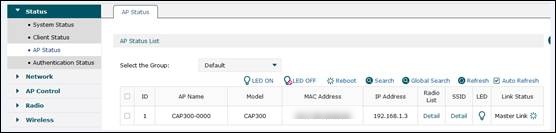
Étape 5 : Une fois la configuration terminée, vous pouvez vérifier l’état du point d’accès (CAP) sur la page « État des points d’accès » du contrôleur AC. La capture d’écran ci-dessous illustre le CAP du sous-réseau VLAN 2 (192.168.1.0/24) géré par le contrôleur AC du sous-réseau VLAN 1 (192.168.0.0/24).
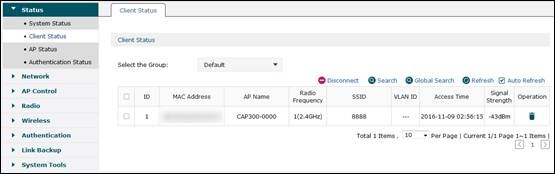
Créez un SSID, associez-le aux points d'accès Wi-Fi (CAP) et connectez votre appareil client au réseau Wi-Fi du CAP pour vérifier si vous pouvez accéder à Internet. Il s'avère que l'accès à Internet fonctionne correctement et que le contrôleur Wi-Fi peut gérer les CAP sur différents sous-réseaux.


Questions et réponses
Que se passe-t-il si le contrôleur AC ne parvient pas à détecter les CAP dans différents sous-réseaux ?
Réponse : Vérifiez si le routeur CAP est passé en mode « FIT ». Vérifiez si vous avez configuré correctement l’option DHCP. Vérifiez si vous avez défini une passerelle par défaut pour le routeur.
Que se passe-t-il si AC peut détecter CAP, mais que CAP n'a pas d'accès à Internet ?
Réponse : Vérifiez si la fonction NAT multi-réseaux est configurée sur votre routeur passerelle et si les entrées de routage appropriées sont correctement configurées sur votre commutateur de couche 3. Vérifiez également les paramètres DNS du serveur DHCP. Consultez la FAQ 887 .
Pour en savoir plus
Est-ce que ce FAQ a été utile ?
Vos commentaires nous aideront à améliorer ce site.



TP-Link Community
Still need help? Search for answers, ask questions, and get help from TP-Link experts and other users around the world.