
¿Qué debo hacer si las notificaciones de Tapo/Kasa se retrasan o no funcionan?
Este artículo proporciona instrucciones paso a paso para resolver problemas de notificaciones en cámaras y timbres Tapo y Kasa, incluyendo casos en los que las notificaciones no se reciben o llegan con retraso. Los fallos en el funcionamiento de las notificaciones de Tapo/Kasa pueden deberse a configuraciones desactivadas en la app Tapo o Kasa, ajustes de notificación del sistema del teléfono, el modo No Molestar, una conexión Wi-Fi o móvil deficiente, o la optimización de batería que impide que la app se ejecute en segundo plano en Android. Consulta los siguientes pasos para solucionar estos problemas.
Nota: Las imágenes de este artículo toman como ejemplo la app Tapo; los ajustes de Kasa son idénticos.
Puntos Clave
- Si no se reciben las notificaciones de Tapo o Kasa, primero comprueba que los ajustes de notificación estén activados tanto en la aplicación Tapo o Kasa como en los ajustes del sistema del teléfono.
- El modo No Molestar en iOS o Android puede bloquear en silencio las notificaciones de Tapo y Kasa incluso cuando las notificaciones de la app están activadas.
- En Android, el retraso en las notificaciones suele deberse a la configuración de optimización de batería. Permite que Tapo o Kasa se ejecute en segundo plano y desactiva las restricciones de batería.
- Si sigues sin recibir notificaciones tras completar los pasos de solución de problemas, ejecuta el diagnóstico FCM (Firebase Cloud Messaging) en Android marcando ##426## en el teclado de llamadas para comprobar el estado del servicio de notificaciones push de Google.
- Las notificaciones de llamada del timbre siguen actualmente la misma programación que las notificaciones de actividad. No existe un horario independiente para las llamadas de timbre.
Escenario 1: No se reciben notificaciones de Tapo o Kasa
Paso 1. Asegúrate de que los ajustes de notificación estén activados en la aplicación Tapo/Kasa.
Nota: Si no puedes recibir notificaciones en un horario específico, te recomendamos configurar el Horario de Notificaciones en Siempre para realizar las pruebas.
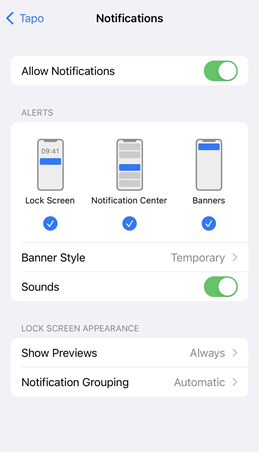
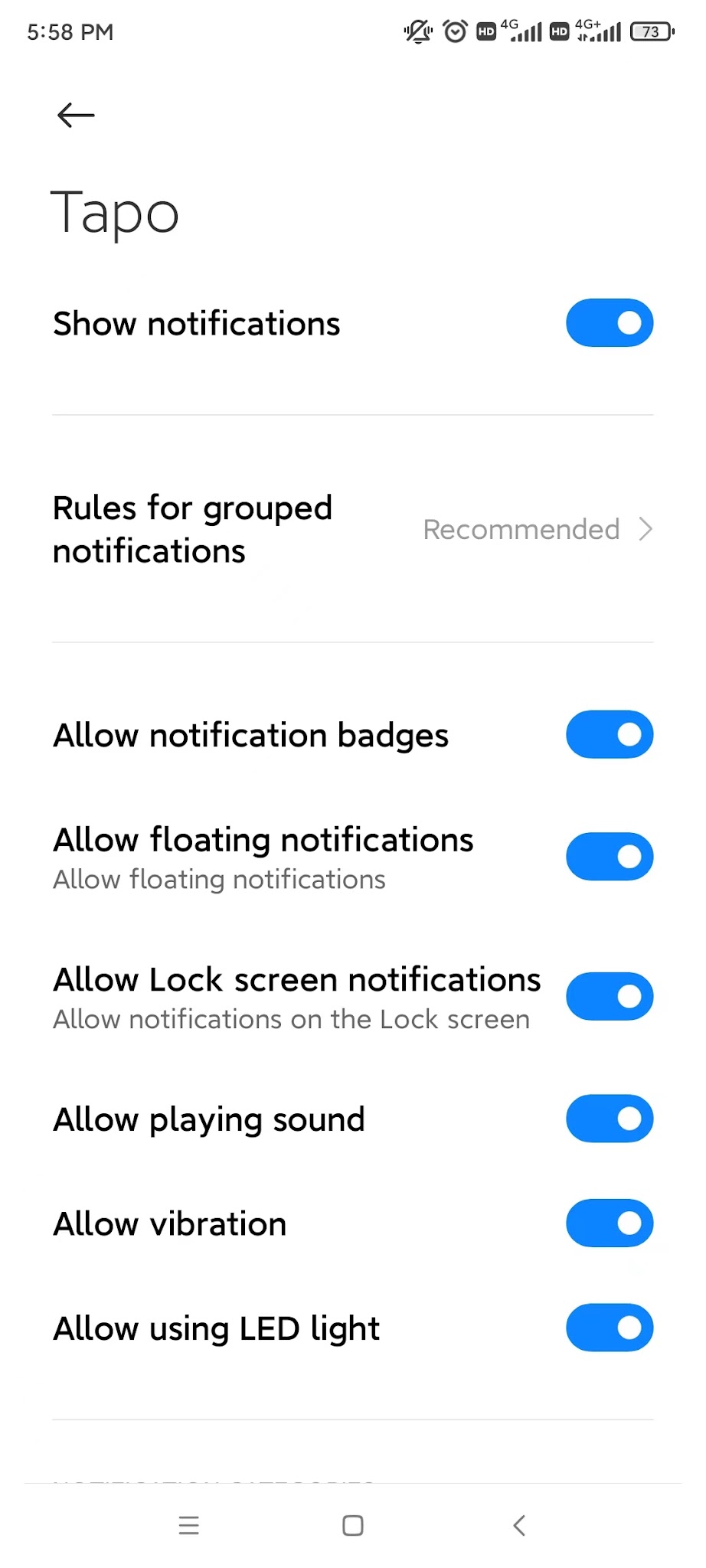
Paso 2. Asegúrate de que los ajustes de notificación en tu teléfono estén activados.
- Para iOS: Ve a Ajustes > Notificaciones, asegúrate de que Mostrar previsualizaciones esté configurado en Siempre y que la opción Permitir notificaciones para la App Tapo/Kasa esté activada.
- Para Android: Ve a Ajustes > Notificaciones y barra de estado > Notificaciones de aplicaciones, busca la App Tapo/Kasa y asegúrate de que la opción Mostrar notificaciones esté activada.
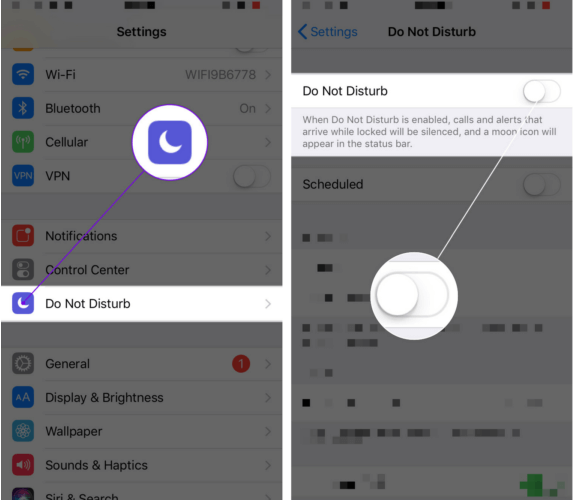
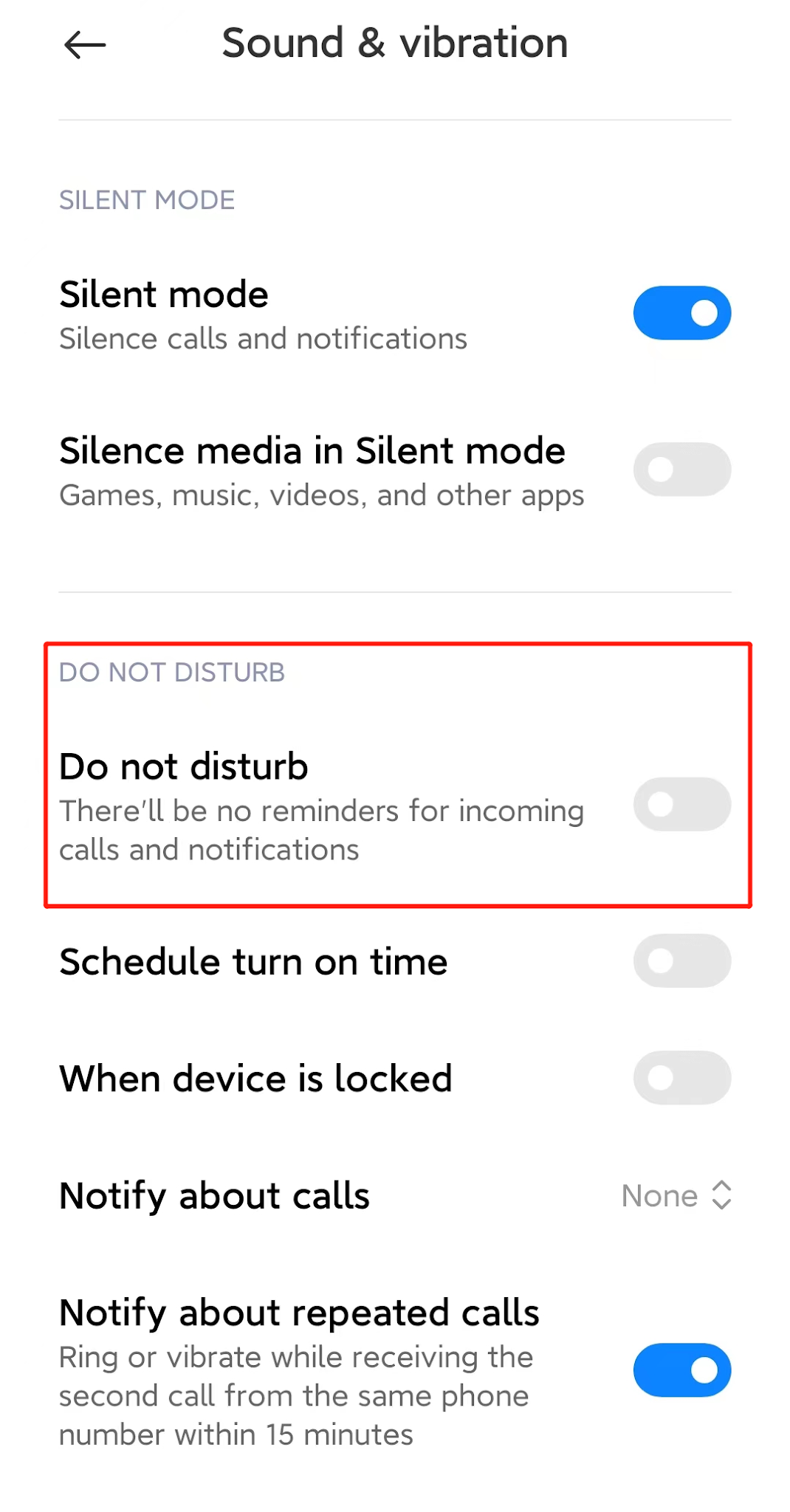
Paso 3. Desactiva el modo No molestar.
- Para iOS: Ve a Ajustes > No molestar y pulsa el conmutador situado junto a No molestar para desactivarlo.
- Para Android: Ve a Ajustes > Sonido y vibración > No molestar y desactiva la opción No molestar.
Paso 4. Asegúrate de que las conexiones Wi-Fi o de Datos Móviles del teléfono funcionen correctamente y tengan acceso a Internet.
Paso 5. Para Android: asegúrate de que el sistema operativo de tu teléfono y los servicios de Google Play estén actualizados. Ejecuta el diagnóstico de FCM abriendo el marcador del teléfono e introduciendo ##426##. Esto abrirá la página de diagnóstico de FCM. Revisa el estado; si muestra “Not connected” (No conectado), el servicio FCM no está disponible y debes ponerte en contacto con el soporte de Google.
Consulta la guía oficial de solución de problemas de Google: Preguntas frecuentes sobre el diagnóstico de Google FCM en Android.
Escenario 2: Las notificaciones de Tapo o Kasa llegan con retraso
Caso 1. Dispositivos Android en general
Paso 1. Concede los permisos de notificación en los Ajustes del teléfono/tablet para la app Tapo/Kasa.
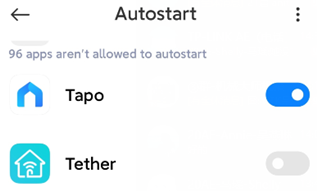
Paso 2. Permite que Tapo/Kasa se inicie automáticamente en Seguridad/Ajustes > Inicio automático.
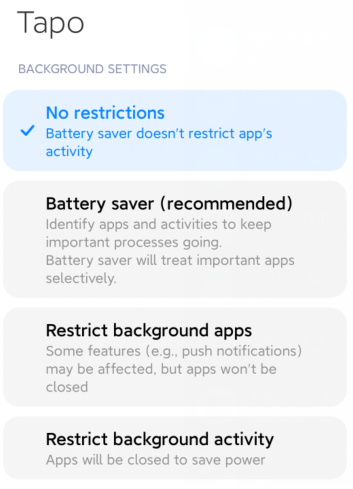
Paso 3. Desactiva la optimización o restricciones de batería para la aplicación Tapo/Kasa.
Paso 4. Bloquea Tapo/Kasa en la pantalla de “aplicaciones recientes” para garantizar que continúe ejecutándose en segundo plano.
Paso 5. Si ninguno de estos pasos funciona, reinicia la cámara Tapo/Kasa para que los cambios en las notificaciones surtan efecto.
Caso 2. Dispositivos Samsung
Paso 1. Prioriza las notificaciones de la app Tapo/Kasa: Abre Ajustes > Aplicaciones > Selecciona Tapo/Kasa > Notificaciones, ACTIVA “Notificaciones” y establécelas como prioridad.
Paso 2. Activa las notificaciones en la pantalla de bloqueo: Abre Ajustes > Notificaciones > Notificaciones (Pantalla de bloqueo), ACTIVA “Mostrar en Always On Display”. Ve a No molestar > Aplicaciones > Tapo/Kasa y asegúrate de que no se aplique la función “No molestar”.
Paso 3. Desactiva el límite de uso de batería: Abre Ajustes > Batería > Límites de uso en segundo plano y añade Tapo/Kasa a “Aplicaciones que nunca se suspenden”.
Paso 4. Bloquea la app: Toca el Menú > Revisa las “aplicaciones recientes”, toca el icono de candado en Tapo/Kasa y pulsa Hecho.
Caso 3. Dispositivos Huawei
Paso 1. Desactiva la gestión automática del inicio de aplicaciones: Abre Ajustes > Batería > Inicio de aplicaciones > Busca Tapo/Kasa, DESACTIVA “Gestionar automáticamente” y permite la ejecución en segundo plano.
Paso 2. Permite notificaciones en la pantalla de bloqueo: Abre Ajustes > Aplicaciones > Tapo/Kasa > Notificaciones y permite la visualización en la pantalla de bloqueo.
Paso 3. Bloquea la app: Toca el Menú > Revisa las “aplicaciones recientes” y desliza hacia abajo la ventana de Tapo/Kasa hasta que aparezca el icono de candado.
Caso 4. Dispositivos Xiaomi
Paso 1. Desactiva la restricción de batería: Abre Ajustes > Batería y rendimiento > Toca el icono de Ajustes (arriba a la derecha) > Selecciona “Ahorro de batería en aplicaciones” > Busca Tapo/Kasa y ACTIVA “Sin restricciones”.
Paso 2. Activa el permiso de inicio automático: Abre Ajustes > Aplicaciones > Permisos > Inicio automático, busca Tapo/Kasa y ACTIVA la casilla.
Paso 3. Bloquea la app: Toca el Menú > Revisa las “aplicaciones recientes” > Mantén pulsada la ventana de Tapo/Kasa y toca el icono de candado.
Caso 5. Dispositivos OnePlus
Paso 1. Desactiva la restricción de batería: Abre Ajustes > Batería > Optimización de batería > Busca Tapo/Kasa y DESACTIVA la optimización.
Paso 2. Activa el permiso de inicio automático: Abre Ajustes > Aplicaciones > Inicio automático > Busca Tapo/Kasa y ACTÍVALO.
Paso 3. Bloquea la app: Toca el Menú > Revisa las “aplicaciones recientes” > Mantén pulsada la ventana de Tapo/Kasa y toca el icono de candado.
Preguntas Frecuentes
P1: ¿Por qué sigo sin recibir notificaciones tras completar todos los pasos de solución de problemas?
Por favor, comprueba el historial de detecciones para confirmar si el evento se activó correctamente. Como referencia, consulta La detección no funciona en mi cámara Tapo/Kasa. Si el problema persiste, ponte en contacto con el soporte técnico facilitando el registro de la aplicación (app log). Puedes encontrar las instrucciones aquí: Cómo obtener el registro del sistema (log) de la cámara Tapo.
P2: ¿Por qué la llamada de mi timbre no tiene su propio horario independiente?
Actualmente, las llamadas de timbre y las notificaciones push por pulsación del botón comparten la misma programación que las notificaciones de actividad. Esto significa que los conmutadores y horarios configurados para las notificaciones de actividad también afectan a la notificación de llamada e interacción del timbre.
Para obtener más información sobre cada función y configuración, visita el Centro de Descargas para descargar el manual de tu producto.
Looking For More
¿Es útil este artículo?
Tus comentarios nos ayudan a mejorar esta web.



TP-Link Community
Still need help? Search for answers, ask questions, and get help from TP-Link experts and other users around the world.