
Cómo configurar y emparejar tu red de adaptadores Powerline de TP-Link
Una red de adaptadores Powerline de TP-Link te permite extender tu red doméstica a cualquier habitación que disponga de un enchufe utilizando el cableado eléctrico existente en tu hogar, sin necesidad de tirar largos cables Ethernet. Una vez configurados, los adaptadores Powerline ofrecen una conectividad estable a velocidad de cable por toda la casa. El emparejamiento es el paso clave en la configuración de un adaptador Powerline de TP-Link: al emparejar dos adaptadores, estos establecen la conexión de la red Powerline. Esta guía cubre tres métodos para emparejar y configurar tu red. Ten en cuenta que ambos adaptadores deben estar conectados al mismo circuito eléctrico para que la red funcione.
Puntos Clave
- Los adaptadores Powerline de TP-Link son dispositivos Plug and Play. En muchos casos, basta con enchufar ambas unidades en tomas de pared de la misma habitación y esperar de dos a tres minutos para que se emparejen automáticamente.
- Si el emparejamiento automático no funciona, puedes emparejar los adaptadores manualmente presionando el botón Emparejar/Pair en cada unidad dentro de un intervalo de dos minutos.
- Una red Powerline requiere al menos dos unidades conectadas al mismo circuito eléctrico. Los adaptadores que estén en circuitos diferentes no se comunicarán entre sí.
- Si el LED Powerline se vuelve rojo, el adaptador está experimentando una intensidad de señal débil y debe trasladarse a un enchufe de pared diferente.
- Los adaptadores Powerline de TP-Link también se pueden configurar utilizando la aplicación tpPLC para smartphones o la utilidad tpPLC para ordenador; ambas requieren introducir la clave Powerline de 16 dígitos impresa en la etiqueta del dispositivo.
Qué es Powerline
Los adaptadores Powerline de TP-Link utilizan la red eléctrica existente en la vivienda para transmitir señales de red a cualquier habitación que disponga de una toma de corriente. Puedes crear una red Powerline dondequiera que haya enchufes, eliminando la necesidad de realizar complejas o costosas instalaciones de cableado Ethernet.
Para formar una red Powerline básica, necesitas al menos dos unidades conectadas al mismo circuito eléctrico.
Los adaptadores Powerline son dispositivos Plug and Play, por lo que basta con enchufar ambas unidades Powerline en tomas de pared de la misma habitación. Espera 2-3 minutos; cuando el LED Powerline se encienda, conecta el adaptador Powerline al puerto LAN de tu router mediante un cable Ethernet, traslada el otro adaptador Powerline a la ubicación deseada y disfruta de tu nueva red extendida.
Si los adaptadores Powerline no se emparejan automáticamente, sigue los pasos a continuación.
Nota: Los modelos que comienzan por TL-WPAxxxx emiten señal Wi-Fi (la «W» hace referencia a «Wireless»/Inalámbrico). Los modelos que empiezan por TL-PAxxxx solo admiten conexión por cable Ethernet.
Las siguientes instrucciones detalladas cubren tres métodos para emparejar y configurar una red de adaptadores Powerline de TP-Link.
Cómo Configurar el Adaptador Powerline TP-Link
Método 1: Configurar el Adaptador Powerline TP-Link mediante Emparejamiento
Paso 1: Enciende los adaptadores Powerline.
Enchufa el extensor Powerline en una toma de pared cercana a uno de los adaptadores Powerline existentes.
Recomendamos enchufe tus dispositivos Powerline lo más cerca posible entre sí al realizar el emparejamiento. Una vez completado el proceso, podrás trasladarlos a la ubicación definitiva.
Se requiere conectar uno de los adaptadores Powerline al router mediante un cable Ethernet.
Paso 2: Empareja los adaptadores Powerline.
a. Presiona el botón Emparejar/Pair en el primer adaptador powerline durante un segundo. La luz de encendido (Power) comenzará a parpadear rápidamente.
Nota: Si la luz de encendido no parpadea, mantén presionado el botón de emparejamiento durante un tiempo prolongado.
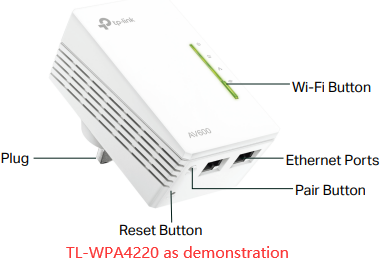
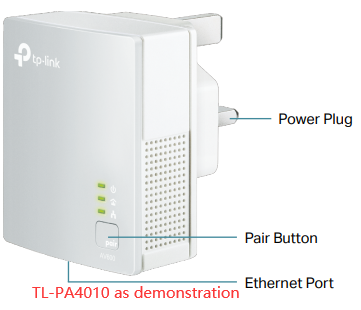
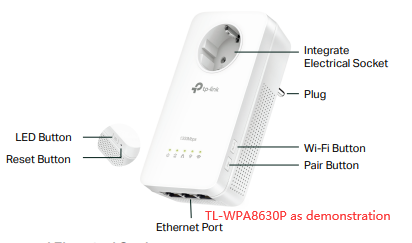
b. Antes de que transcurran dos minutos, presiona el botón Emparejar/Pair en el segundo adaptador powerline durante un segundo. Las luces de encendido de ambos dispositivos parpadearán rápidamente.
c. Cuando el LED Powerline se quede encendido fijo, el dispositivo se habrá añadido con éxito a tu red Powerline.
Notas:
1. Para los modelos TL-PA201/TL-PA211 V1/TL-PA210 V1/TL-PA251 V1, es necesario mantener presionado el botón Pair durante 3-8 segundos para iniciar el procedimiento de emparejamiento.
2. Si deseas añadir más adaptadores, presiona el botón Pair en uno de los dispositivos de la red existente y, a continuación, pulsa el botón Pair en el nuevo adaptador que quieres unir a la red. Añádelos uno a uno siguiendo las instrucciones anteriores.
Paso 3: Traslada los adaptadores Powerline.
Una vez encendidas las luces Powerline en ambos adaptadores, conecta un adaptador al router con un cable Ethernet y enchufa el otro en la ubicación que prefieras.
Notas:
1. Si el indicador Powerline se muestra en rojo, significa que el adaptador tiene una señal débil. Prueba a cambiarlo a otro enchufe de pared.
2. Si tienes un extensor Powerline Wi-Fi, el nombre de la red Wi-Fi y la contraseña predeterminados vienen impresos en la tarjeta de información Wi-Fi y en la etiqueta inferior del equipo.
Paso 4: Conecta tus dispositivos a los adaptadores Powerline y navega por Internet.
Si deseas cambiar el nombre Wi-Fi del extensor Powerline, consulta Cómo cambiar la configuración inalámbrica mediante la app tpPLC (Smartphone).
Método 2: Configurar el Adaptador Powerline TP-Link mediante la App tpPLC
Paso 1: Conéctate inalámbricamente a tu adaptador.
Nota: El adaptador debe disponer de acceso a Internet para utilizar este método.
Paso 2: Abre la aplicación tpPLC.
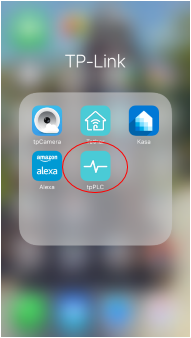
Paso 3: Toca el botón de añadir (+).
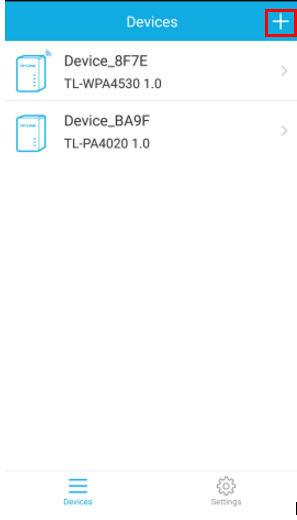
Paso 4: Introduce la clave powerline del dispositivo.
Nota: La clave Powerline se encuentra en la etiqueta posterior del dispositivo. Recuerda volver a enchufarlo tras anotarla.
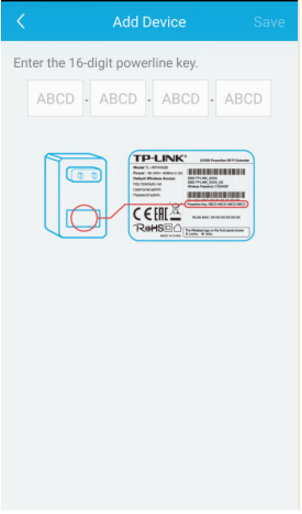
Paso 5: Haz clic en Guardar.
Método 3: Configurar el Adaptador Powerline TP-Link mediante el Software de Utilidad
Paso 1: Anota la clave powerline de 16 dígitos impresa en la etiqueta del dispositivo.
Paso 2: Enchufa el dispositivo a una toma de corriente y espera a que sus LED se estabilicen.
Paso 3: Abre la utilidad y haz clic en Añadir dispositivo en el menú izquierdo.
Nota: Si aún no has instalado la Utilidad, consulta Cómo establecer un nuevo nombre de red Powerline mediante la Utilidad tpPLC.
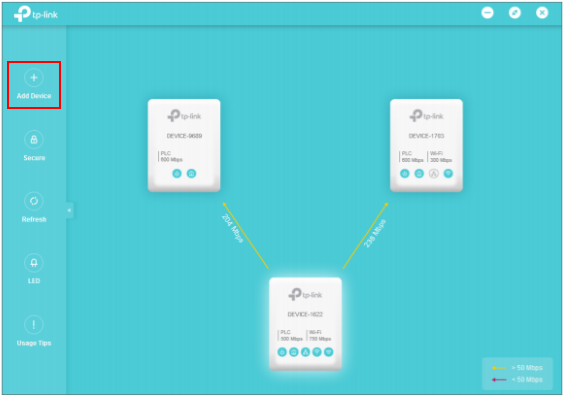
Paso 4: En la página Añadir un nuevo dispositivo, introduce la clave powerline anotada y haz clic en Guardar.
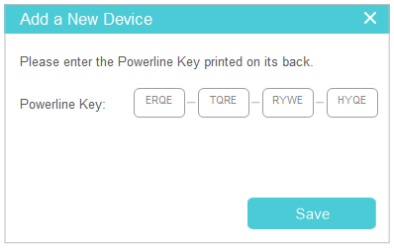
A partir de este momento, el nuevo dispositivo aparecerá reflejado en la utilidad.
Para conocer más detalles sobre cada función y configuración, entra en el Centro de Descargas para descargar el manual de tu producto.
Looking For More
¿Es útil este artículo?
Tus comentarios nos ayudan a mejorar esta web.



TP-Link Community
Still need help? Search for answers, ask questions, and get help from TP-Link experts and other users around the world.