
Cómo configurar el foco de las cámaras Tapo
Introducción
Muchas cámaras de exterior Tapo, como la C320WS, C325WB y C425, admiten una función de foco integrado. Este artículo te guiará a través de las diferentes formas de configurar y utilizar el foco en tus cámaras de exterior Tapo.
Configuración
Método 1: Control manual del foco
Puedes encender y apagar el foco manualmente de forma directa desde la página de vista en directo de la aplicación Tapo. Esto te permite iluminar brevemente la zona durante unos minutos según sea necesario.

Método 2: Foco automático para visión nocturna a todo color
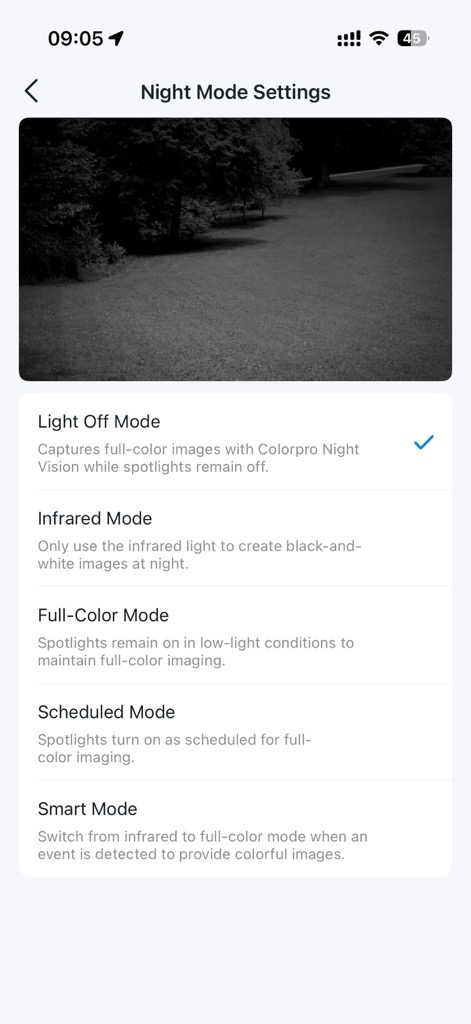
Ve a los Ajustes del Dispositivo > Vídeo y Pantalla > Ajustes de Modo Nocturno de la cámara y elige tu modo preferido.
- Modo de luz apagada/Foco apagado: Captura imágenes a todo color con Visión Nocturna ColorPro mientras los focos permanecen apagados.
- Modo Infrarrojo: Solo utiliza la luz infrarroja para crear imágenes en blanco y negro por la noche.
- Modo a Todo Color: El foco permanece encendido en condiciones de poca luz para mantener las imágenes a todo color.
Nota: En algunos modelos de cámara, este ajuste puede aparecer como "Modo Color". Sigue las instrucciones de la aplicación para seleccionar el modo que prefieras.
- Modo Programado: Los focos se encienden según lo programado para obtener imágenes a todo color.
- Modo Inteligente: Cambia del modo infrarrojo al modo a todo color cuando se detecta un evento para proporcionar imágenes coloridas.
Método 3: Foco automático como alarma.
Activa la función de alarma y configura el tipo de alarma como Luz o Sonido y Luz. Esto hará que el foco se ilumine cada vez que se detecte movimiento, sirviendo como una alarma visual.
Para más detalles sobre la configuración de los ajustes de alarma, consulta Cómo configurar la función de Alarma para las Cámaras Tapo en la app Tapo | TP-Link
Preguntas Frecuentes
P1: ¿Cómo configuro el foco si no quiero que se encienda cuando hay movimiento?
R1: Ve a Ajustes del Dispositivo > Vídeo y Pantalla > Ajustes de Modo Nocturno y elige Modo Infrarrojo o Foco Apagado.
P2: ¿Cómo mantengo el foco encendido toda la noche?
R2: Solo las cámaras con alimentación constante admiten mantener el foco encendido por la noche.
Por favor, ve a Ajustes del Dispositivo > Vídeo y Pantalla > Ajustes de Modo Nocturno y selecciona Modo a Todo Color.
P3: ¿Cómo hago para que el foco se encienda cuando hay movimiento?
R3: Ve a Ajustes del Dispositivo > Vídeo y Pantalla > Ajustes de Modo Nocturno y elige Modo Inteligente o Modo Color.
Para las cámaras con batería, si eliges el Modo Color, el foco se activará cuando la cámara se despierte por movimiento o por una acción en la aplicación.
P4: ¿Por qué el foco no se enciende por la noche en el Modo Inteligente?
R4: Comprueba el ajuste de Modo de Vídeo en la página de Vista en Directo. Asegúrate de que está configurado en Automático o Modo Nocturno.
Si seleccionas el Modo Día, el foco no se encenderá en absoluto.
Si el problema persiste, por favor contacta con el soporte técnico de TP-Link

¿Es útil este artículo?
Tus comentarios nos ayudan a mejorar esta web.



TP-Link Community
Still need help? Search for answers, ask questions, and get help from TP-Link experts and other users around the world.