
Cómo hacer que mis dispositivos Tapo funcionen con IFTTT
Introducción
IFTTT, acrónimo de IF This Then That (Si esto, entonces aquello), es un servicio web gratuito que hace que tu hogar sea más inteligente mediante la creación de conexiones útiles entre dispositivos, aplicaciones, servicios y sitios web.
Estas conexiones, llamadas Applets, funcionan mediante un Activador (Trigger) y una Acción (Action): Si ocurre algo, entonces se ejecuta otra cosa.
Los dispositivos Tapo, incluidos Enchufes Inteligentes, Interruptores Inteligentes, Bombillas Inteligentes y más, son compatibles con IFTTT.
Este artículo proporciona instrucciones paso a paso para configurar los dispositivos Tapo para que funcionen con IFTTT.
Requisitos
- Descargar la aplicación IFTTT desde App Store o Google Play y registrar una cuenta de IFTTT.
- Dispositivos Tapo configurados y una cuenta TP-Link Tapo.
Configuración
En estas Preguntas Frecuentes, utilizamos la bombilla inteligente Tapo L535 y el enchufe inteligente Tapo P100 como ejemplo para lograr: “Si la bombilla inteligente se enciende (Activador), entonces apaga la lámpara del salón conectada al enchufe inteligente (Acción).”
Nota: También puedes visitar el sitio web oficial de IFTTT para registrar una cuenta de IFTTT y seguir pasos similares para conectar tu dispositivo a IFTTT. En estas Preguntas Frecuentes, utilizamos el método desde la aplicación como ejemplo.
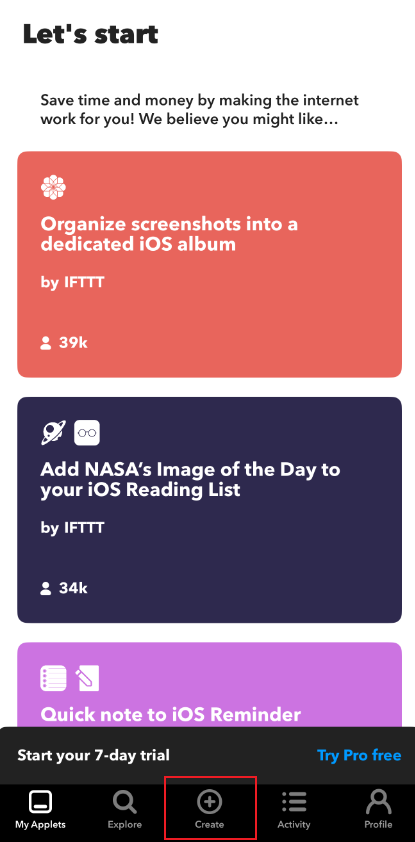
Paso 1. Abre la aplicación IFTTT y toca en Create (Crear) para añadir un nuevo Applet.

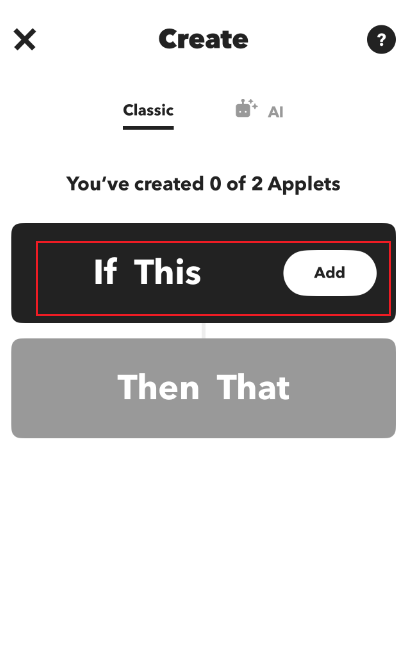
Paso 2. Toca en Add (Añadir) para crear un Activador (Trigger). En la barra de búsqueda, introduce la marca de tu bombilla inteligente. Aquí, seleccionamos TP-Link Tapo y tocamos en Connect (Conectar) para continuar.


Paso 3. Toca en Continue (Continuar) e inicia sesión con tu TP-Link ID, luego toca en Authorize (Autorizar) para vincular tu cuenta Tapo.


Paso 4. Elige un activador, selecciona tu dispositivo y toca en Create trigger (Crear activador).
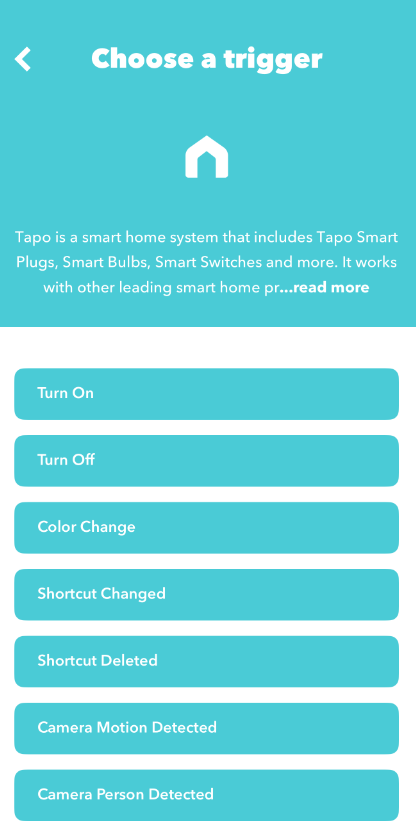
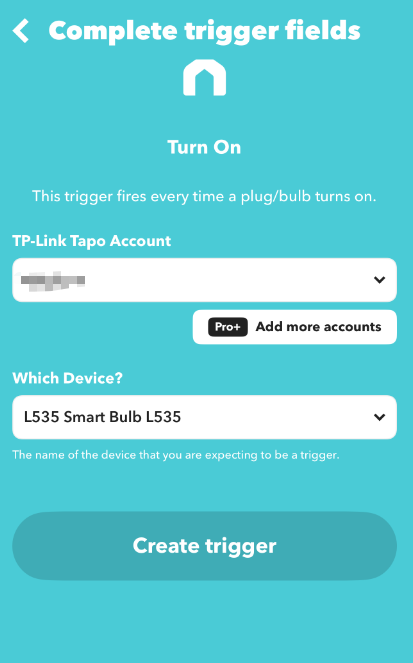
Paso 5. Toca en Add (Añadir) para crear una acción. En la barra de búsqueda, introduce la marca de tu enchufe inteligente. Aquí seleccionamos TP-Link Tapo.
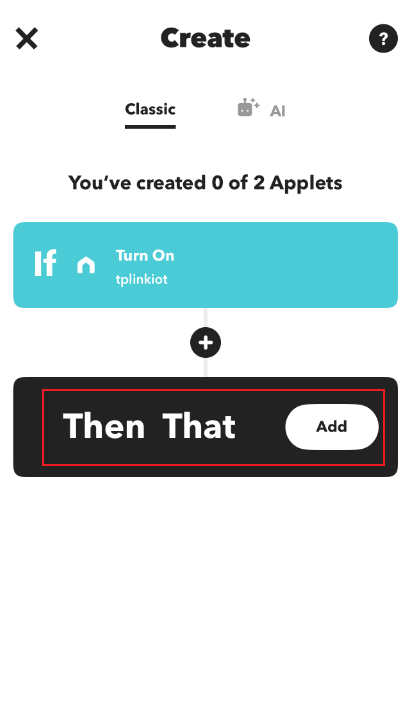

Paso 6. Elige una acción, selecciona tu dispositivo y toca en Create action (Crear acción).
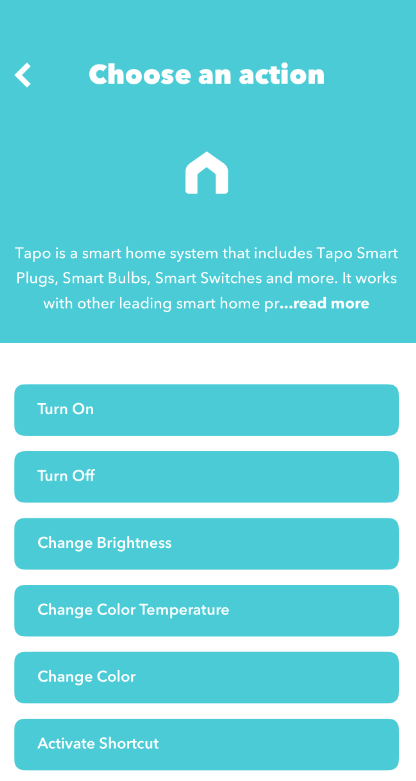
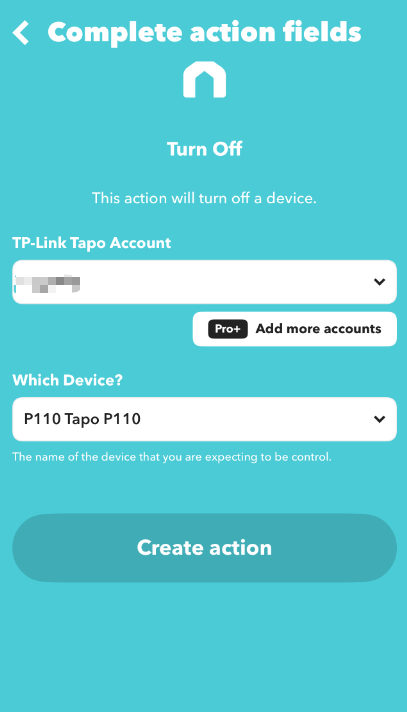
Paso 7. Toca en Continue (Continuar) y luego en Finish (Finalizar) para completar toda la configuración.
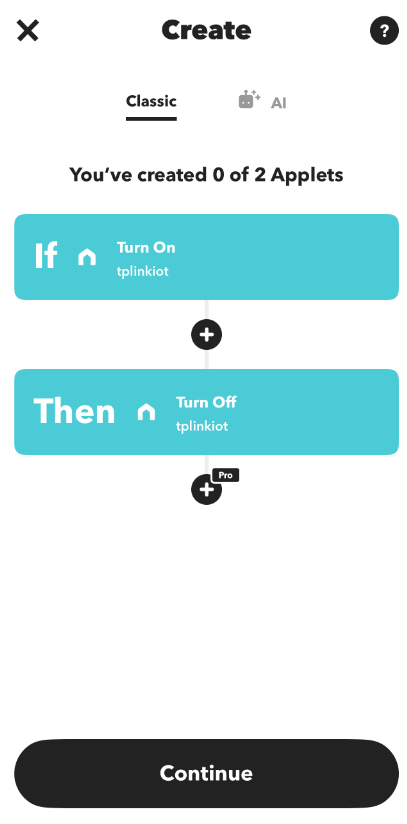
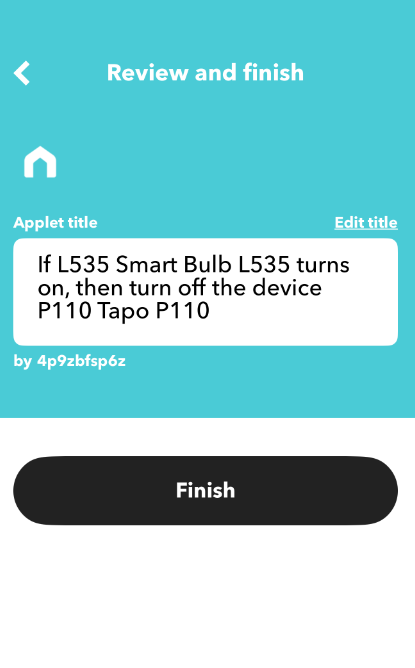
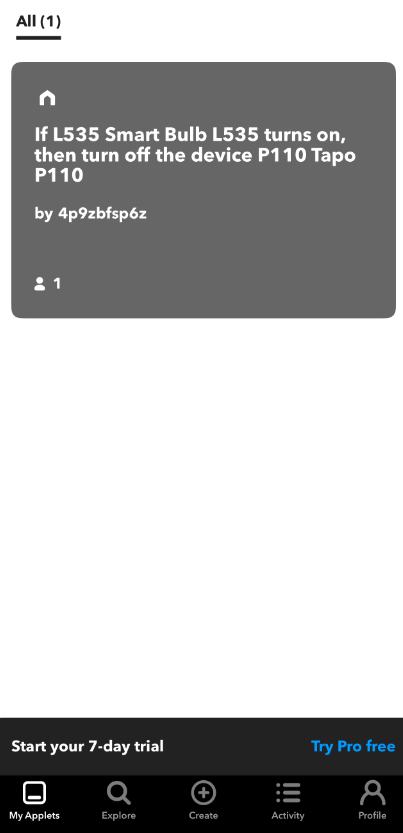
Paso 8. El nuevo Applet aparecerá en la aplicación IFTTT. A partir de este momento, si la bombilla inteligente L535 se enciende, la lámpara del salón (conectada al enchufe inteligente P110) se apagará a continuación.
¿Es útil este artículo?
Tus comentarios nos ayudan a mejorar esta web.



TP-Link Community
Still need help? Search for answers, ask questions, and get help from TP-Link experts and other users around the world.