
Guía de solución de problemas de desconexión de Wi-Fi en dispositivos TP-Link MiFi
Introducción
Varios factores pueden causar que tu Wi-Fi se desconecte automáticamente. Este artículo ofrece posibles soluciones para los siguientes problemas:
- La conexión por cable funciona de forma correcta y estable, solo los clientes inalámbricos se desconectan automáticamente.
- La señal Wi-Fi desaparece y vuelve a aparecer automáticamente después de un par de segundos.
Solución de problemas
Consejo 1: Desactivar el modo de ahorro de energía
Todos nuestros dispositivos MiFi admiten el modo de ahorro de energía, que está habilitado por defecto. Cuando ningún dispositivo cliente se conecta o usa Internet durante un tiempo específico (10 minutos por defecto, pero en el M8550 V1.0 son 3 minutos), el Wi-Fi se desactivará automáticamente; necesitas presionar el botón de encendido para volver a habilitarlo. Por lo tanto, si el problema ocurre cuando ningún dispositivo cliente está usando Internet, es normal. Para evitar este problema, puedes desactivar el modo de ahorro de energía.
Aquí tienes las instrucciones relacionadas:
¿Por qué mis dispositivos no detectan la señal inalámbrica del Wi-Fi Móvil de repente?
Consejo 2: Cambiar el canal Wi-Fi de Automático a uno estático
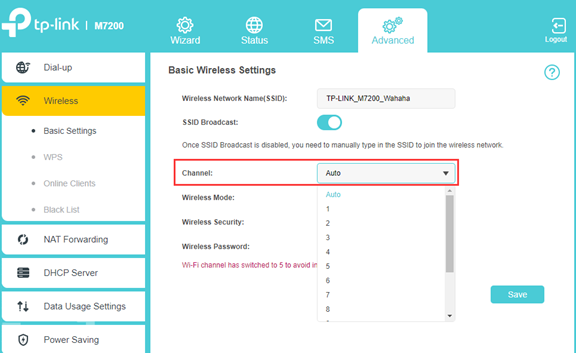
Consejo 3: Configurar la banda 5G/4G LTE manualmente
En nuestros dispositivos MiFi, existe un mecanismo de prevención de canales LTE-WLAN: el MiFi detecta interferencias entre LTE y Wi-Fi, y si las hay, el canal Wi-Fi cambiará automáticamente. Este mecanismo sirve para evitar interferencias entre LTE y Wi-Fi. Aún así, si las bandas LTE cambian con frecuencia, es posible que experimentes desconexiones y reconexiones Wi-Fi frecuentes cuando el Wi-Fi cambia de canal automáticamente.
Por lo tanto, si el problema persiste después de configurar un canal Wi-Fi estático, también puedes intentar configurar la Banda 5G LTE manualmente en la página Avanzado > Red > WAN Móvil, y la banda 4G LTE manualmente en la página Avanzado > Dial-up > Ajustes de Red.
NOTA: Todos los dispositivos MiFi 5G pueden configurar manualmente la Banda 5G/LTE. Solo algunos dispositivos MiFi admiten la configuración manual de la banda 4G LTE, incluyendo el M7200 V2/V3 y el M7350 V5/V7. Si no ves los ajustes relacionados, omite este paso.
Consejo 4: Actualizar a la última versión de firmware
Comprueba la actualización del firmware y asegúrate de que estás utilizando el firmware más reciente.
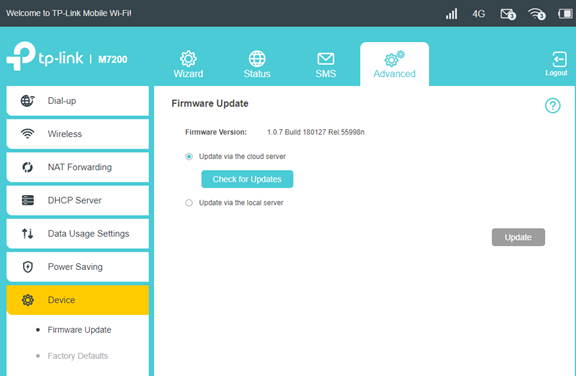
Instrucciones relacionadas:
Cómo actualizar el firmware del Wi-Fi Móvil 5G de TP-Link
Cómo actualizar el firmware del Wi-Fi Móvil 4G de TP-Link
Después de los pasos de solución de problemas anteriores, si el problema persiste, contacta con el Soporte Técnico de TP-Link y proporciona la siguiente información:
- Modelo, versión de hardware y firmware de tu dispositivo MiFi de TP-Link, país y el nombre de tu proveedor de Internet (ISP).
- Detalles del problema, como si la señal Wi-Fi desaparece de la lista de Wi-Fi disponibles y vuelve a aparecer automáticamente, o si el Wi-Fi está conectado pero no hay acceso a Internet.
- ¿Cuántos dispositivos cliente se conectan normalmente al MiFi? ¿Se desconectan todos los dispositivos cliente al mismo tiempo o solo algunos dispositivos?
- ¿Es estable la conexión a Internet por cable si te conectas al MiFi mediante una conexión USB? (Si admite conexión USB)
- Cuando ocurre el problema, ¿se recupera automáticamente? ¿O tienes que hacer algo más?
- Cuando ocurra el problema, por favor no reinicies el dispositivo MiFi. Intenta iniciar sesión en la interfaz web y guarda un archivo de registro del sistema en la página Avanzado->Dispositivo->Registro del Sistema, y dinos la hora específica del problema.
- ¿Con qué frecuencia ocurre el problema? ¿Funcionaba bien y de manera estable antes?
Para conocer más detalles de cada función y configuración, ve al Centro de Descargas para descargar el manual de tu producto.
Looking For More
¿Es útil este artículo?
Tus comentarios nos ayudan a mejorar esta web.



TP-Link Community
Still need help? Search for answers, ask questions, and get help from TP-Link experts and other users around the world.