
Cómo cambiar el nombre del dispositivo en la aplicación Tether
Nota
El nombre del dispositivo personalizado solo se mostrará en su propia aplicación Tether. Todavía mostrará el nombre predeterminado del dispositivo, que suele ser el número de modelo del dispositivo en la aplicación en otro teléfono.
Este artículo se aplica al producto que es compatible con la aplicación Tether.
https://www.tp-link.com/tether_compatibility_list/
Caso 1 para router Wi-Fi 6/6E/7, extensor de rango Wi-Fi 7
Por ejemplo: Archer AX72/AXE95/BE800/BE900, RE800BE, etcetera.
Utilizamos Archer AX72 para la demostración.
Paso 1: Toque el dispositivo al que desea cambiar el nombre.

Paso 2: Toque el dispositivo en el círculo.

Paso 3: Pulsa el icono de edición.

Paso 4: Cámbiele el nombre y toque el botón Guardar.

Caso 2 Para otros modelos
Por ejemplo: Archer A8 / C54 / C5400 / VR900 / MR600, RE500 / TL-WA854RE, etcetera.
Usamos Archer A7 V5 para la demostración.
Paso 1: Toque el dispositivo al que desea cambiar el nombre.

Paso 2: Toque el dispositivo en el círculo.
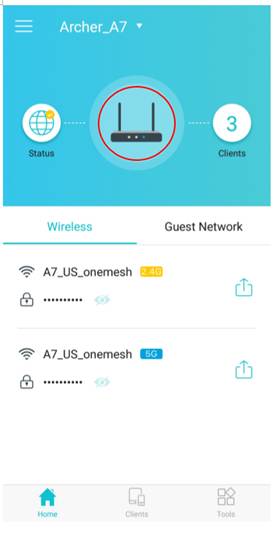
Paso 3: Toca Nombre.
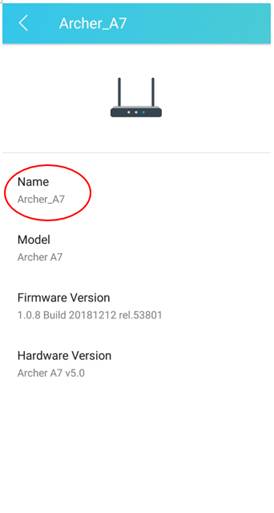
Paso 4: Cámbiele el nombre y toque el botón Guardar.
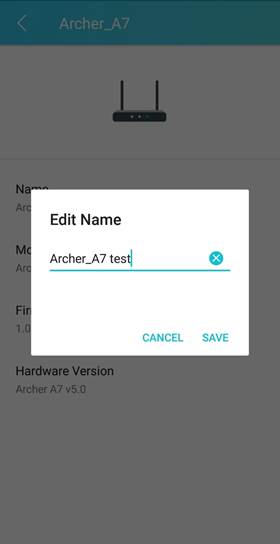
Ahora, en su aplicación Tether, verá el nuevo nombre del dispositivo.

Conozca más detalles de cada función y configuración, vaya al Centro de descargas para descargar el manual de su producto.
Looking For More
¿Es útil este artículo?
Tus comentarios nos ayudan a mejorar esta web.

TP-Link Community
Still need help? Search for answers, ask questions, and get help from TP-Link experts and other users around the world.