
Cómo encontrar el número de modelo de tu dispositivo TP-Link
Conocer el número de modelo de tu dispositivo TP-Link es el primer paso para muchas tareas comunes — como descargar el firmware adecuado desde el Centro de Descargas de TP-Link, encontrar accesorios compatibles, registrar tu producto u obtener ayuda del soporte técnico. Esta página explica dónde encontrar el número de modelo de tu dispositivo TP-Link, independientemente del tipo de dispositivo que tengas.
Puntos Clave
- El número de modelo está impreso en una etiqueta en la parte inferior o posterior de la mayoría de los dispositivos TP-Link.
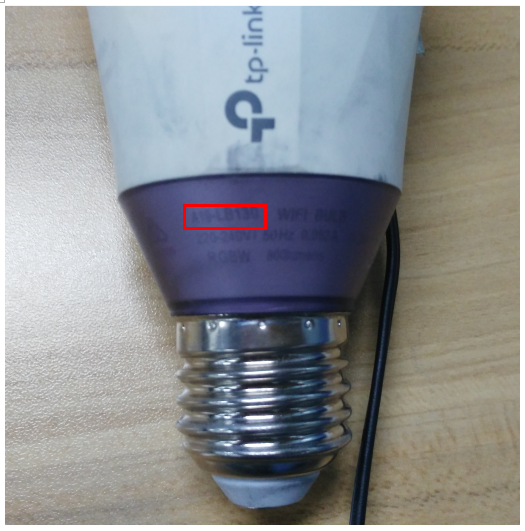
- En el caso de los productos sin etiqueta (como bombillas inteligentes o adaptadores pequeños), el número de modelo está impreso directamente en el cuerpo del dispositivo.
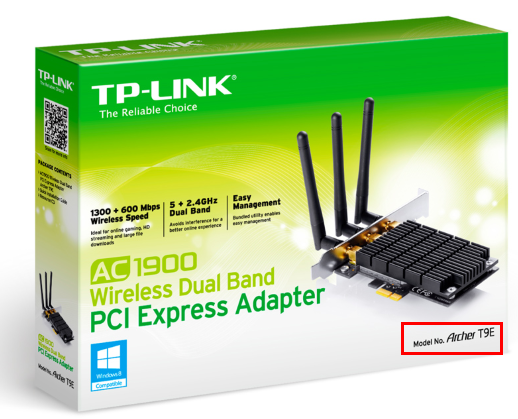
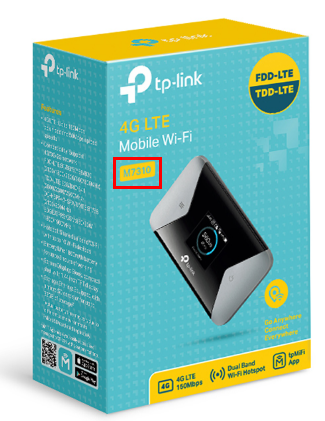
- Si el dispositivo en sí no está accesible, el número de modelo también está impreso en el embalaje original.
- También puedes encontrar el número de modelo en la aplicación Tether, Deco, Tapo o Kasa, en la sección de información del dispositivo.
- El número de modelo no es lo mismo que el número de serie o la versión de hardware. Es posible que necesites los tres al contactar con el soporte técnico. Consulta cómo encontrar la versión de hardware en un dispositivo TP-Link y cómo encontrar el número de serie en los dispositivos TP-Link para obtener ayuda sobre cómo localizarlos.
Método 1: Comprueba la Etiqueta del Dispositivo
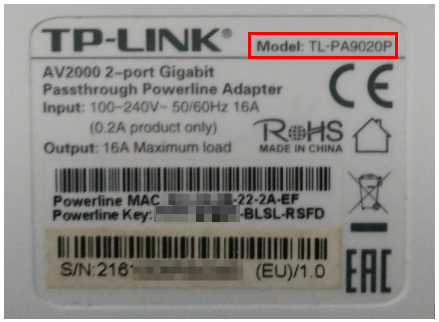
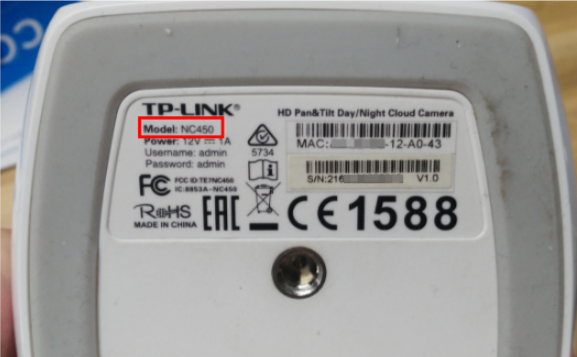
Para la mayoría de los productos TP-Link, el lugar más fácil para encontrar el número de modelo es en la etiqueta situada en la parte posterior o inferior del dispositivo. Busca el texto "Model:" (Modelo) seguido del número de modelo.
Esto se aplica a routers, unidades Deco, cámaras, adaptadores Powerline y a la mayoría del resto de dispositivos TP-Link.
Método 2: Comprueba el Texto Impreso en el Cuerpo del Dispositivo
Algunos productos TP-Link, como las bombillas inteligentes y los adaptadores USB compactos, no tienen una etiqueta separada. En estos dispositivos, el número de modelo está impreso o grabado directamente en el cuerpo del producto. Busca alrededor de la base, en el lateral o en el extremo del conector del dispositivo.
Método 3: Comprueba el Embalaje Original
Si no puedes localizar el número de modelo en el propio dispositivo, revisa la caja en la que venía. El número de modelo está impreso en el exterior del embalaje de todos los productos TP-Link.
Método 4: Encuentra el Número de Modelo en la App
Si tu dispositivo ya está configurado y tienes instalada una aplicación de TP-Link, puedes buscar el número de modelo allí sin necesidad de tener acceso físico al dispositivo. Abre la app Tether, Deco, Tapo o Kasa, selecciona tu dispositivo y busca la información o los detalles del dispositivo en los ajustes.
Para obtener los manuales de los productos, visita el Centro de Descargas de TP-Link y busca por número de modelo.
¿Es útil este artículo?
Tus comentarios nos ayudan a mejorar esta web.



TP-Link Community
Still need help? Search for answers, ask questions, and get help from TP-Link experts and other users around the world.