
Cómo configurar tu Deco
Nota: las funciones disponibles en Deco pueden variar según el modelo y la versión del software. Todos los pasos e imágenes descritos aquí son solo ejemplos y es posible que no reflejen tu experiencia real con Deco.
La configuración de Deco se realiza por completo a través de la app Deco, disponible para Android e iOS. Antes de empezar, necesitarás un TP-Link ID o una cuenta de TP-Link Cloud existente. Para saber más sobre cómo navegar por la app después de la configuración, consulta Conoce tu app Deco.
Puntos clave
- Deco solo se puede configurar a través de la app Deco, disponible para Android e iOS. Descárgala desde Google Play o App Store antes de empezar.
- Durante la configuración, conectarás una unidad Deco a tu módem mediante un cable Ethernet y encenderás ambos dispositivos. La app Deco te guiará para seleccionar tu tipo de conexión (como IP dinámica, PPPoE o IP estática).
- Espera a que el LED del Deco parpadee en azul antes de continuar. Si el LED no parpadea en azul, mantén pulsado el botón de reinicio durante un segundo y espera unos dos minutos a que el LED empiece a parpadear en azul.
- El nombre y la contraseña de tu red Wi-Fi se crean durante la configuración. Una vez completada la configuración, conecta todos tus dispositivos a la nueva red Deco.
- Si tu paquete incluye más de una unidad Deco, enchufa las unidades adicionales después de completar la configuración. Se unirán a la red automáticamente en un plazo de dos minutos.
- Si tienes dispositivos inteligentes para el hogar (cámaras, enchufes, bombillas), configura la configuración para el hogar inteligente de Deco para evitar fallos de vinculación y desconexiones frecuentes.
Antes de empezar
Notas:
1. Para asegurarte de que el proceso de configuración se desarrolle sin problemas, desactiva el modo de ahorro de energía en tu teléfono antes de empezar.
2. Para iOS 14 y versiones posteriores, es necesario activar el permiso de red local para completar el proceso de configuración. Si usas un dispositivo Android, consulta por qué la app Deco para Android requiere permiso de ubicación.
Deco solo se puede configurar a través de la app Deco, disponible para Android e iOS. Los siguientes pasos usan el Deco X60 como ejemplo.
Paso 1: descarga la app Deco
Ve a Google Play o App Store para descargar la app Deco y, a continuación, instálala en tu smartphone o tablet Android o iOS. También puedes escanear el código QR que se muestra a continuación, que enlaza directamente con la página de descarga de la app Deco.

Paso 2: inicia sesión en tu cuenta de TP-Link
Abre la app e inicia sesión con tu TP-Link ID. Si aún no tienes una cuenta, toca ¿No tienes una cuenta? para registrarte primero.
Nota: si has olvidado tu contraseña de inicio de sesión, toca "¿Olvidaste tu contraseña?". La app te ayudará a restablecerla.
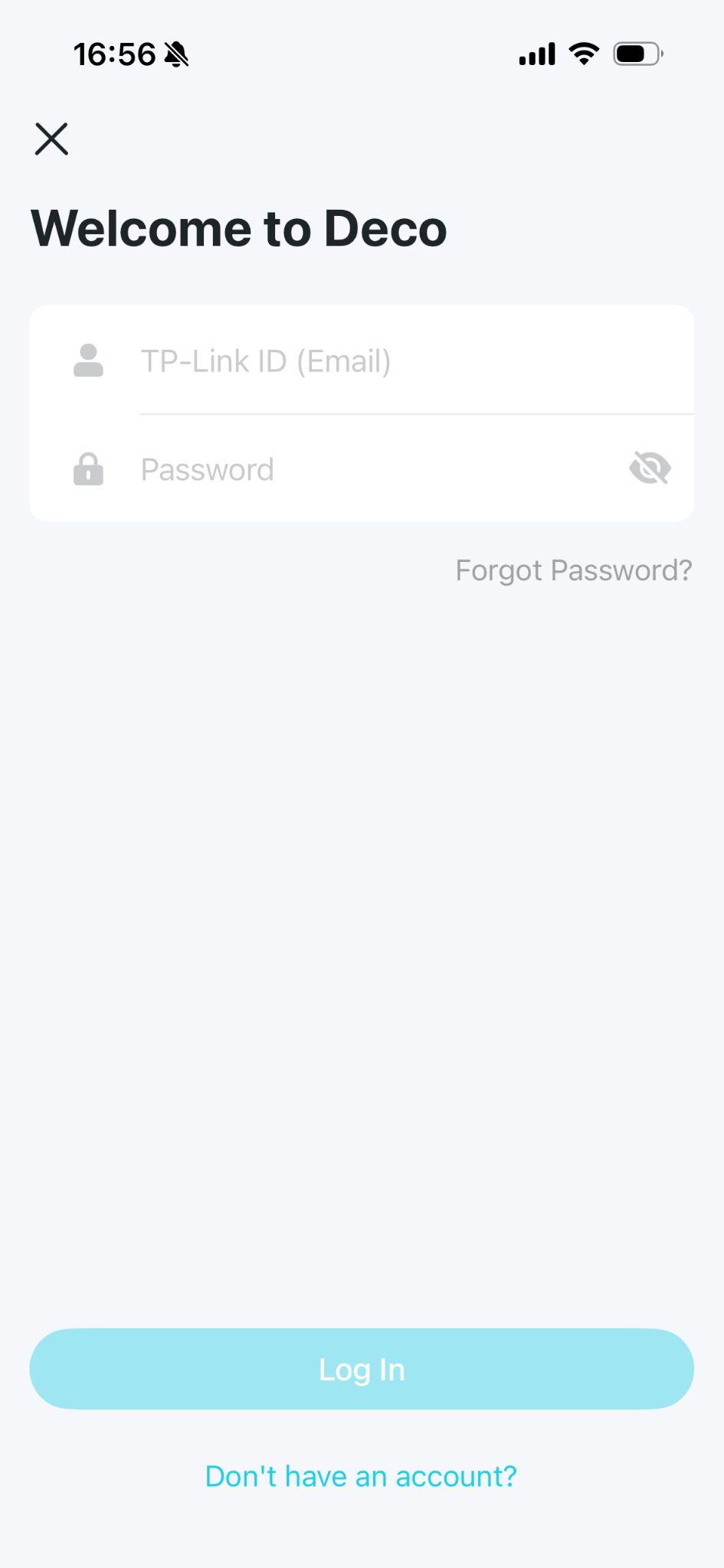
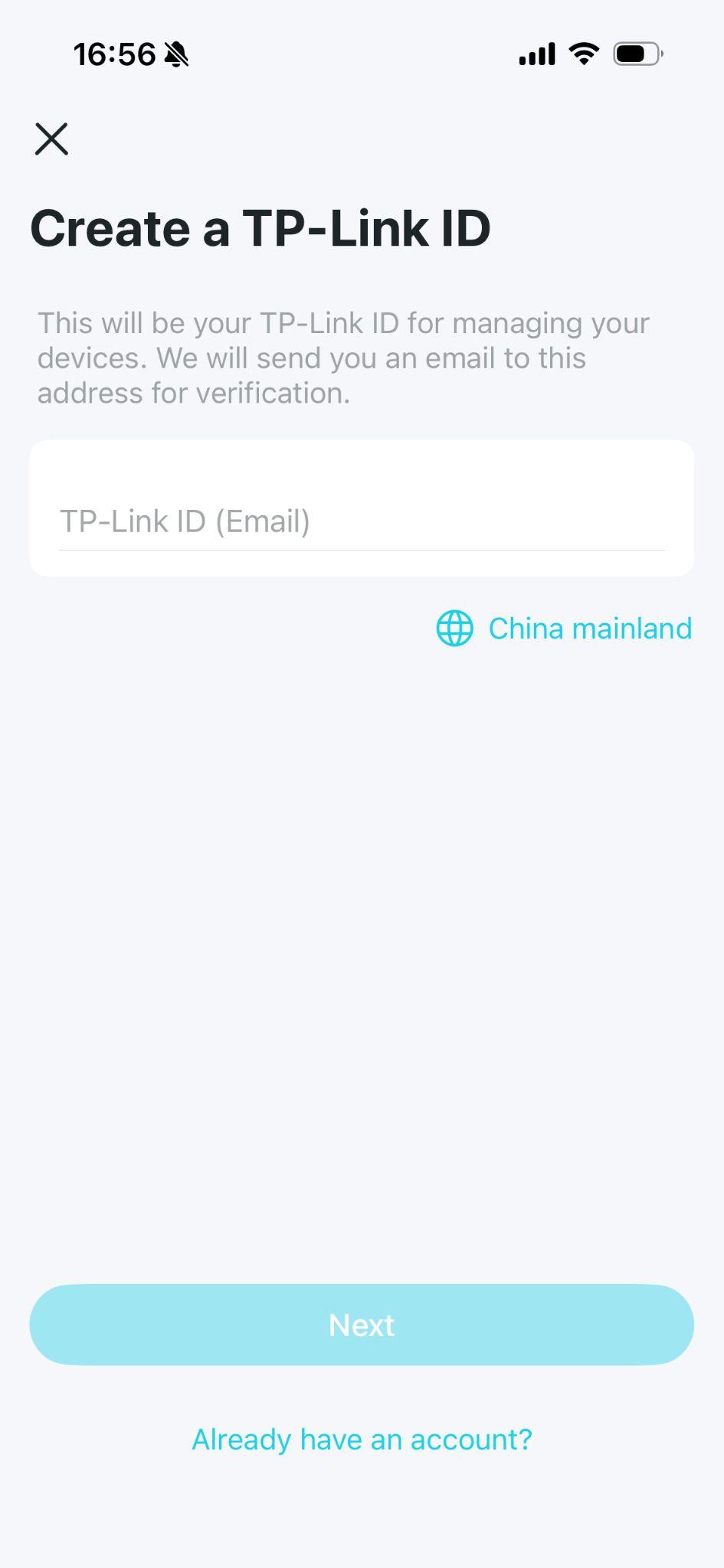
Paso 3: toca "Empecemos" en la app
Enchufa tu Deco y espera hasta que el LED parpadee en azul; después, toca Empecemos en la app. Esto confirma que la unidad está lista para configurarse.
Notas:
1. si el LED no parpadea en azul, mantén pulsado el botón de reinicio del Deco durante un segundo. El LED se pondrá amarillo; espera unos dos minutos a que empiece a parpadear en azul antes de continuar.
2. si no ves el botón Empecemos, toca el icono "+" en la esquina superior derecha y, a continuación, selecciona Crear una red.
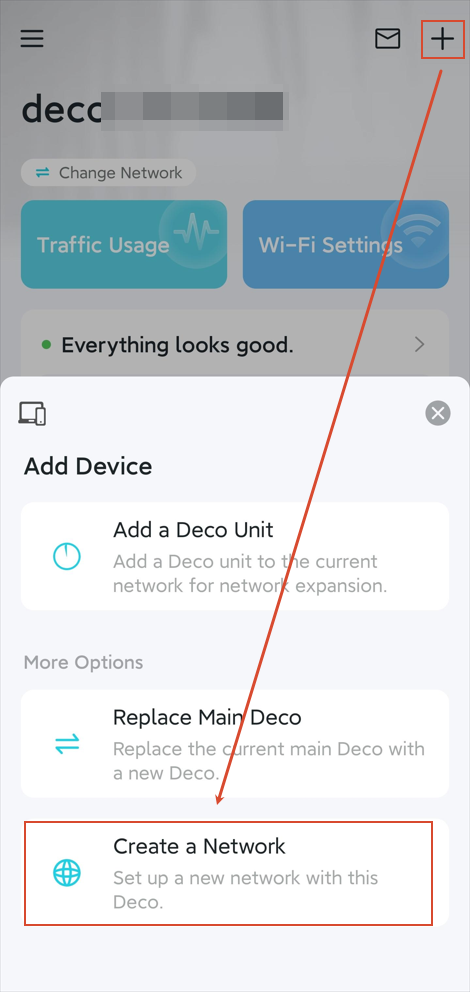
Paso 4: conecta tu teléfono o tablet al Wi-Fi del Deco
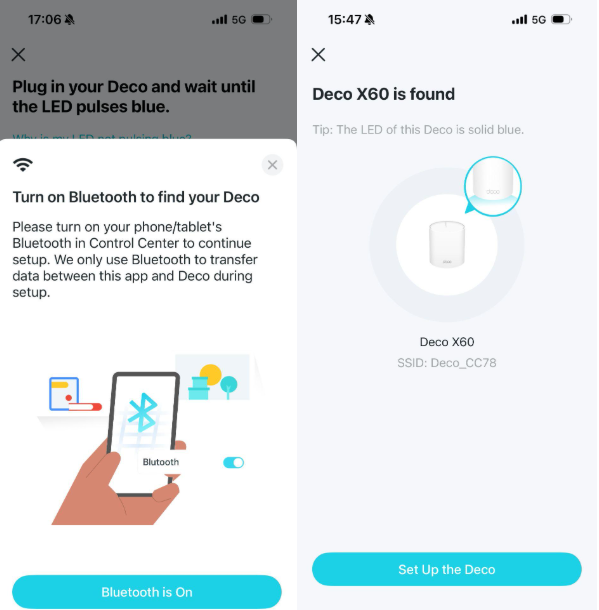
Activa el Wi-Fi en tu teléfono o tablet para conectarlo al Wi-Fi del Deco. En algunos modelos, también puedes activar el Bluetooth para una configuración más rápida.
A. Conectar mediante Wi-Fi: activa el Wi-Fi en tu teléfono o tablet, y se conectará automáticamente al Wi-Fi del Deco.
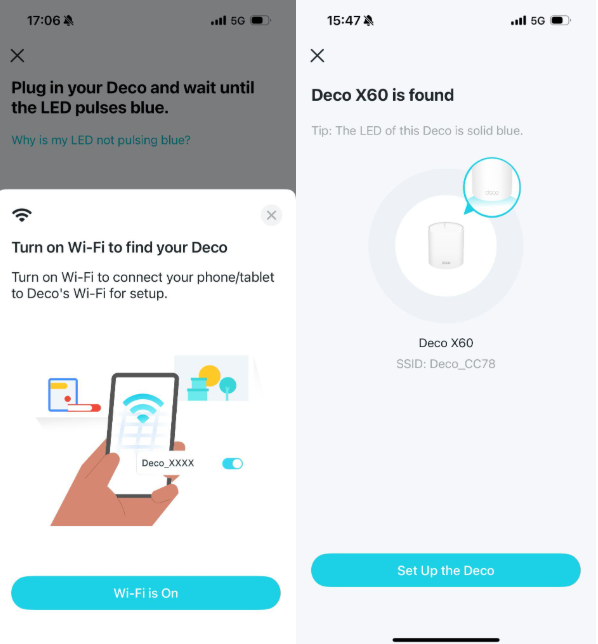
Nota: si tu teléfono o tablet no se conectó automáticamente al Wi-Fi del Deco, puedes encontrar el nombre de red predeterminado (Deco_XXXX) impreso en la etiqueta del producto y conectarte manualmente.
B. Conectar mediante Bluetooth: activa el Bluetooth en tu teléfono o tablet, y se conectará automáticamente al Deco.
Si no consigue encontrar el Deco en este paso:
1) asegúrate de que el smartphone admita Bluetooth 4.0 o una versión posterior.
2) cambia a otro smartphone y reinicia el proceso de configuración.
Paso 5: conecta tu Deco al módem
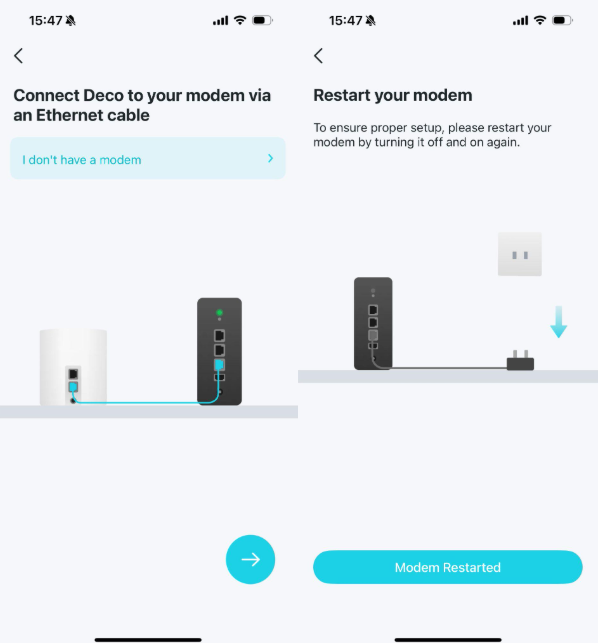
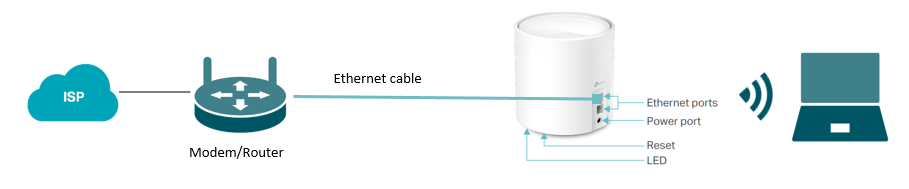
Si tienes un módem, apágalo. Conecta uno de los puertos Ethernet de tu Deco al módem y enciéndelo.
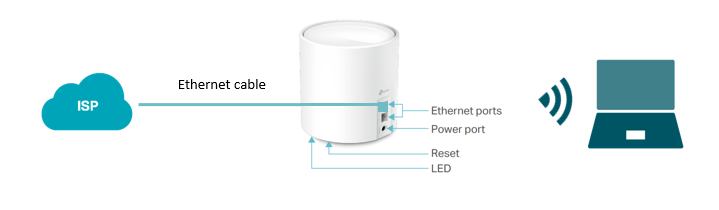
Si no tienes un módem, conecta tu Deco directamente a la toma Ethernet mediante un cable Ethernet.
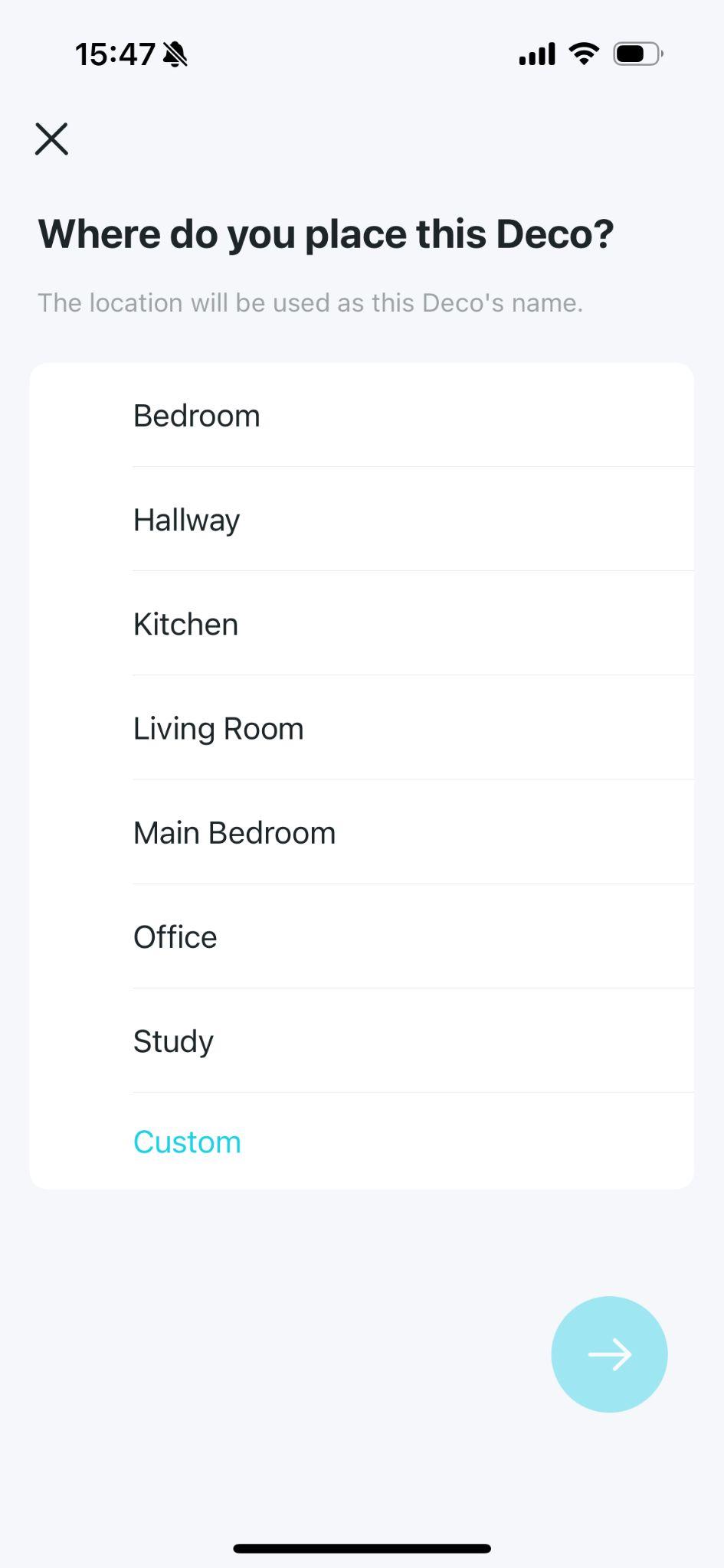
Paso 6: selecciona una ubicación para tu Deco
Selecciona o personaliza una ubicación para tu Deco en la lista de la app. El nombre de habitación que elijas aquí se convertirá en el nombre de esta unidad Deco en la app.
Paso 7: selecciona tu tipo de conexión a Internet
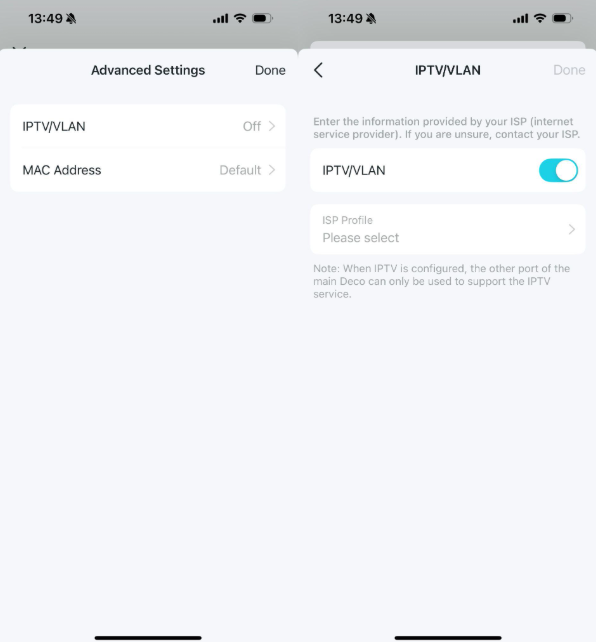
Selecciona tu tipo de conexión a Internet en la pantalla de tipo de conexión a Internet e introduce la información necesaria. Si tu ISP requiere un ID de VLAN, también puedes introducirlo aquí en Configuración avanzada > IPTV/VLAN.
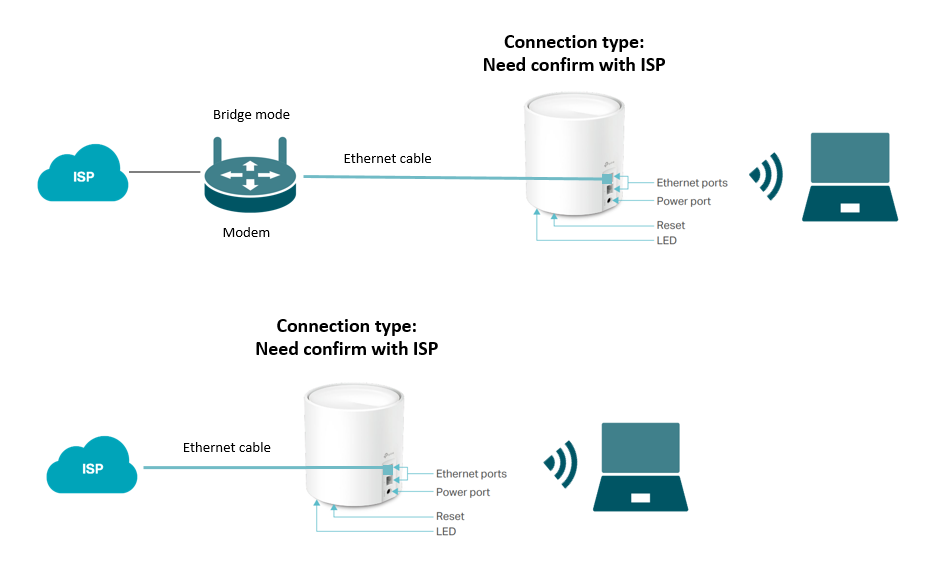
Nota: elige IP dinámica si tu Deco está conectado por cable a un router principal o a un router módem (como se muestra en la imagen 1). Si tu Deco está conectado directamente por cable a un módem puente o a la conexión del ISP (como se muestra en la imagen 2), confirma el tipo de conexión correcto con tu ISP. Consulta los tipos de conexión habituales de los ISP más comunes como referencia.
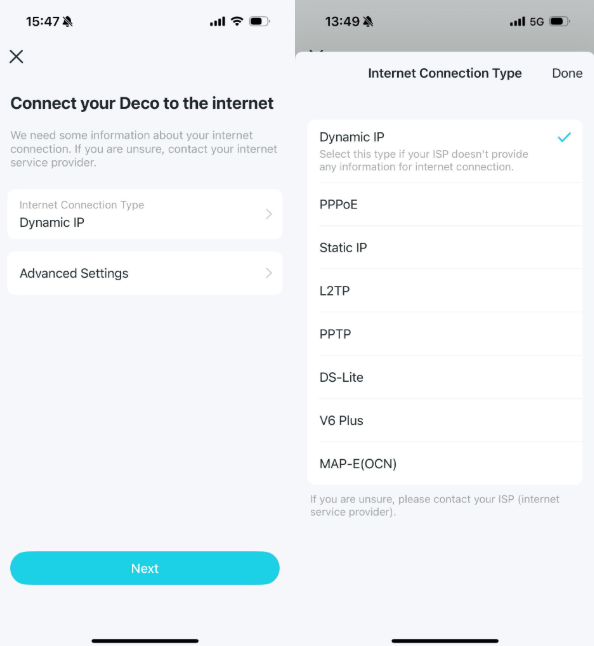
En cuanto al tipo de conexión: puedes elegir IP dinámica cuando el Deco esté conectado por cable a un router principal/router módem como en la imagen 1, o se te recomienda confirmarlo con tu ISP si tu módem TP-Link está conectado por cable directamente al ISP o a un módem puente como en la imagen 2.
Imagen 1
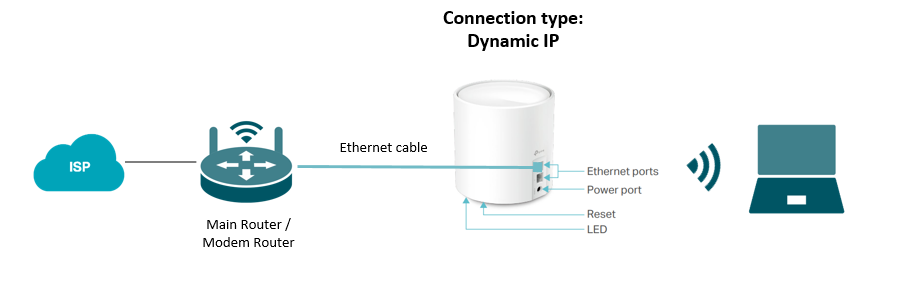
Imagen 2
Si el ISP requiere un ID de VLAN, obtén el ID de VLAN de tu ISP e introdúcelo en Configuración avanzada > IPTV/VLAN:
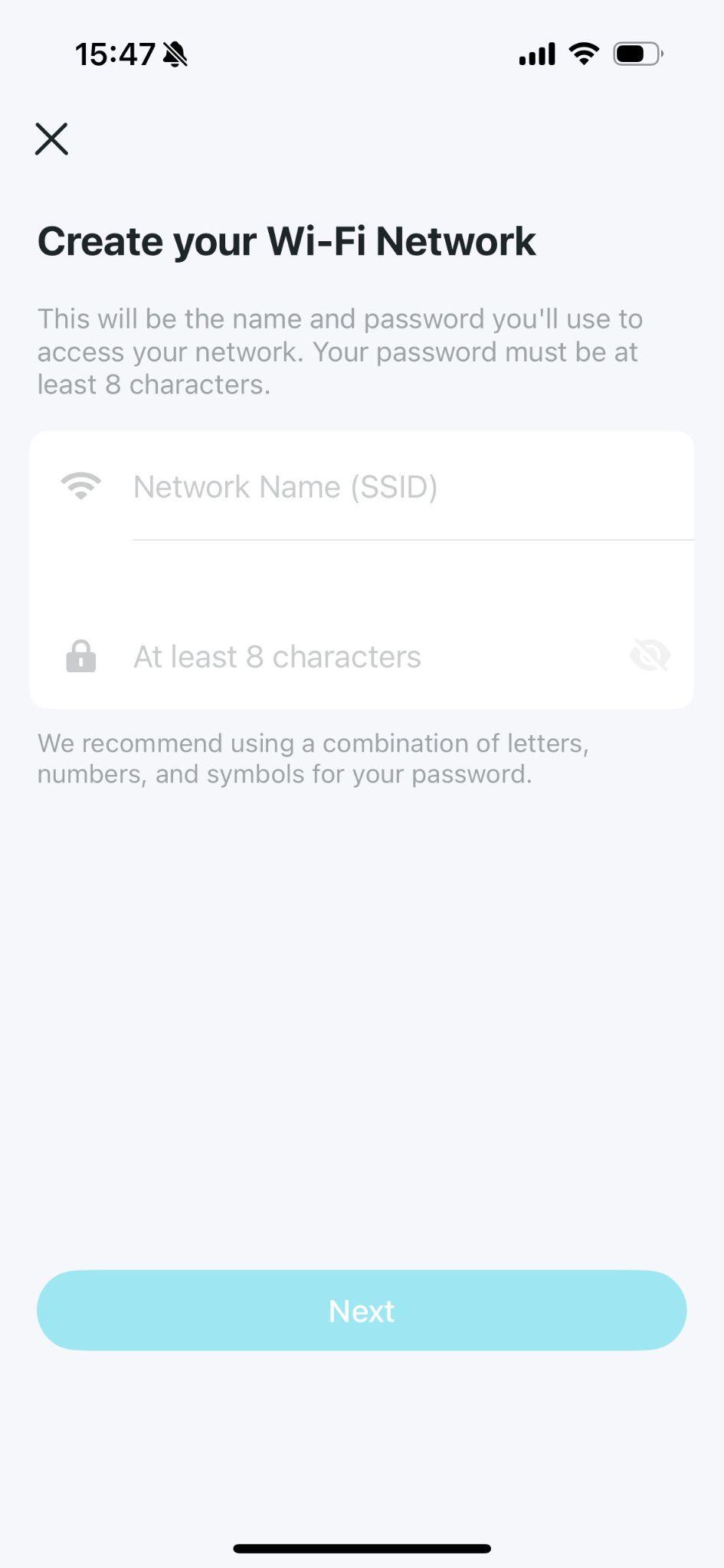
Paso 8: crea el nombre y la contraseña de tu red Wi-Fi
Crea el nombre y la contraseña de tu red Wi-Fi. Serán el nombre y la contraseña que usarás para conectar tus dispositivos al Wi-Fi. Tu contraseña debe tener al menos ocho caracteres.
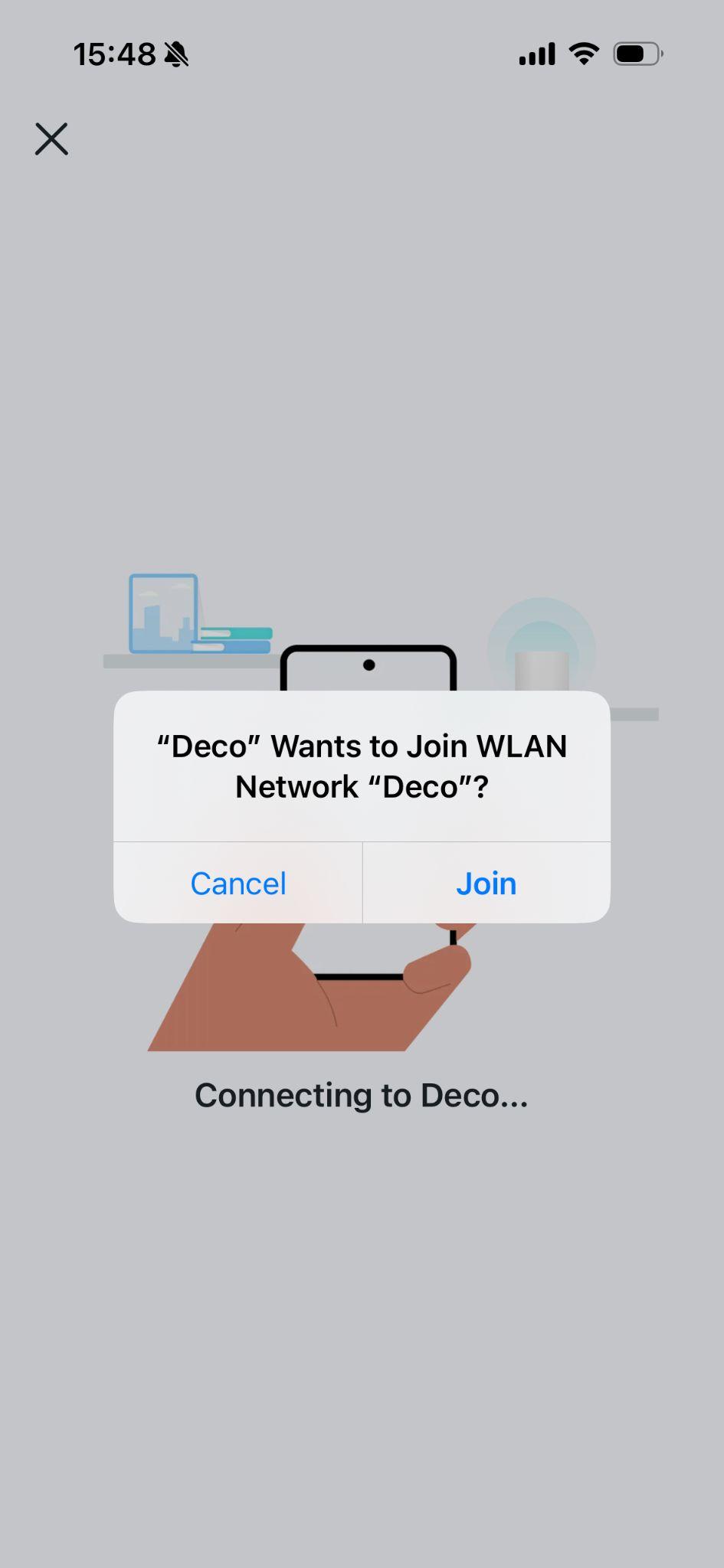
Paso 9: conecta tu teléfono al Wi-Fi del Deco
Conecta tu teléfono o tablet a la red Wi-Fi del Deco usando el nombre y la contraseña que acabas de crear. La app te guiará automáticamente durante este paso.
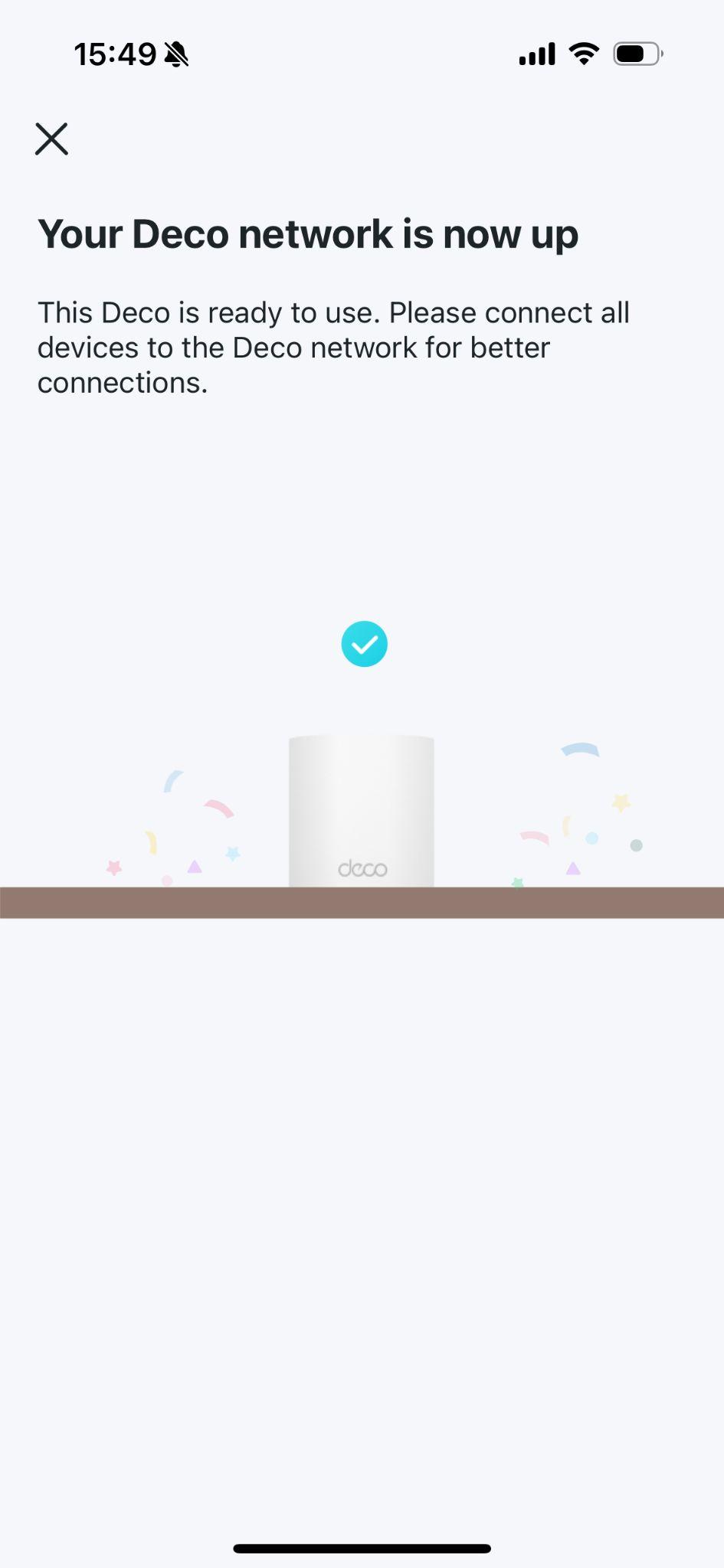
Paso 10: configuración completada
Tu red Deco ya está lista para usarse. Conecta todos tus dispositivos a la nueva red Wi-Fi de Deco usando el nombre y la contraseña que creaste durante la configuración. Si tienes algún problema en esta etapa, consulta qué hacer si tu Deco principal no completó la configuración.
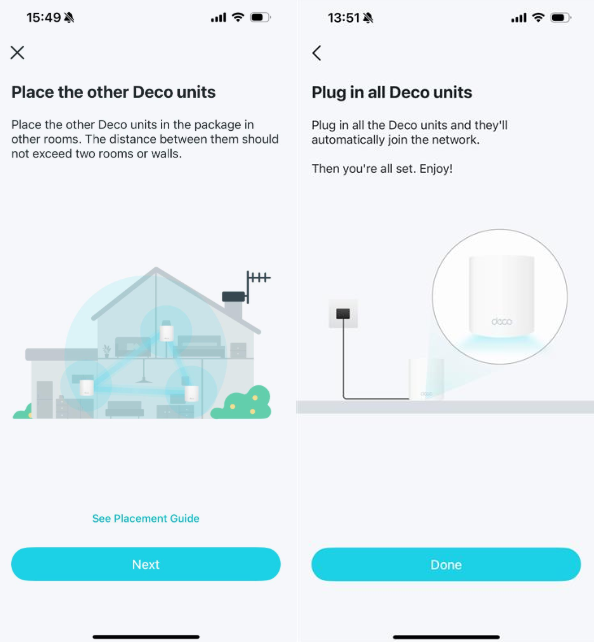
Paso 11: añade más unidades Deco (si corresponde)
Si tienes otras unidades Deco en el mismo paquete, en el caso de Decos Wi-Fi 6 o superior, simplemente enciende esos Decos en la misma habitación y se unirán a la red en un plazo de dos minutos. Para usuarios que añaden una unidad Deco comprada por separado, consulta cómo añadir una unidad adicional a tu red Deco.
Paso 12: configura Deco para tus dispositivos inteligentes para el hogar
Para garantizar que tus dispositivos inteligentes para el hogar (como cámaras y enchufes) se configuren sin problemas y permanezcan conectados a la red Deco, te recomendamos crear una red IoT, activar el modo de alta capacidad y desactivar la itinerancia rápida (Fast Roaming) en tu Deco. Para obtener instrucciones paso a paso, consulta configuración para el hogar inteligente de Deco.
Looking For More
¿Es útil este artículo?
Tus comentarios nos ayudan a mejorar esta web.
_normal_20230201014617x.png)

TP-Link Community
Still need help? Search for answers, ask questions, and get help from TP-Link experts and other users around the world.