
Cómo actualizar el firmware del adaptador Powerline de TP-Link: una guía paso a paso
Mantener actualizado el firmware de tu adaptador Powerline TP-Link ayuda a conservar el rendimiento, la seguridad y la compatibilidad. Esta guía se aplica a una amplia gama de adaptadores Powerline TP-Link, incluidos los modelos AV600 y AV1000. Cubre dos métodos de actualización de firmware: a través de la página de gestión web (carga manual o actualización en línea) y mediante la utilidad tpPLC. Antes de comenzar, descarga el archivo de firmware correcto desde el Centro de Descargas de TP-Link, asegurándote de que coincida con el modelo y la versión de hardware de tu adaptador.
Puntos Clave
- Antes de actualizar, descarga el archivo de firmware correcto desde el Centro de Descargas de TP-Link; debe coincidir con el modelo y la versión de hardware de tu adaptador Powerline. El firmware se suministra en un archivo ZIP que contiene un archivo BIN.
- El firmware se puede actualizar a través de la página de gestión web en tplinkplc.net (carga manual o actualización en línea si hay una actualización disponible) o utilizando la utilidad tpPLC en un ordenador con Windows.
- Si las notas de la versión del firmware indican que la actualización restablecerá tu configuración, haz una copia de seguridad antes de continuar.
- La utilidad tpPLC solo es compatible con ordenadores; no se puede utilizar en teléfonos ni tablets.
Requisitos
- Descarga el firmware que coincida con el modelo y la versión de hardware de tu adaptador Powerline desde la web oficial de TP-Link.
- Si deseas realizar la actualización a través de la utilidad tpPLC, descárgala desde la página de soporte de tu producto e instálala en tu ordenador.
- (Opcional) Si la nota de lanzamiento del firmware indica que la actualización restablecerá tus ajustes, puedes hacer una copia de seguridad de la configuración para restaurarla después de la actualización.
Cómo Actualizar el Firmware
Método 1: A través de la página de gestión web
Actualización Manual
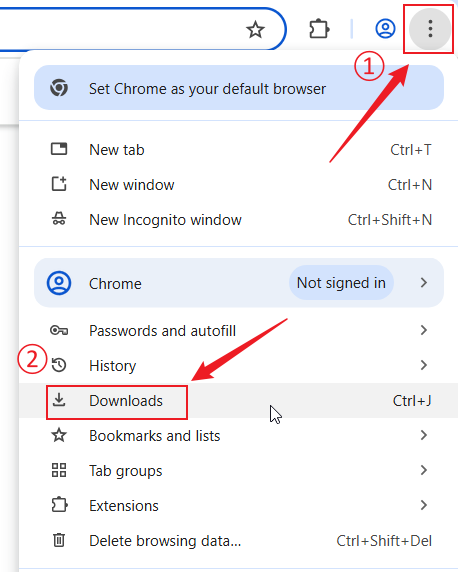
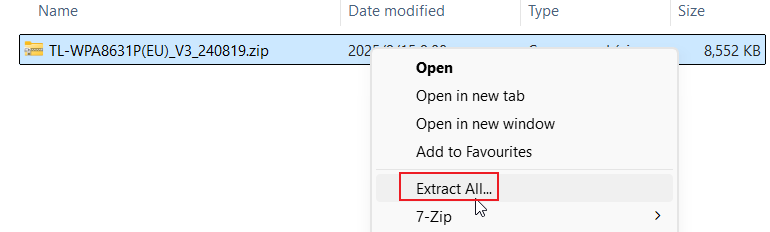
Paso 1. Localiza el archivo ZIP del que deseas extraer el contenido. Haz clic con el botón derecho en el archivo y selecciona Extraer todo en el menú contextual (ejemplo con Google Chrome y sistema Windows).
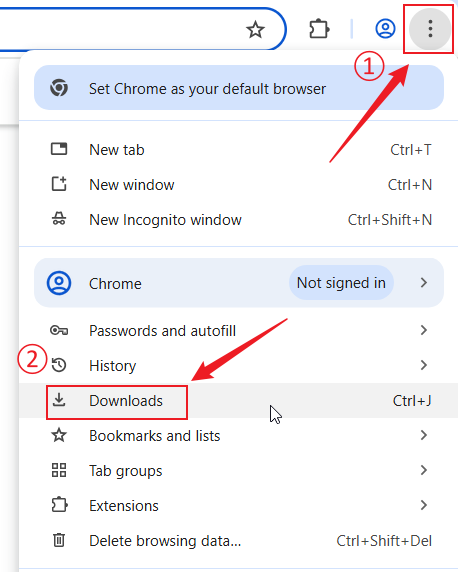

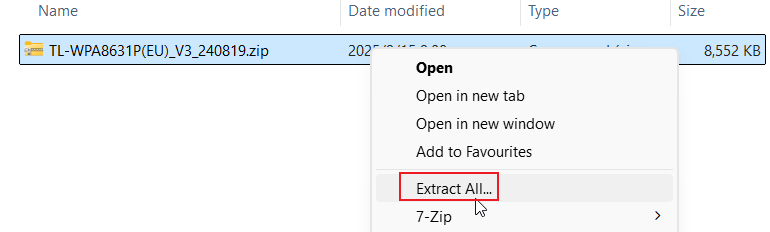
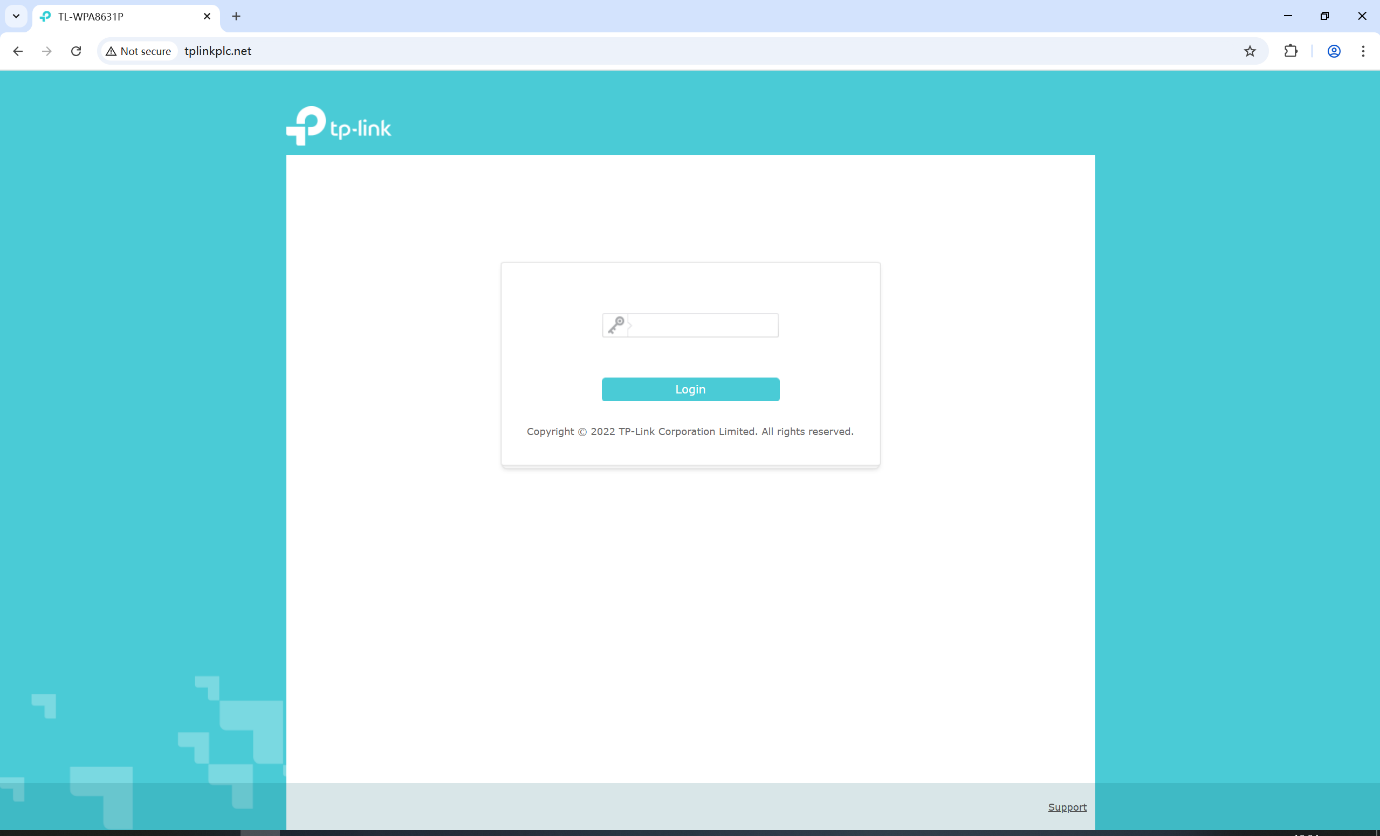
Paso 2. Inicia sesión en el dispositivo Powerline TP-Link escribiendo http://tplinkplc.net en la barra de direcciones de cualquier navegador web (como Chrome, Firefox o Microsoft Edge). Al acceder por primera vez al sistema, establece una contraseña de administrador segura. En algunos modelos, el nombre de usuario y la contraseña predeterminados son admin/admin.
Si previamente has gestionado el dispositivo a través de la interfaz web o la aplicación tpPLC, introduce el nombre de usuario y la contraseña existentes.
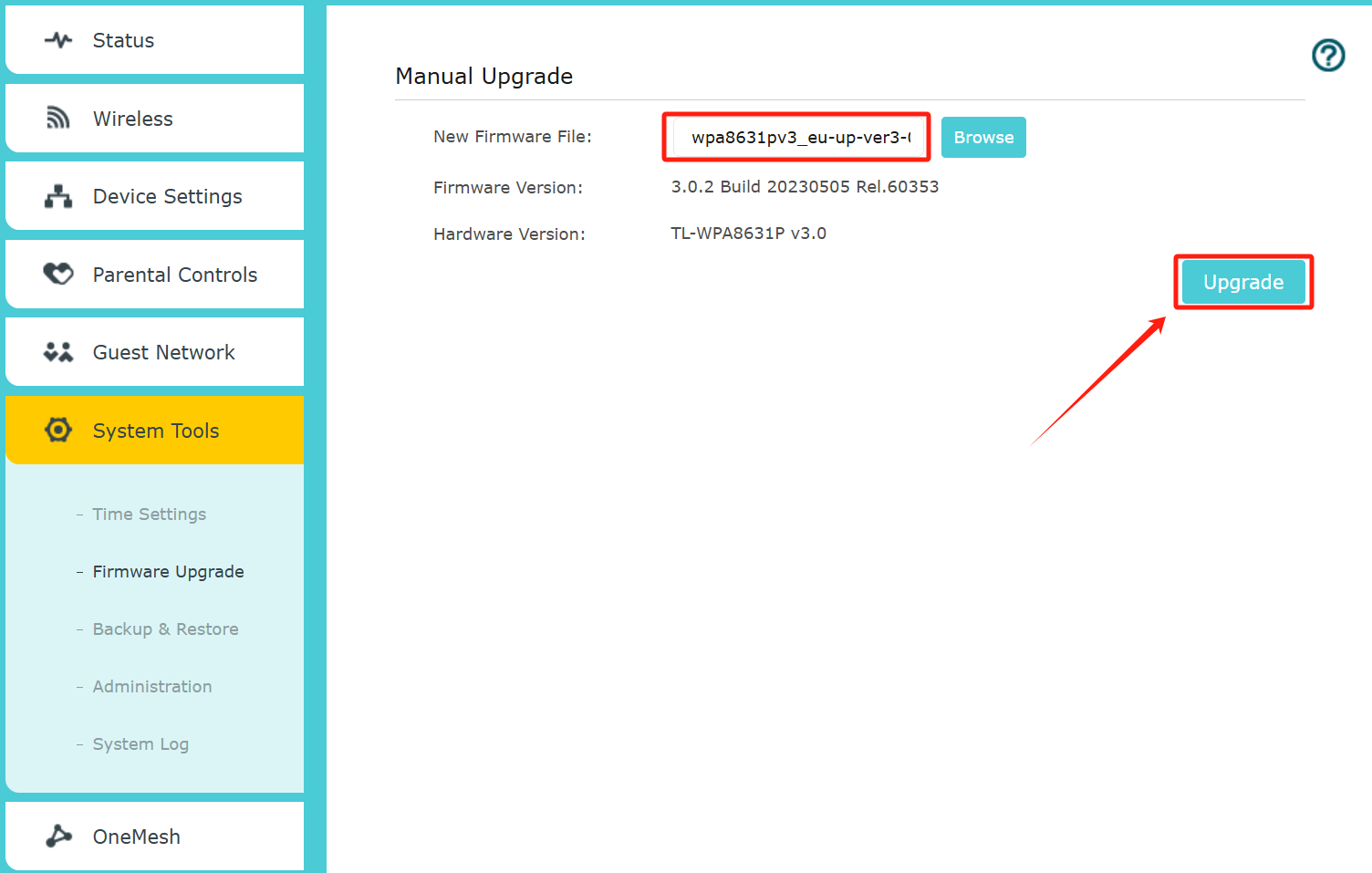
Paso 3. Haz clic en Herramientas del sistema > Actualización de firmware, luego haz clic en Examinar para seleccionar el firmware que ya has extraído de la carpeta. El tipo de archivo de firmware suele ser un archivo BIN.
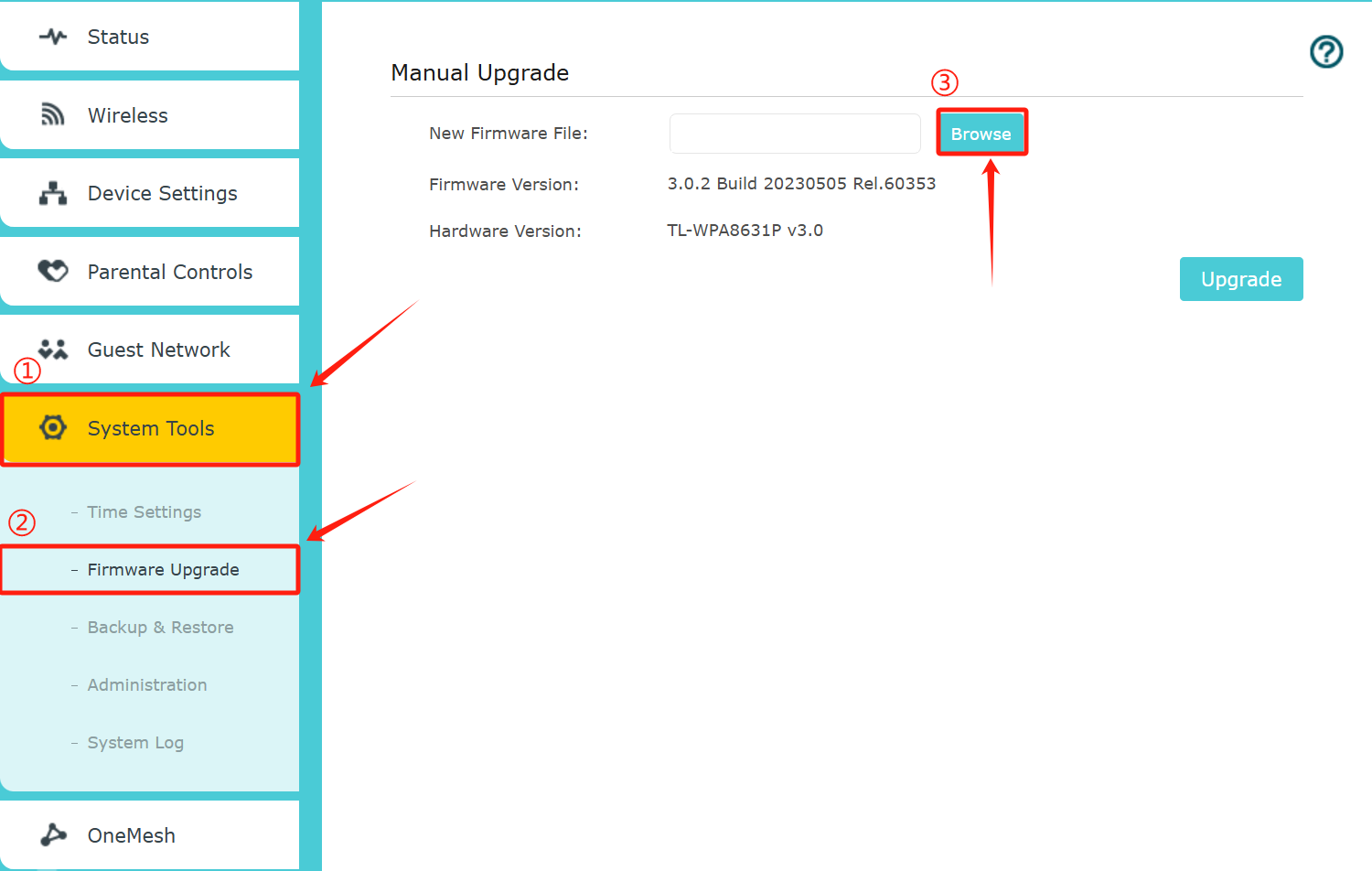
Paso 4. Verás que el campo del archivo de nuevo firmware se completa con el nombre del archivo bin. A continuación, haz clic en Actualizar.
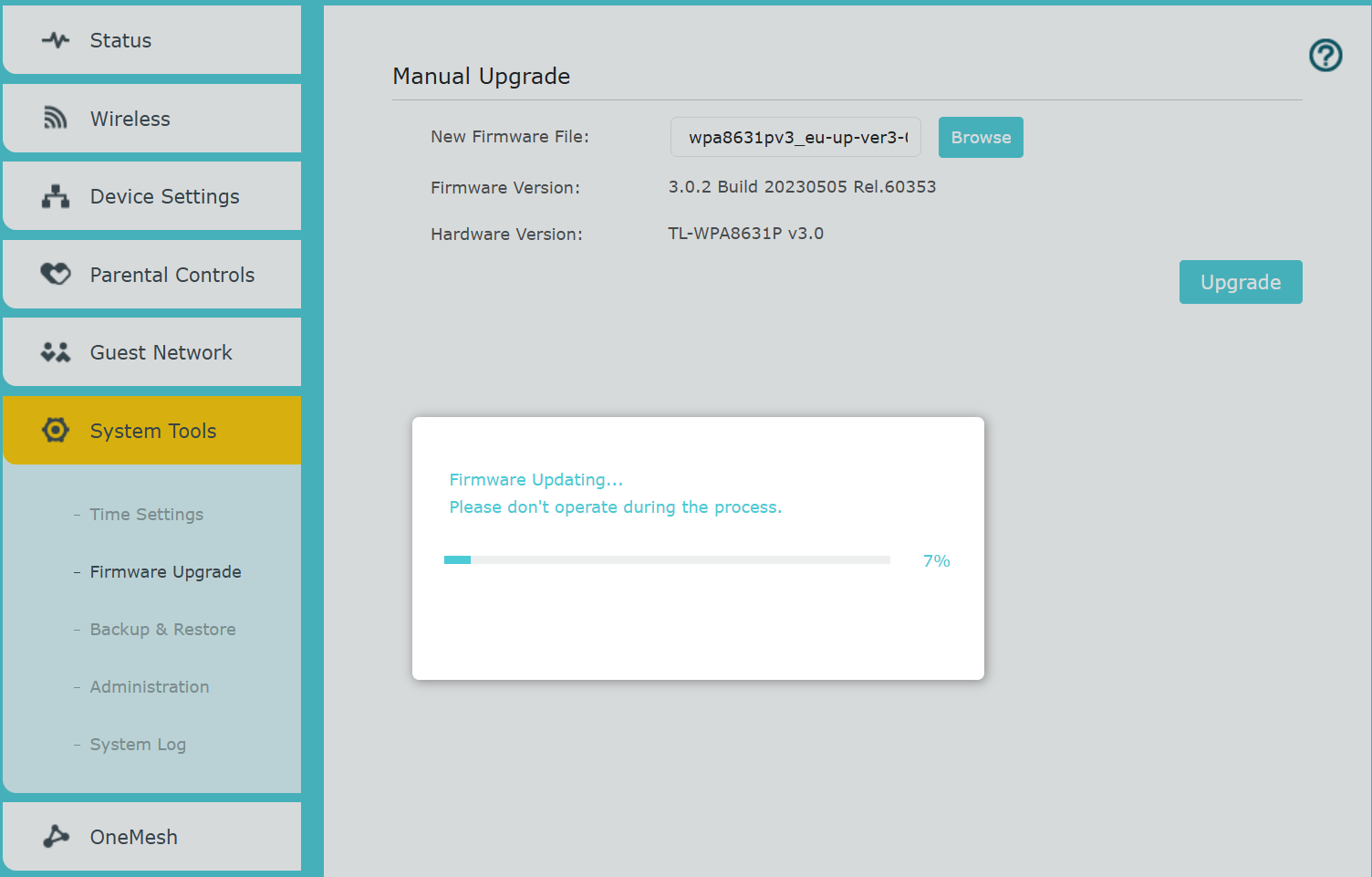
Paso 5. La actualización y el reinicio tardarán unos minutos. Cuando la página se actualice, el proceso habrá finalizado. También puedes actualizar la página manualmente.
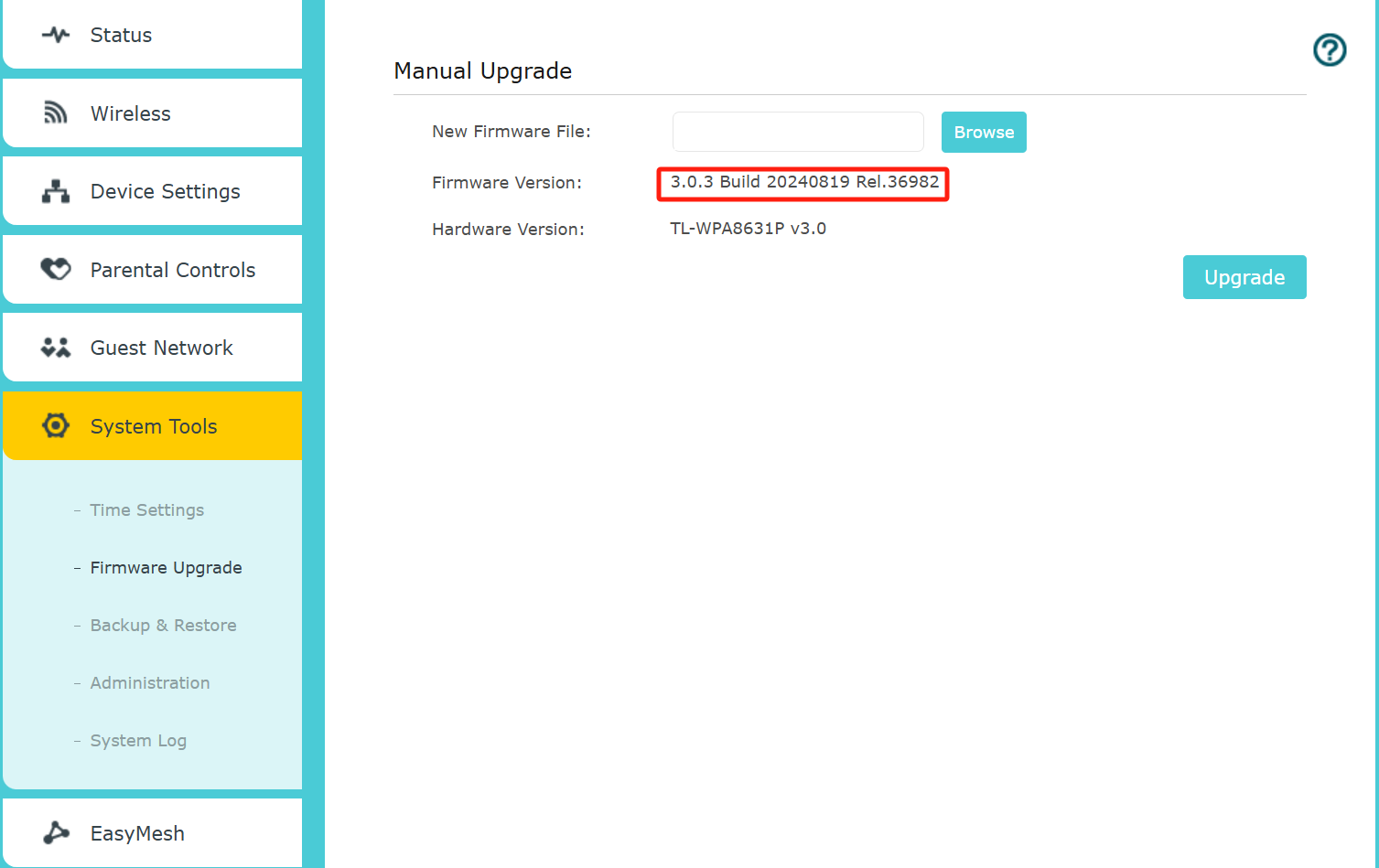
Paso 6. Haz clic en Herramientas del sistema > Actualización de firmware para verificar si la versión del firmware se ha actualizado a la versión más reciente.
Actualización en Línea
Paso 1. Conecta tu dispositivo al extensor Powerline TP-Link mediante un cable Ethernet o de forma inalámbrica. Luego, abre un navegador y escribe http://tplinkplc.net en la barra de direcciones. Presiona Intro e inicia sesión en el dispositivo Powerline.
Paso 2. Si hay una actualización disponible, recibirás una notificación mediante el icono de Actualización en la esquina superior derecha (si no hay ninguna actualización disponible, el icono no aparecerá). Haz clic en Actualizar para ser redirigido a la página de Actualización de Firmware, donde podrás consultar la versión más reciente y las notas de la versión.
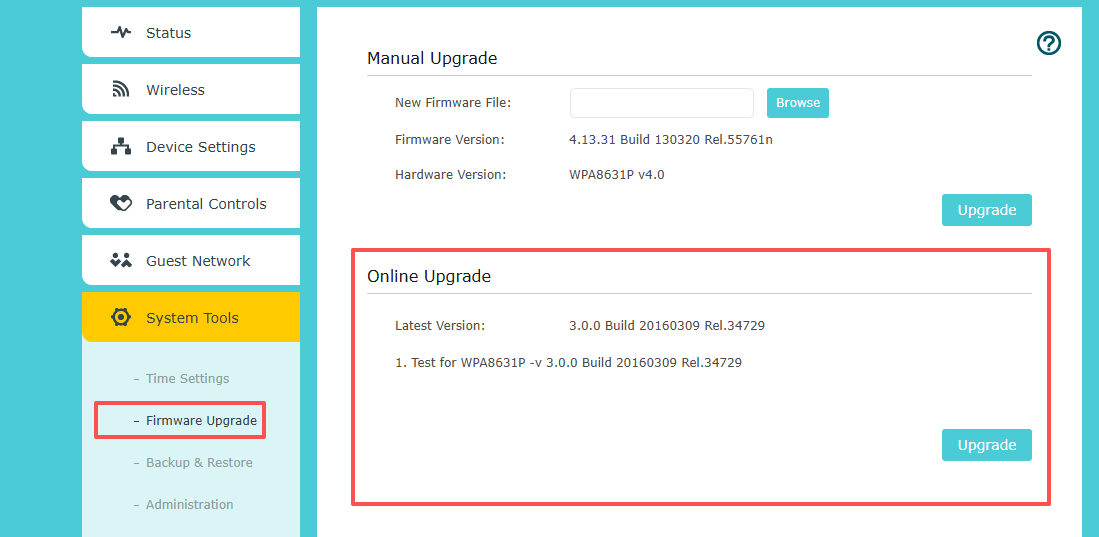
Paso 3. Haz clic en el botón Actualizar para comenzar el proceso. Espera a que el dispositivo Powerline termine la actualización, la cual incluirá un reinicio al final.
Nota: Asegúrate de tener una conexión a Internet estable durante la descarga. La pérdida de conexión durante el proceso puede dañar el dispositivo.
Método 2: A través de la utilidad tpPLC
Paso 1. Localiza el archivo ZIP del que deseas extraer el contenido. Haz clic con el botón derecho en el archivo y selecciona Extraer todo en el menú contextual (ejemplo con Google Chrome y sistema Windows).

Paso 2. Asegúrate de tener instalada la versión más reciente de la utilidad tpPLC en tu ordenador. Para descargarla, visita la página de soporte de tu producto. Por ejemplo, si usas el TL-WPA8630 KIT V1, ve a Descarga para TL-WPA8630 KIT y desplázate hacia abajo hasta la sección Utilidad para encontrar la versión más reciente.
Una vez completada la descarga, instala la utilidad en tu ordenador. Tras la instalación, deberías ver el siguiente icono en tu escritorio.

Paso 3. Conecta tu ordenador a la red Powerline utilizando un cable Ethernet directamente al extensor Powerline, o bien mediante Wi-Fi. Una vez establecida la conexión con éxito, tu pantalla se verá similar al ejemplo mostrado a continuación.
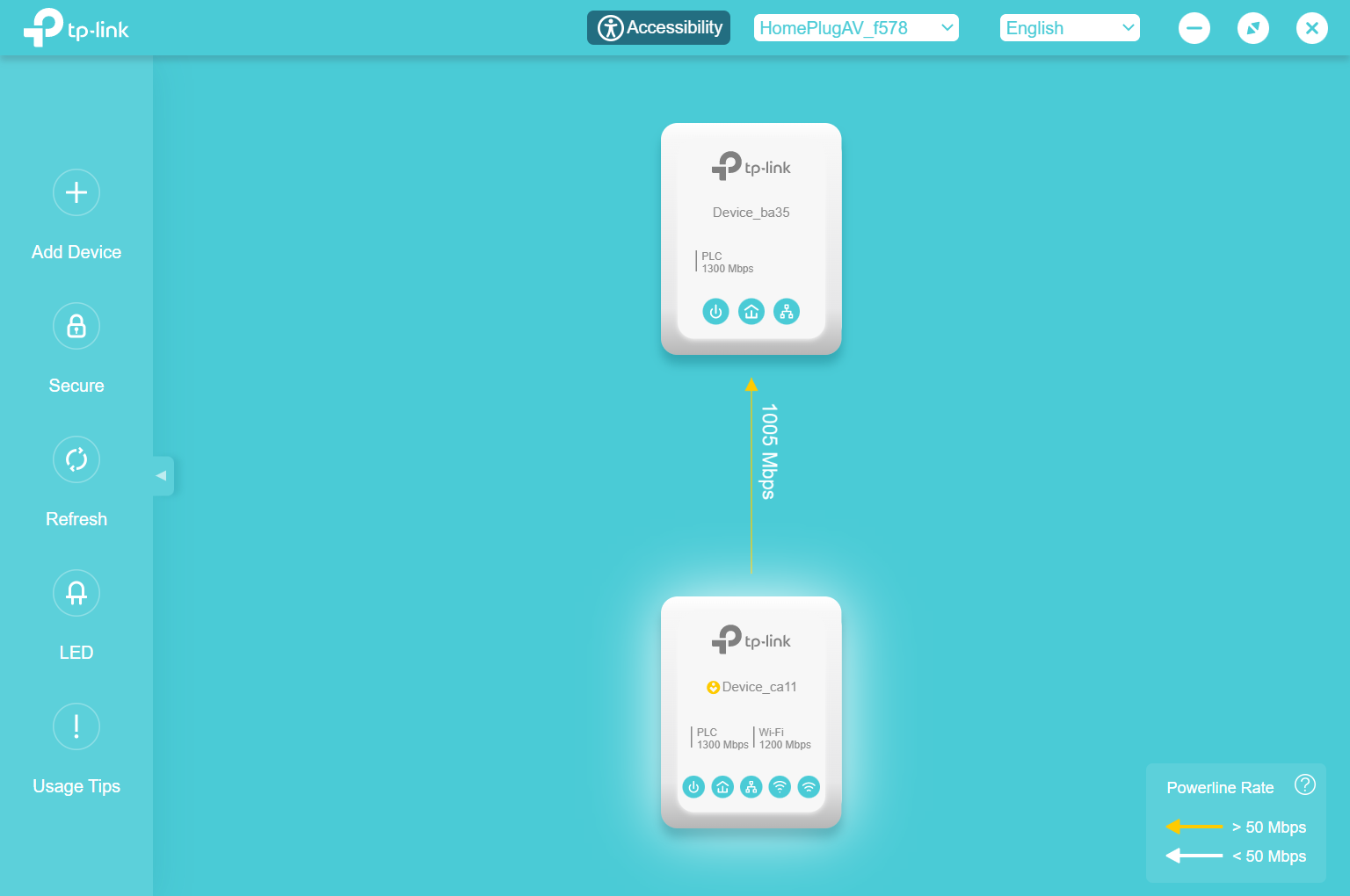
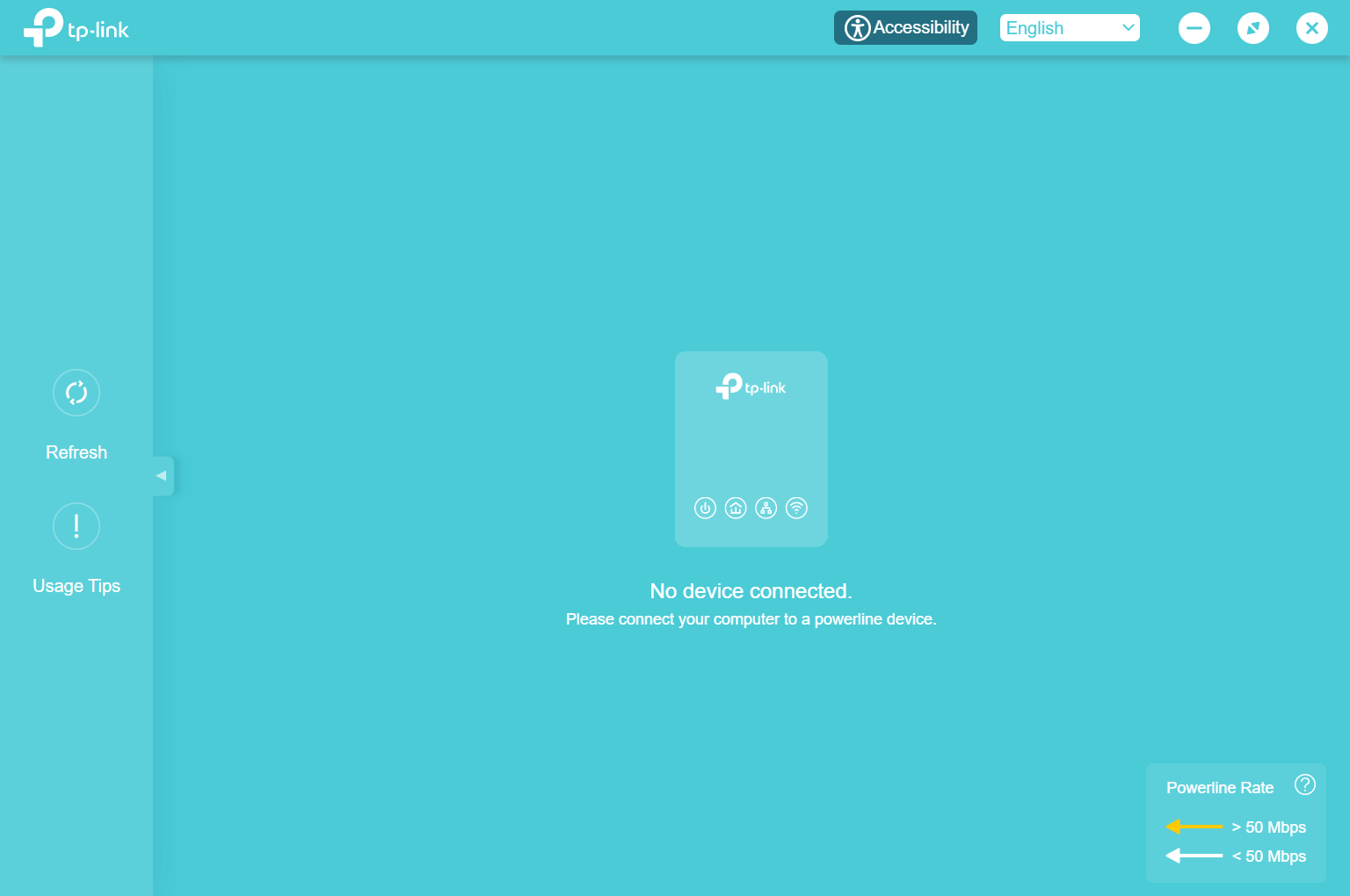
Nota: Si ves un mensaje de 'Ningún dispositivo conectado', asegúrate de que tu ordenador esté conectado al extensor Powerline mediante una conexión por cable o inalámbrica.
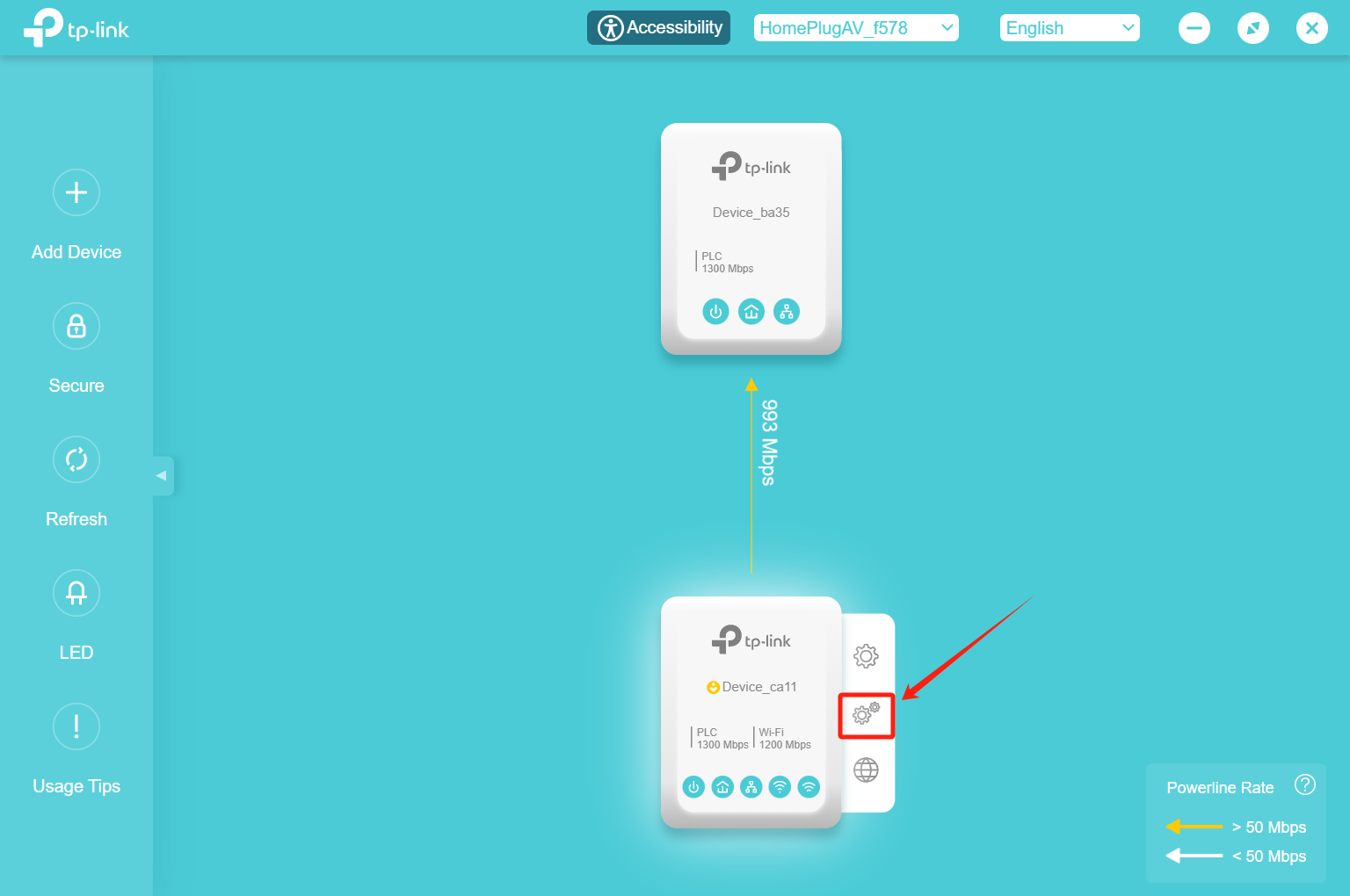
Paso 4. Pasa el cursor del ratón sobre el extensor Powerline que deseas actualizar. Aparecerá un menú de opciones desplegado en el lado derecho del icono. Haz clic en el icono con dos símbolos de engranaje como se muestra en la imagen a continuación. Luego introduce la contraseña en la ventana emergente para completar el inicio de sesión.
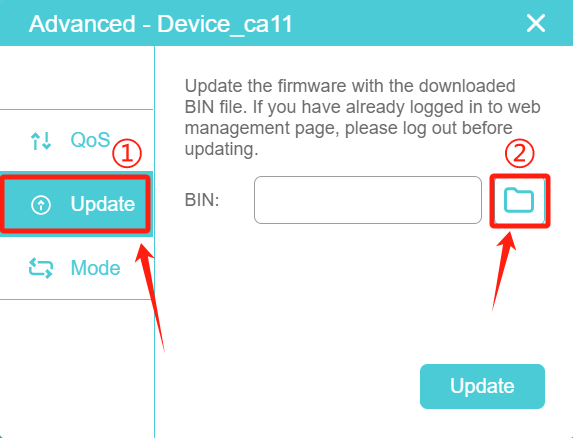
Paso 5. En el cuadro de diálogo emergente, haz clic en el botón Actualizar de la barra lateral izquierda. Luego, haz clic en el icono de la carpeta a la derecha para seleccionar el archivo de firmware que extrajiste previamente. El archivo de firmware suele tener formato .BIN.
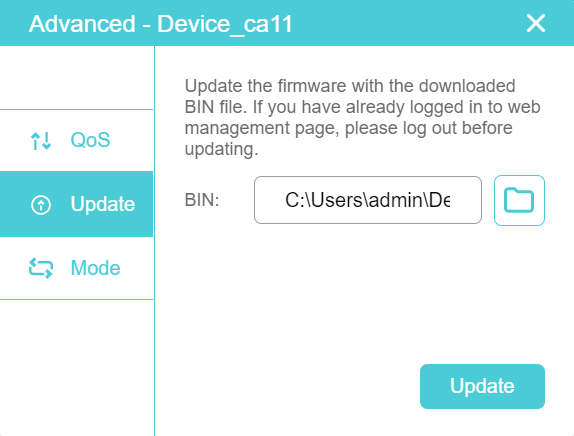
Paso 6. Verás que el campo en blanco para el nuevo archivo de firmware se completa con la ruta al archivo bin. A continuación, haz clic en Actualizar.
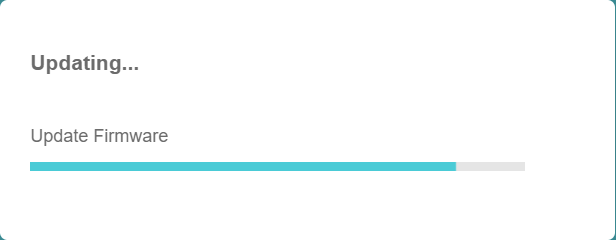
Paso 7. La actualización tardará unos minutos. Cuando aparezca un mensaje emergente que indique “Actualización correcta”, significará que la actualización del firmware ha finalizado.

Preguntas Frecuentes
P1: ¿Puedo actualizar el firmware utilizando la app tpPLC en un teléfono o tablet?
La utilidad tpPLC solo es compatible con ordenadores.
Para obtener más detalles, entra en el Centro de Descargas para encontrar el manual de tu producto.
Looking For More
¿Es útil este artículo?
Tus comentarios nos ayudan a mejorar esta web.



TP-Link Community
Still need help? Search for answers, ask questions, and get help from TP-Link experts and other users around the world.