


Como restringir o acesso de um grupo específico de clientes a um URL?
URL é a sigla para Uniform Resource Locator (Localizador Uniforme de Recursos), e representa a localização padrão de um recurso da Internet, definida na RFC 1738. A URL consiste em um esquema e um endereço IP/nome do servidor. O esquema define qual protocolo usaremos para acessar o recurso; o endereço IP/nome do servidor indica onde o recurso está localizado na Internet. Quando navegamos na Internet, usamos diversas URLs para obter o que desejamos, por exemplo, usamos http://google.com para acessar os recursos do Google, através do protocolo HTTP; usamos https://amazon.com para estabelecer uma conexão SSL segura com a Amazon, através do protocolo HTTPS. Essa é a forma mais comum de navegar na Internet.
Às vezes, como administrador de rede ou pai/mãe, você pode precisar restringir o acesso de alguns clientes (geralmente definidos em um grupo) atrás do roteador a URLs específicas, definir quais URLs podem ser acessadas e quais devem ser filtradas, criando um esquema de controle flexível e fácil de usar.
Os roteadores TP-Link Safestream oferecem um recurso de filtro de URL que ajuda você a atingir seu objetivo com apenas alguns passos na interface web. Ele permite filtrar sites HTTP por palavras-chave ou URL. Vamos aprender como configurar esse recurso passo a passo.
Neste exemplo, vamos supor que precisamos restringir o acesso de um cliente chamado solidsnake a quaisquer recursos da Internet relacionados à TP-Link. Para isso, usaremos um roteador TL-ER6120:
Passo 1. Primeiro, precisamos criar um grupo de usuários (mesmo que haja apenas um usuário com acesso restrito). O grupo pode ser composto por um ou mais membros, e todos terão a mesma autoridade de acesso à URL. Selecione "Grupo de Usuários" no menu principal e, em seguida, crie um grupo com um nome e uma descrição (opcional). Clique em "Adicionar" para continuar.
Neste caso, criamos um grupo de exemplo chamado teste:
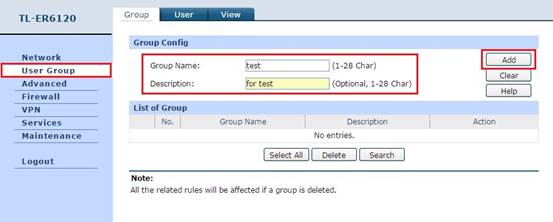
Passo 2. Após criar um grupo, precisamos criar um usuário. O usuário aqui representa um endereço IP específico; um usuário corresponde a um cliente. Ao alterar a planilha de Grupo para Usuário, o processo de criação é o mesmo que criar um grupo; não se esqueça de clicar no botão Adicionar.
Neste caso, assumimos que o endereço IP do SolidSnake é 192.168.0.50:
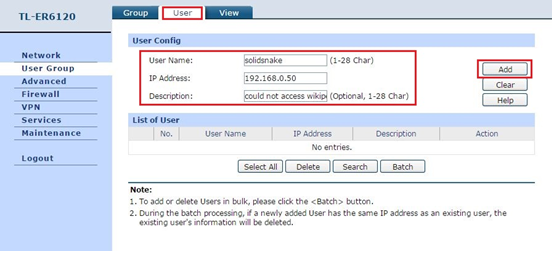
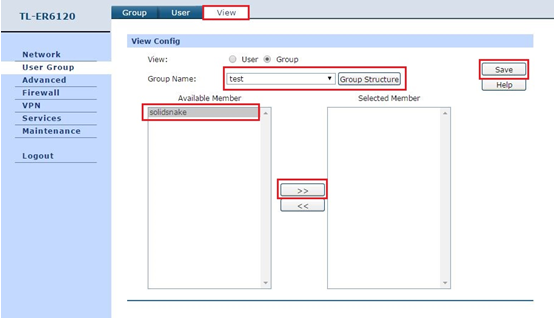
Passo 3. Após criarmos o grupo e o usuário, precisamos inserir o usuário em um grupo específico. Certifique-se de que o grupo possa incluir um ou mais membros. Para isso, clique na guia "Exibir" e selecione "Usuário" ou "Grupo". Ao escolher "Grupo", você verá as caixas abaixo exibindo "Membros Disponíveis" e "Membros Selecionados". Clique no botão ">>" para adicionar o usuário selecionado ao grupo atual. Ao escolher "Usuário", você verá as caixas abaixo exibindo "Grupos Disponíveis" e "Grupos Selecionados". Clique no botão ">>" para adicionar o usuário ao grupo selecionado.
Passo 4. Até agora, concluímos a criação de um grupo com um usuário. Agora, é hora de configurar o filtro de URL. Acesse Firewall → Controle de Acesso → Filtragem de URL.
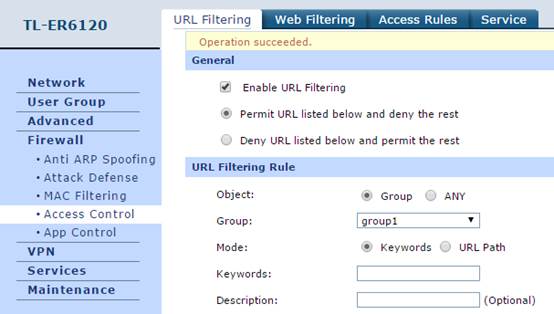
Passo 5. Na filtragem de URLs, primeiro devemos marcar a opção "Ativar filtragem de URLs" e, em seguida, selecionar "Permitir URLs listadas abaixo e negar o restante" ou "Negar URLs listadas abaixo e permitir o restante". Quando a opção "Permitir URLs listadas abaixo e negar o restante" estiver selecionada, somente as regras da lista terão efeito; quaisquer outros clientes que não estejam na lista de permissões serão totalmente bloqueados. Quando a opção "Negar URLs listadas abaixo e permitir o restante" estiver selecionada, a filtragem terá efeito apenas nas regras definidas. O modo de palavras-chave e caminho da URL é fácil de entender: você pode definir palavras-chave para a filtragem de URLs ou um caminho de URL completo.
Neste caso, definimos a regra de negação, as palavras-chave como tp-link e o grupo escolhido como teste. Clique no botão Adicionar.
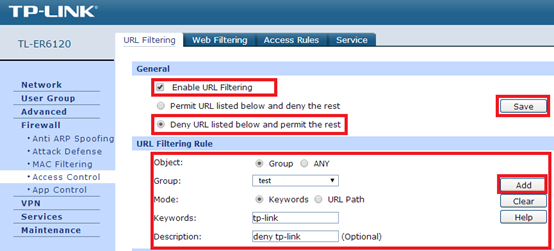
Finalmente, conseguimos criar uma regra de filtragem que impede o usuário solidsnake de acessar qualquer URL que inclua a palavra-chave tp-link, sem afetar os demais clientes na rede.
Nota:
- A filtragem de URLs seria inválida para sites HTTPS.
- Este artigo se aplica à filtragem de URLs para um grupo de usuários específico. Se você pretende criar uma regra para todos os hosts da rede, na Etapa 5, selecione "Qualquer" na opção "Objeto".
- Ao definir a opção “Permitir URLs listadas abaixo e negar as demais” para um grupo específico, outros clientes perderão totalmente o acesso a qualquer URL, pois não estarão na lista de permissões. Isso é muito importante.
Procurando por mais
Esta FAQ é útil?
Seu feedback ajuda a melhorar este site.

TP-Link Community
Still need help? Search for answers, ask questions, and get help from TP-Link experts and other users around the world.