


Como acessar a página de gerenciamento web da Pharos-Series
Neste artigo, tomamos o CPE como exemplo e introduzimos como fazer o login na página de gerenciamento web nos seguintes sistemas operacionais:
Para logar na página de gerenciamento web, seu computador deve estar conectado corretamente na rede e possuir um endereço IP estático. Não é necessário que o computador tenha acesso à internet.
1. Conectando o dispositivo TP-Link ao seu computador
Conecte os dispositivos conforme mostrado na figura abaixo.

A. Conecte a porta LAN0 do CPE à porta PoE do adaptador PoE.
B. Conecte o computador à porta LAN do adaptador PoE.
C. Conecte o adaptador PoE na tomada de energia.
2. Atribuindo um endereço IP estático ao seu computador
Passo 1
Aqui introduzimos três métodos para abrir o Painel de Controle.
Método 1 (para Win 7/Vista/8/8.1/10): Pressione “Windows  + R”, então uma caixa Executar (Run) aparecerá. Digite control panel e pressione Enter para abrir o painel de controle.

Método 2 (para Win 7/Vista): Vá em Iniciar (Start) > Painel de Controle (Control Panel).

Método 3 (para Win 8/8.1): Clique com o botão direito em Iniciar e clique em Painel de Controle na lista.

Passo 2
Windows 7/8/8.1/10: Vá em Rede e Internet > Central de Rede e Compartilhamento. Selecione
Alterar as configurações do adaptador à esquerda.


Windows Vista: Vá em Rede e Internet > Central de Rede e Compartilhamento. Selecione Gerenciar conexões de rede à esquerda.


Passo 3
Clique com o botão direito em Conexão Local/Conexão Ethernet (Conexão de Rede), selecione Propriedades e depois dê um duplo clique em Protocolo IP Versão 4.


Passo 4
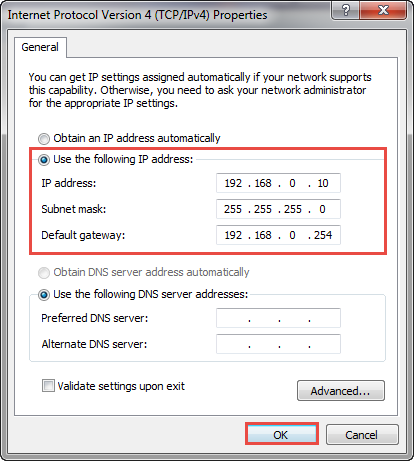
Selecione Usar o seguinte endereço IP: e digite o Endereço IP, Máscara de sub-rede e Gateway padrão como mostrado abaixo. (O endereço IP deve ser 192.168.0.X. O X varia entre 2 e 253, ex: 192.168.0.10.)
Clique em OK para aplicar as configurações.
Passo 1
Vá em Apple > Preferências do Sistema > Rede.


Passo 2
Selecione Ethernet à esquerda, então selecione Manualmente na lista suspensa e insira o Endereço IP (O endereço IP deve ser 192.168.0.X. O X varia entre 2 e 253, ex: 192.168.0.10.). Clique em Aplicar.
Procurando por mais
Esta FAQ é útil?
Seu feedback ajuda a melhorar este site.

TP-Link Community
Still need help? Search for answers, ask questions, and get help from TP-Link experts and other users around the world.