


Como configurar a ponte com o modo AP no TL-WA7510N
 173977
Este Artigo se aplica a:
Definição:
Em redes, o modo Bridge with AP permite que dois ou mais pontos de acesso sem fio (APs) se comuniquem entre si para a finalidade de unir múltiplas LANs. Além disso, este modo também pode fornecer cobertura sem fio local.
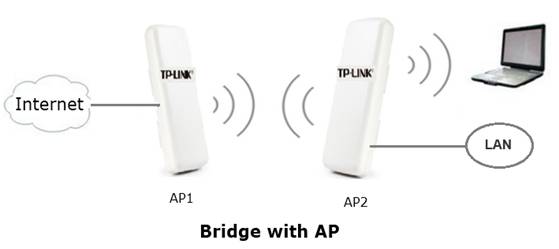
Este artigo explica como configurar o modo Bridge with AP no TL-WA7510N.
Configurando o Ponto de Acesso
Passo 1
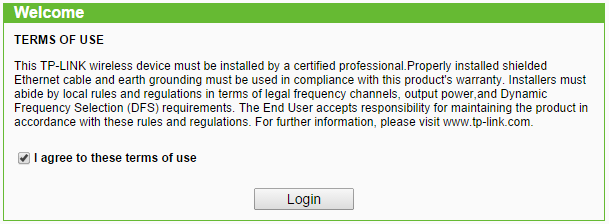
Conecte seu computador ao AP1 com conexão cabeada. Consulte o FAQ para configurar um IP estático (aqui usamos 192.168.0.100 como exemplo) para o computador. Acesse a interface baseada na Web inserindo o endereço IP padrão 192.168.0.254 na barra de endereços do seu navegador. O nome de usuário e a senha padrão são ambos admin. Selecione "Eu concordo com estes termos de uso" e clique em login.
Passo 2
Clique em Network no lado esquerdo, consulte o FAQ_173 para alterar o Endereço IP LAN do AP1 (aqui usamos 192.168.1.253 como exemplo) conforme abaixo para evitar conflito de IP com o AP2, se necessário, e clique em salvar.
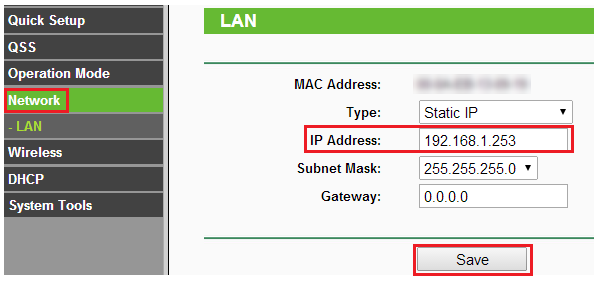
Após alterar o endereço IP do AP1, você precisará fazer login novamente utilizando o novo endereço IP. Se o endereço IP tiver sido alterado para uma sub-rede diferente, você precisará alterar o endereço IP do seu computador de acordo.
Observe que os endereços IP do AP1 e do AP2 não podem ser iguais na sua rede.
Passo 3
Configure o AP1 para o modo Bridge with AP.
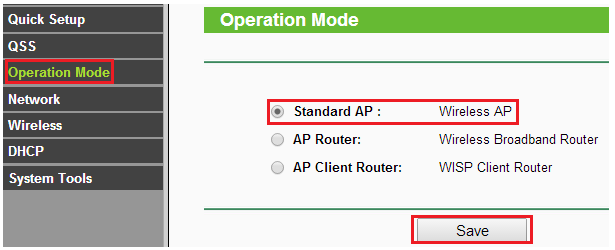
1. Clique em Operation Mode no menu à esquerda, selecione Standard AP e clique em salvar.
2. Vá para Wireless -> Wireless settings no menu à esquerda, selecione Bridge with AP, altere a Region、channel para valores adequados e habilite o DFS como padrão.
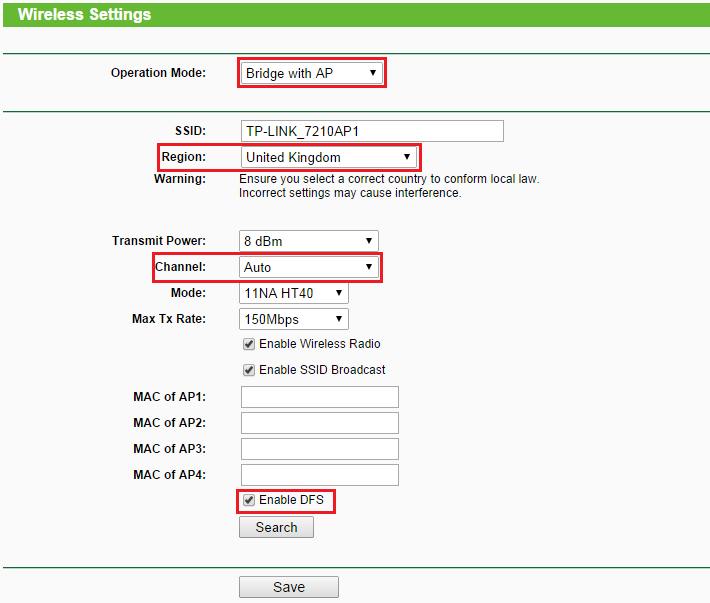
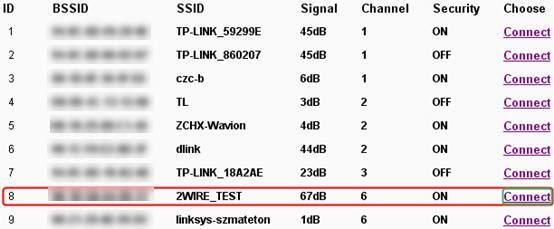
3. Pressione o botão Search na parte inferior, uma lista de AP será exibida. Localize o BSSID (endereço MAC) do AP2, verifique o Channel -> Clique em Connect.
4. Em seguida, o endereço MAC do AP2 será exibido no campo MAC do AP1.
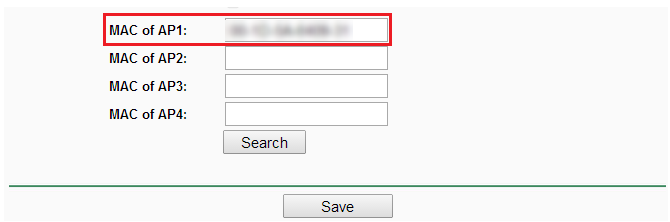
5. Clique no botão Save na parte inferior para salvar as configurações.
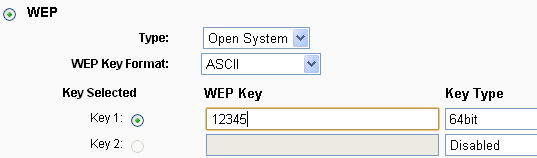
6. Vá para Wireless-Security Settings para proteger a rede sem fio como WEP. Observe que ele só suporta WEP quando o AP1 está configurado em modo bridge.
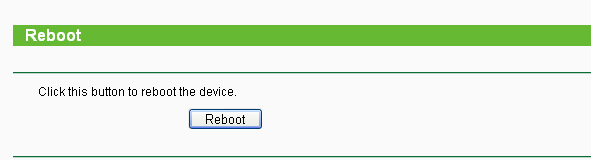
7. Vá para System Tools-Reboot para reiniciar o dispositivo, caso contrário as configurações não terão efeito.
Passo 4
Configure o AP2 como Bridge with AP modo e siga os mesmos passos acima.
Nota:
1. O SSID do AP1 e do AP2 podem ser diferentes, mas a Region、configurações de segurança e o channel devem ser os mesmos.
2. Como o TL-WA7510N e alguns radares compartilham a mesma banda de 5GHZ,a função DFS deve estar habilitada por padrão.
3. O TL-WA7510N no modo Bridge with AP suporta apenas WEP em wireless-security, e o WEP não suporta 802.11N, portanto a velocidade da conexão sem fio é 54M em vez de 150M.
Para conhecer mais detalhes de cada função e configuração, acesse Central de Download para baixar o manual do seu produto.
Esta FAQ é útil?
Seu feedback ajuda a melhorar este site.